この記事でわかること
iOS 26.5リリース時に発生した「IPSWファイル取り違え」問題の詳細と、影響を受けた場合のiPhone正しい復元手順を解説します。Mac(Finder)・Windows(iTunes)別の手順、リカバリモードの入り方、よくあるエラーコードの対処法まで網羅しています。
iOS 26.5リリース時に発生した「IPSWファイル取り違え」問題の詳細と、影響を受けた場合のiPhone正しい復元手順を解説します。Mac(Finder)・Windows(iTunes)別の手順、リカバリモードの入り方、よくあるエラーコードの対処法まで網羅しています。
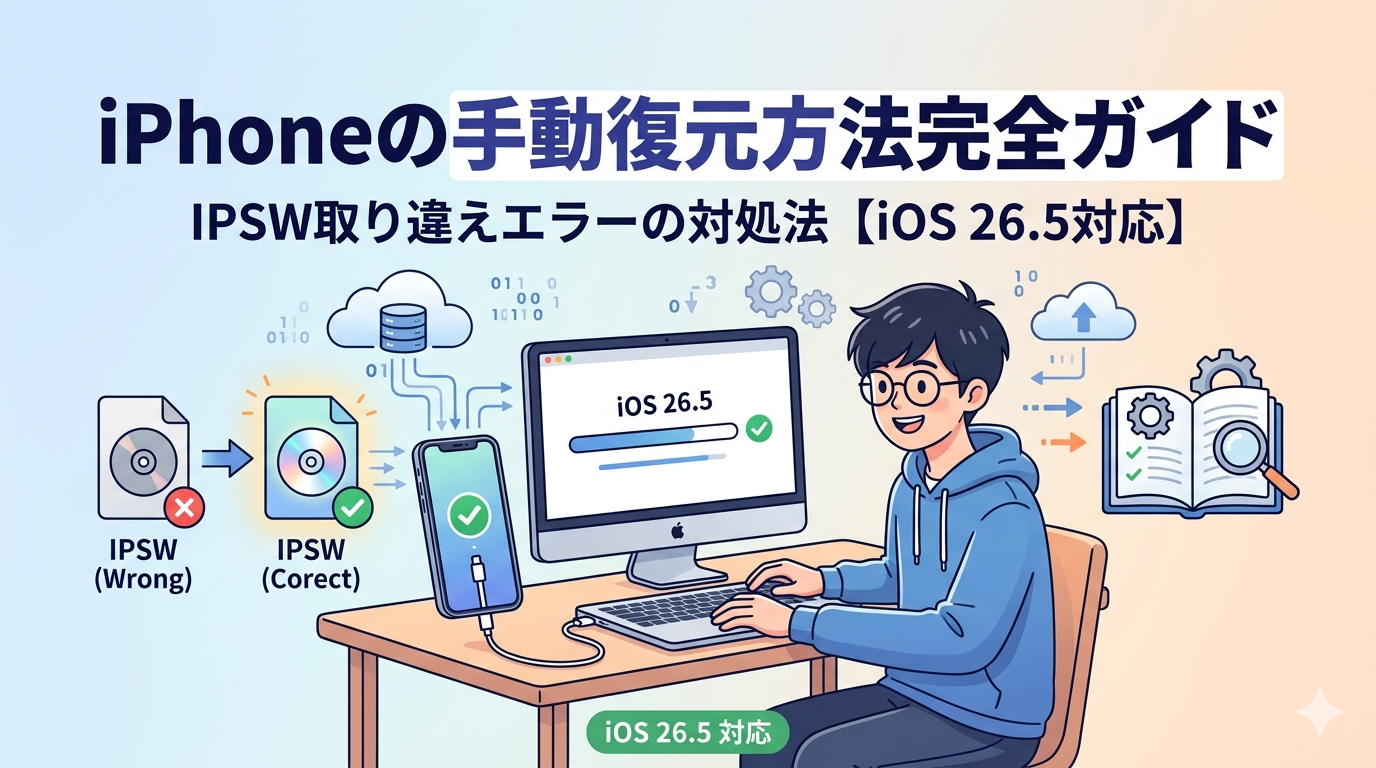
2026年5月11日にリリースされた iOS 26.5 。今回のリリースでは、OTA(無線経由)の通常アップデートとは別に、Appleのダウンロードサーバー上で iPhone 16 Pro用とiPhone 17 Pro用のIPSWファイルが取り違えて配信される という前例のない事象が確認されました。
本記事では、この問題の背景を整理した上で、手動復元を行う際に必要な正しい手順を Mac・Windows それぞれに分けて わかりやすく解説します。
① まず確認:今回の「IPSW取り違え」問題とは?
IPSWとは「iPhone Software」の略で、iOSのファームウェア(OS本体)が丸ごと入ったファイルです。通常はOTAアップデートで自動取得されますが、手動復元や特定バージョンへの復旧時にはこのファイルを直接使用します。
⚠️ 今回発生した問題の概要
AppleのRC(Release Candidate)配信サーバーにて、iPhone 17 Pro(モデルID: iPhone18,1) 向けのIPSWリンクをクリックすると、誤って iPhone 16 Pro(モデルID: iPhone17,1) 用のファイルがダウンロードされる事象が発生。→ 間違ったファイルで復元しようとすると
「firmware file is not compatible」(ファームウェアファイルに互換性がありません) エラーが表示され、復元は失敗します。文鎮化(起動不能)は防がれますが、混乱が多く報告されました。
| 項目 | 内容 |
|---|---|
| 影響を受けた機種 | iPhone 16 Pro / iPhone 17 Pro(手動復元を試みたユーザー) |
| OTAアップデートへの影響 | なし(設定アプリからのOTAアップデートは正常) |
| 文鎮化(起動不能)リスク | なし(Appleの署名検証プロセスが防止) |
| 現在の状況(2026年5月時点) | 正式版23F77ではファイルは修正済みと見られるが、手動復元時は必ず公式ページでファイル名を確認することを推奨 |
② 自分の機種のIPSWファイルを正しく確認する方法
iPhoneのモデル識別子を確認する
IPSWファイルはiPhoneのモデルごとに異なります。ファイル名に含まれる モデル識別子(例:iPhone18,1)が自分の機種に対応しているか確認しましょう。
📱 モデル識別子の確認方法
設定 → 一般 → 情報 → モデル番号 をタップして切り替え表示するか、Mac/WindowsにiPhoneを接続してFinderまたはiTunesの「シリアル番号」から確認できます。
iPhone 17 Pro / Pro Max
識別子:iPhone18,1 / iPhone18,2ファイル名例:
iPhone18,1_26.5_23F77_Restore.ipsw
iPhone 16 Pro / Pro Max
識別子:iPhone17,1 / iPhone17,2ファイル名例:
iPhone17,1_26.5_23F77_Restore.ipsw
iPhone 17 / Air
識別子:iPhone17,5 / iPhone17,4ファイル名例:
iPhone17,5_26.5_23F77_Restore.ipsw
iPhone 16 / Plus
識別子:iPhone16,1 / iPhone16,2ファイル名例:
iPhone16,1_26.5_23F77_Restore.ipsw
正しいIPSWファイルの入手先
✅ 推奨:Apple公式ダウンロードページ
Apple Developer Downloads:https://developer.apple.com/download/all/(Apple IDでのログインが必要)
有志運営のIPSWミラーサイト(参照用):https://ipsw.me/
機種を選択すると署名済み(Signed)のIPSWファイル一覧が表示されます。緑色のバッジが付いているバージョンのみAppleの署名が有効で、インストール可能です。
⛔ ダウンロード前に必ずファイル名を確認
ダウンロードしたファイル名の先頭部分(例:iPhone18,1)が自分のモデル識別子と一致しているか確認してください。今回の取り違え事象のように、リンクとファイルが異なるケースが起きた前例があります。
③ 事前準備:復元の前に必ずやること
📋 共通事前準備
- iCloudバックアップを取る:
設定 → [自分の名前] → iCloud → iCloudバックアップ → 今すぐバックアップ - 「iPhoneを探す」をオフにする:
設定 → [自分の名前] → iPhoneを探す → オフ(復元前にApple IDのパスワードが求められます) - Suica・PASMOをバックアップ:Apple Walletのカード詳細から「エクスプレスカード」設定を確認。ICカードは復元後に再登録が必要になる場合があります
- ストレージを確認:PCに最低10GB以上の空き容量があることを確認
- 正しいIPSWファイルをダウンロード済みか確認:上記②の手順でファイル名の機種識別子が一致していることを再確認
④ 復元手順:Mac(Finder)を使う場合
macOS Catalina(10.15)以降では、iTunesは廃止されており、Finder がiPhoneの管理ツールとなっています。
🍎 Mac(Finder)での復元手順
-
Macのソフトウェアを最新にする
「システム設定 → 一般 → ソフトウェアアップデート」で最新のmacOSを適用します -
iPhoneをUSB-Cケーブル(またはLightningケーブル)でMacに接続する
純正ケーブル、または認証済みケーブルを使用してください -
Finderを開く(DockのFinderアイコンをクリック)
左サイドバーの「場所」に接続したiPhoneが表示されます -
iPhoneをクリックし「一般」タブを表示
「このコンピュータを信頼しますか?」と表示された場合はiPhone上で「信頼」をタップ -
キーボードの Option キーを押しながら「iPhoneを復元」ボタンをクリック
⚠️ Option なしでクリックすると、自動で最新版のIPSWがダウンロードされます。手動でファイルを指定する場合は必ずOptionキーを押しながら操作してください -
ファインダーのウィンドウが開いたら、ダウンロードしたIPSWファイルを選択して「開く」
ファイル名が自分の機種のモデル識別子と一致しているか最終確認 -
確認ダイアログで「復元」をクリック
「iPhoneの内容は消去され、iOS 26.5ソフトウェアで復元されます。復元はAppleにより検証されます。」と表示されます -
復元が完了するまでケーブルを抜かずに待つ(10〜20分程度)
完了後、iPhoneが自動的に再起動します -
初期設定画面で「MacまたはPCから復元」を選択し、バックアップを復元
⑤ 復元手順:Windows(iTunes)を使う場合
WindowsではApple公式の iTunes(またはMicrosoft Store版の「Appleデバイス」アプリ)を使用します。最新バージョンに更新してから作業してください。
⚠️ Windowsユーザーの注意事項
ウイルス対策ソフト(ウイルスバスター、Norton等)が復元プロセスを妨害するケースがあります。作業前にウイルス対策ソフトを一時的に無効化することを推奨します(Windows Defenderはそのままで問題ありません)。
🪟 Windows(iTunes)での復元手順
-
iTunesを最新バージョンに更新する
iTunes起動 → メニューバー「ヘルプ → アップデートを確認」で更新 -
iPhoneをUSBケーブルでPCに接続する
ケーブルはできるだけ純正品を使用 -
iTunesを起動し、左上のデバイスアイコンをクリック
「このコンピュータを信頼しますか?」が表示された場合はiPhone上で「信頼」をタップ -
「概要」画面を表示する
-
キーボードの Shift キーを押しながら「iPhoneを復元」ボタンをクリック
⚠️ Shift なしだと自動で最新版がダウンロードされます。手動でIPSWを指定する場合は必ずShiftを押しながら操作してください -
ファイル選択ダイアログでIPSWファイルを選択して「開く」
ファイル名の機種識別子が正しいか最終確認 -
確認ダイアログで「復元」をクリック
-
復元完了まで待機(10〜20分程度)
完了後iPhoneが再起動します。この間はPCをスリープさせないよう注意 -
初期設定画面でバックアップから復元を選択
⑥ リカバリモードでの復元(通常手順で失敗した場合)
通常の手順でiPhoneが認識されない場合や、Appleロゴでフリーズしている場合は、リカバリモード(復旧モード)でPCに接続して復元します。
📲 リカバリモードの入り方(機種別)
iPhone 8 以降(iPhone 11〜17シリーズ含む)
- 音量ボタン上を素早く押して離す
- 音量ボタン下を素早く押して離す
- サイドボタン(電源ボタン)をリカバリ画面が表示されるまで長押し
- 画面に「PCに接続」のケーブルアイコンが表示されたらリカバリモード完了
iPhone 7 / 7 Plus
- 音量ボタン下 と 電源ボタンを同時に長押し
- リカバリ画面が表示されるまで押し続ける
iPhone 6s 以前(SE 第1世代含む)
- ホームボタン と 電源ボタンを同時に長押し
- リカバリ画面が表示されるまで押し続ける
💡 リカバリモード後の操作
リカバリモードでPCに接続するとFinderまたはiTunesが「アップデートするか復元するか」を尋ねてきます。まずは「アップデート」を選択してください(データを保持したまま再インストールを試みます)。アップデートでも解決しない場合に「復元」(初期化)を選択します。
⑦ よくあるエラーコードと対処法
| エラーコード / メッセージ | 原因 | 対処法 |
|---|---|---|
firmware file is not compatible |
IPSWファイルが機種不一致 (今回の取り違え問題が典型) |
ファイル名のモデル識別子を再確認。正しいIPSWを再ダウンロード |
エラー 4005 |
USBケーブルまたはポートの接触不良 | 別のUSBケーブルとポートを試す。純正ケーブル推奨 |
エラー 3194 |
Appleの署名サーバーへの接続失敗(署名が無効なバージョン) | 署名済み(Signed)のIPSWファイルのみ使用可能。ipsw.meで緑バッジを確認 |
エラー 10 |
iOSがPCのソフトウェアより新しすぎる | macOS・iTunes・Appleデバイスアプリを最新版にアップデート |
エラー 4013 / 4014 |
USB通信の断絶(特にWindowsのUSBハブ経由時) | PCのUSBポートに直接接続。ハブやUSB延長ケーブルを経由しない |
| 「iPhoneが見つかりません」 | ドライバ未インストール or 「iPhoneを探す」がオン | 「iPhoneを探す」をオフにしてから再接続。Windowsの場合はAppleモバイルデバイスドライバの再インストールを検討 |
| 復元後「アクティベーションサーバーに接続できません」 | Appleサーバーの一時的な過負荷、またはネットワーク問題 | しばらく待ってから再試行。Wi-Fiを切り替えて試す |
⑧ 復元後のデータ回復とSuica再設定
バックアップからデータを復元する
📱 初期設定でのデータ復元
- iPhoneの初期設定を進め、「Appとデータ」画面で「MacまたはPCから復元」を選択
- PCにiPhoneをケーブル接続し、FinderまたはiTunesで「バックアップを復元」を選択
- バックアップ一覧から日時・容量を確認して正しいバックアップを選択
- 復元完了後、Wi-Fiと電源に接続したまま待機(iCloudからの写真・アプリのダウンロードが完了するまで)
Suica・PASMOの再設定
⚠️ 交通系ICカードについて
復元後、Apple WalletのSuica・PASMOは「以前使ったカード」として表示されます。そのまま「追加」を選択することでカードと残高が復元されます(ただし通信が必要です)。復元直後は残高が0円と表示される場合がありますが、追加操作が完了すると正しい残高に戻ります。
まとめ:IPSWファイル復元の重要ポイント
- 🔍 IPSWファイルはファイル名で機種識別子を必ず確認(iPhone16,1 と iPhone17,1 は別物)
- 💾 復元前にiCloudバックアップを必ず取得してから作業する
- 🔒 「iPhoneを探す」をオフにしてから復元を開始する
- 🍎 Mac:FinderでOptionキー押しながら「復元」
- 🪟 Windows:iTunesでShiftキー押しながら「復元」
- 🔄 まずは「アップデート(再インストール)」から試す。それでも解決しなければ「復元(初期化)」へ
- ✅ OTA(無線経由)の通常アップデートは今回の問題に影響なし。不具合がなければOTA推奨