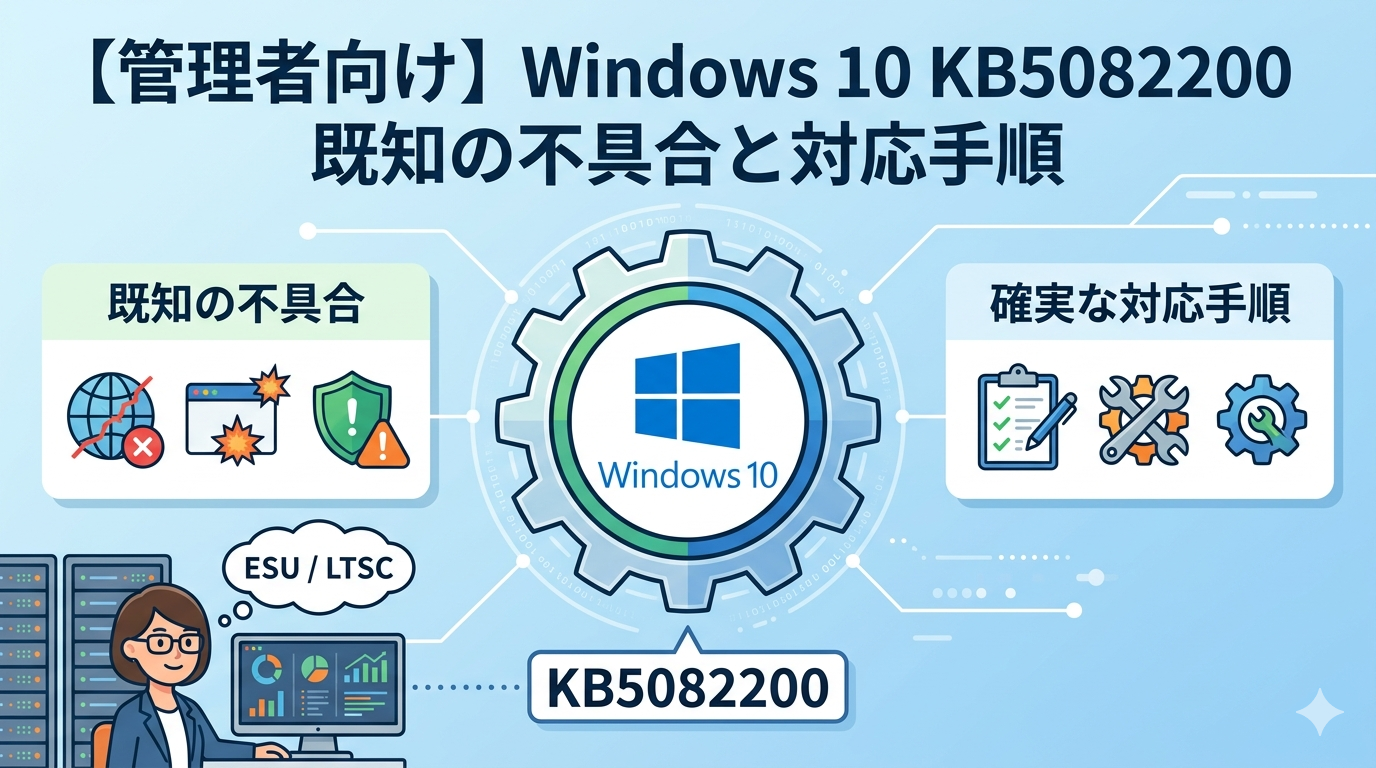
Windows 10向けの2026年4月度更新プログラム「KB5082200」について、インストール失敗や適用後の不具合が一部のユーザーで報告されています。本記事では、このアップデートが持つ技術的な重要性・失敗原因の調査方法・不具合ごとの具体的な対策をわかりやすく解説します。※5月19日更新:WinRE更新失敗・サインイン問題など新情報を追加しました
⚠️ 対象ユーザーについて:KB5082200はWindows 10 バージョン22H2(ESU加入者)、Windows 10 Enterprise LTSC 2021、およびWindows 10 IoT Enterprise LTSC 2021ユーザーが対象です。一般のWindows 10ユーザーへの標準サポートは2025年10月に終了しています。
🆕 2026年5月19日 追加
✅ KB5082200 の主な修正・新機能(Microsoft公式リリースノートより)
KB5082200には不具合修正のほか、以下の重要な修正・新機能が含まれています。
- 🔑 サインイン問題を修正:2026年3月10日以降の更新適用後に発生していた「インターネットなし」エラーによりMicrosoft Teams・Microsoft 365・OneDriveへのサインインに失敗する問題を修正
- 🖥️ RDPフィッシング対策を強化:.rdp ファイルを開く際に全ての接続設定を表示(デフォルトでオフ)し、初回起動時にセキュリティ警告を表示。なりすましや不正接続のリスクを低減
- 🔐 Windowsセキュリティアプリにセキュアブート状態表示を追加:対象デバイスで証明書の適用状況を「デバイス セキュリティ」画面から視覚的に確認可能に
- 🛡️ 167件のセキュリティ脆弱性を修正(うちゼロデイ2件を含む:Microsoft DefenderのEoP・Microsoft SharePointのスプーフィング脆弱性)
- 📦 セキュアブート証明書の段階的展開を拡大:高信頼デバイスへの新証明書配信カバレッジを拡大し、段階的ロールアウトを継続
📌 この記事の内容
📘 現状の背景:KB5082200の重要性と特殊性
KB5082200は単なる月例パッチではなく、複数の重要な技術的転換点を含む更新プログラムです。インストール失敗や不具合が起きた際、その原因を正しく理解するためにも背景の把握が重要です。
🔐 セキュアブート証明書の移行
2026年6月に期限が切れる2011年署名の旧セキュアブート証明書から、新しい2023年署名(Windows UEFI CA 2023)へ移行するための準備フェーズです。この切り替えが一部の不具合の根本原因となっています。
✅ サインイン問題の修正
2026年3月の更新で発生していた「インターネットなし」と表示されMicrosoft Teams・OneDrive・Microsoft 365などにサインインできない問題を修正しています。
🛡️ セキュリティ強化
167件の脆弱性修正に加え、ゼロデイ脆弱性2件(Microsoft Defender EoP・SharePointスプーフィング)を修正。RDPファイルによるフィッシング対策強化と、脆弱なドライバーのブロックリスト更新が含まれます。
🖥️ RDP フィッシング対策の強化
.rdp ファイルを開く際に、すべての接続設定を接続前に表示(デフォルトでオフ)し、初回起動時にセキュリティ警告を表示する機能を追加。リモートデスクトップを使ったなりすまし攻撃への対策が強化されました。
⏰ 重要:旧セキュアブート証明書は2026年6月26日に期限切れとなります。本更新を適用せずにいると、期限切れ後にセキュリティ保護が低下します。問題が発生している場合も、アンインストールではなく原因を特定して解決することを推奨します。
🔍 調査方法:失敗の原因を特定する手順
インストールが失敗した、または適用後に問題が発生した場合、まず以下の手順で原因を切り分けます。対策を実施する前に、必ずこの確認フローを行ってください。
🔧 対策①:インストールエラー(0x800f081f / 0x8007000dなど)
以下の手順を上から順に試してください。前の手順で解決した場合、それ以降の操作は不要です。
🔧 対策②:BitLocker回復キーが求められる
更新後の再起動でBitLocker回復キーの入力画面が表示される場合、セキュアブートの証明書切り替えとTPM PCR7の設定が競合しています。
💡 まずこれを確認:回復キーの取得方法
BitLocker回復キーは以下の場所に保存されています。事前に確認しておくことを強く推奨します。
- Microsoftアカウント:account.microsoft.com/devices/recoverykey
- Azure Active Directory(職場・学校アカウント):Azure ADポータル
- Active Directory(企業ドメイン):ドメイン管理者に確認
- USBドライブや印刷した用紙(設定時に保存した場合)
🔧 対処法・予防策
【更新前の予防】グループポリシーを「未構成」に変更する(管理者環境向け)
- グループポリシーエディター(
gpedit.msc)を開く - 「コンピューターの構成」→「管理用テンプレート」→「Windowsコンポーネント」→「BitLocker ドライブ暗号化」→「オペレーティングシステムのドライブ」
- 「ネイティブUEFIプラットフォーム検証プロファイルを構成する」を 「未構成」 に変更
- 管理者コマンドプロンプトで
gpupdate /forceを実行してから更新を適用
【更新後の対処】回復キー入力後にプロテクターをリセットする
回復キーで起動後、管理者権限のコマンドプロンプトで以下を実行します。
manage-bde -protectors -enable C: -tpm
一度この操作を行えば、設定が変わらない限り再発しません。
🔧 対策③:バックアップソフトが動かなくなった
Macrium Reflect・Acronis CyberProtect・Veeamなど一部のバックアップアプリケーションが、KB5082200の適用後にスナップショットの作成に失敗するケースが報告されています。
VSS_E_BAD_STATE
確認方法
イベントビューアー(eventvwr.msc)を開き、「アプリケーションとサービスログ」→「Microsoft」→「Windows」→「CodeIntegrity」→「Operational」で Event ID 3077 が記録されているか確認します。このイベントが存在すれば、ドライバーブロックが原因です。
🔧 対処法
使用しているバックアップソフトを最新バージョンにアップデートするのが根本的な解決策です。
| ソフト名 | 対応方法 |
|---|---|
| Macrium Reflect | 公式サイトから最新版をダウンロードして上書きインストール |
| Acronis Cyber Protect | Acronis管理コンソールまたは公式サイトから最新エージェントへ更新 |
| Veeam Agent | Veeam公式から最新バージョンのエージェントをダウンロードして更新 |
🚫 注意:この問題を理由にKB5082200をアンインストールすることは推奨されません。本更新にはCVE-2023-43896をはじめとする167件の脆弱性修正・ゼロデイ2件の修正が含まれており、アンインストールによってシステムがセキュリティリスクにさらされます。
🔧 対策④:EFIパーティションの破損(特殊ケース)
まれに、アップデート中のフリーズによりEFIブートパーティションが破損し、PCが起動できなくなる事例が報告されています。
🔧 対処法:Windows回復環境(WinRE)からのEFI修復
WinREへの起動方法:電源を入れ、Windowsロゴが表示されたら強制的に電源を切るを2〜3回繰り返すと、自動的に回復環境が起動します。
コマンドプロンプトから以下を実行します:
list disk
select disk 0 ← OSが入っているディスク番号を指定
list partition
select partition 1 ← EFIパーティション番号を指定(通常100MB)
assign letter=Z
exit
bcdboot C:\Windows /s Z: /f UEFI
🆕 対策⑤:WinRE更新プログラム(KB5087371)のインストール失敗
症状
KB5082200と同時に配信される Windows回復環境(WinRE)更新プログラム「KB5087371」 のインストールが失敗するケースが報告されています。KB5087371はWinREをバージョン 10.0.19041.7177 に更新し、セキュアブート証明書の期限切れ対策を回復環境にも適用します。
主な失敗原因と対処法
📌 KB5087371のインストールに失敗しても、KB5082200本体のセキュリティ更新は適用されています。WinREの更新は次回の更新サイクルで再試行できます。
🆕 対策⑥:Microsoftアカウントへのサインインが失敗する(本更新で修正済み)
症状(3月更新以降に発生・本更新で解消)
2026年3月10日以降の更新プログラム(KB5078885)を適用した後、インターネット接続が正常であるにもかかわらず「インターネットなし」というエラーが表示され、Microsoft Teams・OneDrive・Microsoft 365などMicrosoftサービスへのサインインができなくなる問題が報告されていました。
✅ KB5082200(4月更新)の適用により本問題は解消されます。3月更新後にこの症状が発生していた場合は、4月更新を適用することで改善されます。
🆕 📅 経緯タイムライン
| 日付 | 内容 |
|---|---|
| 2026年3月10日 | 3月定例更新(KB5078885)リリース。一部ユーザーでMicrosoftアカウントへのサインイン失敗(「インターネットなし」エラー)が発生 |
| 2026年4月14日 | 4月定例更新(KB5082200 / OSビルド 19045.7184)リリース。サインイン問題を修正・RDPフィッシング対策強化・167件の脆弱性修正(ゼロデイ2件含む)。同時にWinRE更新(KB5087371)も配信 |
| 2026年4月〜5月 | コミュニティでKB5087371(WinRE更新)のインストール失敗事例が相次ぎ報告。回復パーティション容量不足・複数Windowsインストール環境での問題が特定される |
| 2026年5月12日 | 5月定例更新(KB5087544 / OSビルド 19045.7291)リリース。4月更新時のKB5087371で発生した一部問題への修正が継続適用 |
| 2026年6月26日 | 旧セキュアブート証明書(2011年発行)の期限切れ。KB5082200未適用環境ではセキュリティ保護が低下する可能性あり |
📊 まとめ・対策一覧
※ 🆕 マークは今回の更新で追加・変更された項目です。
| 不具合・症状 | 主な原因 | 深刻度 | 対処法の概要 |
|---|---|---|---|
| インストールエラー 0x800f081f / 0x8007000dなど |
コンポーネント破損・データ不整合 | 中 | WU コンポーネントリセット → DISM/SFC → 手動インストール → インプレースアップグレード |
| BitLocker回復キー要求 | GPO設定とTPM PCR7の競合 | 中〜高 | 更新前にGPO「未構成」へ変更。発生後は manage-bde でプロテクターをリセット |
| バックアップソフトのVSS障害 | 脆弱ドライバー(psmounterex.sys)のブロック | 高 (該当環境のみ) |
バックアップソフトを最新バージョンへ更新(更新プログラムのアンインストールは非推奨) |
| EFIパーティション破損・起動不能 | 更新中のフリーズによるブート領域の破壊 | 重大 (稀なケース) |
WinREから bcdboot でEFIを修復。または バックアップから復元 |
| 🆕 KB5087371(WinRE更新)のインストール失敗 | 回復パーティション容量不足・複数Windows環境 | 軽微〜中 | KB5028997の手順で回復パーティションを拡張(250MB以上)。または外付けドライブを切り離して再試行 |
| 🆕 Microsoftアカウントサインイン失敗 (3月更新後に発生) |
3月更新(KB5078885)の不具合 | ✅ 修正済み | KB5082200(4月更新)の適用で解消 |
🔗 参考・公式情報
- Microsoft サポート:KB5082200 公式リリースノート(Windows 10 22H2 ESU / LTSC 2021)
- Microsoft サポート:KB5087371(Windows回復環境更新プログラム)
- Microsoft サポート:KB5028997(回復パーティション手動拡張手順)
- Microsoft Update Catalog(手動ダウンロード)
- Microsoft Learn:Windows 10 22H2 既知の問題と通知
最終更新:2026年5月19日(v1.2)/ 情報は記事公開時点のものです。今後の公式発表により内容が変わる場合があります。