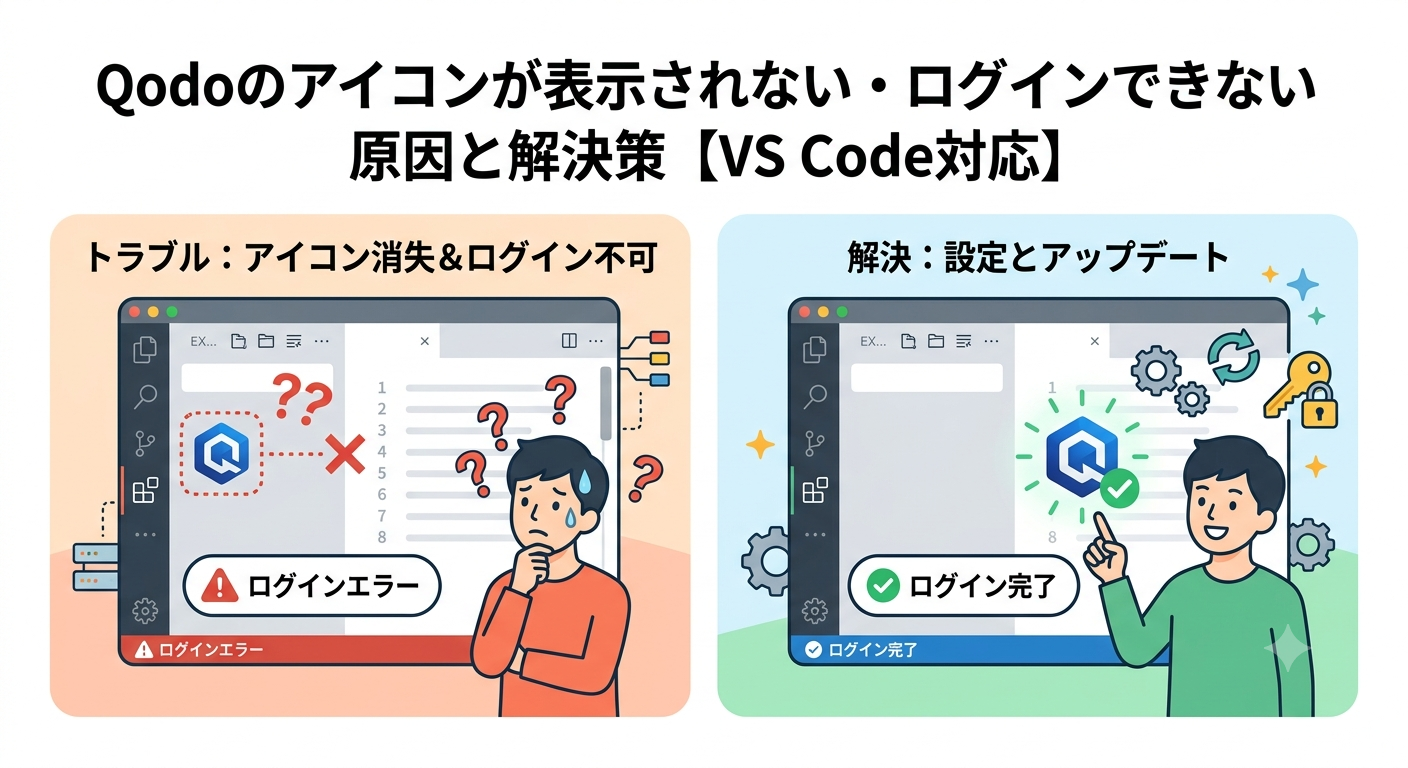
「Qodoをインストールしてみたけれど、なぜかうまく動かない…」「設定を触っていたら急にエラーが出てきた…」そんな状況で焦っていませんか?
大丈夫ですよ。Qodoは非常に便利なAIコーディングツールですが、インストール直後や設定変更後に不具合が起きることは珍しくありません。落ち着いて一緒に対処していきましょう。
この記事では、Qodoを使い始めた方によく起きる設定まわりのトラブルについて、原因と今すぐ試せる対処手順をできるだけわかりやすく解説します。専門用語はできる限り噛み砕いて説明しますので、ITに不慣れな方も安心して読み進めてください。
Qodoで起きている不具合・エラーの具体的な内容
まず「どんな症状が出ているのか」を整理しましょう。Qodoの設定まわりでよく報告される不具合は、次のようなものです。
症状①:アイコンが表示されない VS Code(ビジュアル・スタジオ・コード、コードを書くためのアプリ)の左側のバー(メニュー欄)にQodoのアイコンが出てこない。インストールしたはずなのに何も変わっていないように見える。
症状②:ログイン画面が進まない・エラーになる 「ログインしてください」という画面は出るが、クリックしても何も起こらない、またはエラーメッセージが表示されてログインが完了しない。
症状③:テストやコードレビューが動かない Qodoのボタンが見当たらない、または押しても反応がない。テストを自動で作ってくれる機能が使えない。
症状④:設定を変更しても反映されない 設定を変えたのに、以前と同じ動作のままになっている。
これらの症状は一見バラバラに見えますが、多くの場合「拡張機能(プラグイン)の再起動忘れ」「ログイン認証の問題」「設定ファイルの記述ミス」のどれかが原因です。一つずつ確認していきましょう。
今すぐ試せる!具体的な対策と手順
対策1:拡張機能を再起動する(まず最初に試してほしい一番簡単な方法)
インストールが終わっているのにQodoが表示されない場合、「拡張機能(追加できる機能のまとまり)を再起動する」だけで解決することがよくあります。
公式ドキュメントでも「インストール後は拡張機能を再起動してアイコンを表示させる」と案内されています。
手順
- VS Codeの画面上部にある「表示」メニューをクリックする
- 「コマンドパレット」を選ぶ(または
Ctrl+Shift+Pを同時に押す) - 検索欄に「Restart Extensions」と入力する
- 「Developer: Restart Extension Host」という選択肢をクリックする
- VS Codeが一瞬止まったあとに再起動が完了する
- 左側のメニューバーにQodoのアイコン(紫色のロゴ)が現れているか確認する
💡 補足:アイコンが現れない場合 VS Code本体をいったん完全に閉じて、もう一度開き直してみてください。単純な「閉じて開き直す」で直ることも多いです。
対策2:ログイン(サインイン)の問題を解消する
Qodoはアカウントにログインしないと機能が使えません。「ログインできない」「ログインしたのに認識されていない」という場合は以下の手順を試してみましょう。
手順
- VS Codeの左側メニューにあるQodoのアイコンをクリックして、パネル(画面右側か下部に出る操作エリア)を開く
- 「Sign in」(サインイン)または「Login」(ログイン)ボタンをクリックする
- ブラウザ(インターネットを見るアプリ)が自動的に開く
- 表示されたページでメールアドレスまたはGoogleアカウントなどを使ってログインする
- ログインが完了したら、VS Codeに戻る
- Qodoパネルに自分のアカウント情報が表示されていれば完了
💡 ブラウザが自動的に開かない場合 画面に「クリップボードにURLをコピーしました」などのメッセージが出ることがあります。そのURLを手動でブラウザに貼り付けてアクセスしてください。
💡 ログインエラーが出る場合 一度ログアウトしてから再度ログインし直すと解決することがあります。Qodoのパネル内に「Logout」や「Sign out」ボタンがある場合はそちらをクリックし、改めてサインインしてください。
対策3:設定ファイルが正しく書かれているか確認する
Qodoでは設定を細かく変えるための「設定ファイル(JSON形式)」(コンピューターへの指示を書いた文書)を使うことがあります。このファイルに書き方ミスがあると、Qodoが正常に動かなくなります。
特に注意が必要なのは、コメント(メモ書き)を書けないという点です。通常のメモでは // や /* */ を使って説明を書けますが、Qodoの設定ファイルではこれができません。
設定ファイルの確認手順
- VS Codeの左側「ファイルエクスプローラー」(フォルダ・ファイルの一覧)でプロジェクトフォルダを開く
.qodoというフォルダがあればクリックして中を確認する- 設定ファイル(
settings.jsonなど)を開く //や/* */で始まるコメント行がないか確認する- もしコメント行があれば、その行をまるごと削除する
- ファイルを保存(
Ctrl+S)してからVS Codeを再起動する
💡 設定ファイルが正しいか確認したい場合 「JSONバリデーター」(JSONチェッカー)という無料のWebサービス(例:jsonlint.com)に設定ファイルの中身を貼り付けると、書き方に間違いがないか自動でチェックしてくれます。
対策4:コードのボタンが表示されない場合
「コードの上にQodoのボタンが出ない」という場合、いくつかの原因が考えられます。
確認ポイント
- 開いているファイルがPython(
.py)・JavaScript(.js)・TypeScript(.ts)ファイルかどうか確認する(これら以外のファイルではボタンが表示されない仕様です) - ファイルが「テスト用のコード」かどうか確認する(テスト専用ファイルにはボタンが出ない仕様になっています)
- 上記の対策1の手順で、拡張機能を再起動してみる
- それでも解決しない場合は、VS Codeのウィンドウをすべて閉じてから開き直す
対策5:CodiumAI(旧名)とQodoの拡張機能が両方入っている場合
Qodoはもともと「CodiumAI」という名前のツールでした。過去にCodiumAIをインストールしていた方は、古い拡張機能と新しいQodoの拡張機能が両方インストールされたままになっていることがあります。この状態では競合(ぶつかり合い)が起きて正常に動かない場合があります。
手順
- VS Codeの左側メニューから「拡張機能」アイコン(四角が4つ並んだアイコン)をクリックする
- インストール済みの拡張機能の一覧を確認する
- 「CodiumAI」または「Codium」という名前の古い拡張機能を見つける
- 右クリック(または歯車アイコン)から「アンインストール」を選んで削除する
- 「Qodo」という名前の新しい拡張機能のみを残す
- VS Codeを再起動する
公式のアップデートで直る?現在の対応状況
この不具合はユーザー側の問題?それともQodo側の問題?
Qodo(旧CodiumAI)の設定まわりで起きる不具合は、大部分がユーザー側の設定や操作に起因するものです。特に多いのは次の2つです。
- 拡張機能の再起動を忘れている(インストール後にそのままにしている)
- 設定ファイルに書き方のミスがある(コメントを書いてしまうなど)
ただし、Qodo自体のサービス障害や、VS Codeのバージョンアップによる相性問題が原因になることもあります。
アップデートで直る可能性はある?
Qodoは現在も頻繁にアップデートが行われており、バグの修正や新機能の追加が続いています。「自分の設定を見直しても直らない」という場合は、拡張機能を最新バージョンに更新することで解決することがあります。
拡張機能を最新版に更新する手順
- VS Codeの左側「拡張機能」アイコンをクリックする
- インストール済み一覧から「Qodo」を探す
- 「更新」ボタンが表示されている場合はクリックして最新版にする
- 更新後、VS Codeを再起動する
💡 注意:旧CodiumAI拡張機能のユーザーへ 旧CodiumAI時代にインストールした拡張機能は、自動でQodoブランドの新バージョンに更新されている場合があります。インストール済み一覧で「Qodo」と表示されているか確認してみてください。
まとめ
今回ご紹介した対処法をおさらいします。
- アイコンが出ない → 拡張機能を再起動する
- ログインできない → サインイン画面からやり直す・ブラウザを手動で開く
- 設定が反映されない → 設定ファイルのコメントを削除してJSONを正しく書く
- ボタンが出ない → 対応ファイル形式かどうか確認し、再起動する
- 古いCodiumAI拡張が残っている → アンインストールしてQodoだけにする
- それでも直らない → 拡張機能を最新バージョンに更新する
ほとんどのトラブルは、この手順を一つずつ試していけば解決できます。焦らず、一段階ずつ確認してみてください。
最新情報・サポートはどこでチェックする?
Qodoの公式情報は以下の場所で確認できます。
- 公式ドキュメント(使い方ガイド):https://docs.qodo.ai
- 公式X(旧Twitter):@QodoAI(アップデートや障害情報が投稿されます)
- 公式GitHub(不具合報告・質問):VS Code版(日本語でも質問できます)
- Discord(公式コミュニティ):Qodo Discord(他のユーザーや開発チームに直接質問できます)
まだ解決しない場合は、上記の公式GitHubや公式サポートメール(公式サイト内に記載)に問い合わせてみましょう。その際、どんな症状が出ているか・すでに試した対処法を一緒に伝えると、より早く回答を得られます。
困ったときはひとりで抱え込まず、ぜひコミュニティも活用してみてください。一緒に問題を解決していきましょう!

コメント