| 2026年5月22日 | v1.0 | 初版公開。Copilotボタン非表示化・Outlook People Hub刷新・Teams Copilot Notebook障害と対処法を掲載 |
2026年5月にMicrosoft 365(Word・Excel・PowerPoint・Outlook・Teams)に届いた重要なアップデートと不具合対策をわかりやすく解説します。「WordやExcelの右下に出てくる邪魔なCopilotボタンを消したい」「Teamsで Copilot Notebookが作れない・画面が真っ白になる」「Outlookの連絡先画面が変わって戸惑っている」という方はぜひご確認ください。
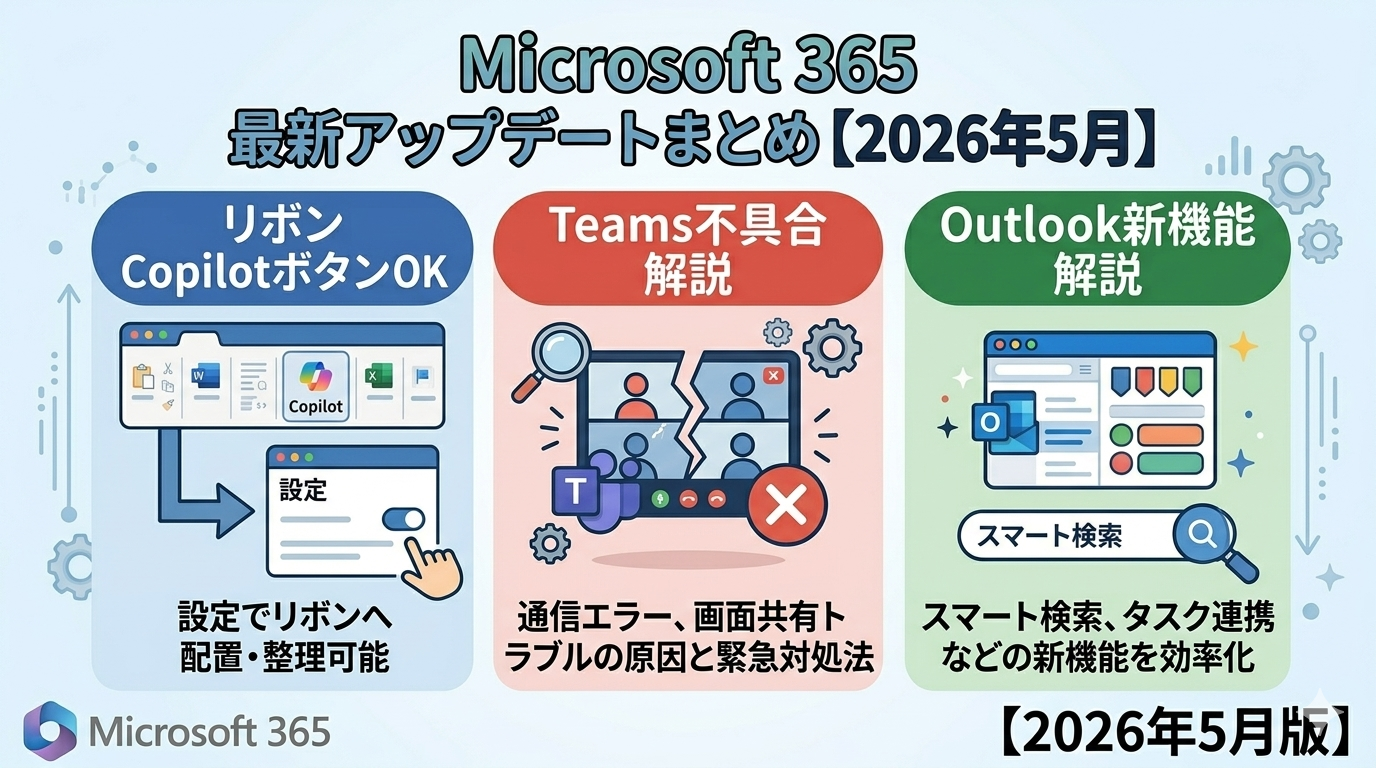
Microsoft 365は2026年5月、ユーザーから大きな反響を呼んでいたCopilotボタンのデザイン刷新をはじめ、Outlook連絡先機能のリニューアル、そしてTeamsで発生していたサービス障害の修正など、日常業務に直結する複数のアップデートを実施しました。
中でも「WordやExcelの画面右下に突然現れ、作業の邪魔になる」と世界中で批判が相次いでいたフローティング(浮かぶ)Copilotボタンについては、Microsoftが異例の速さでユーザーのフィードバックを受け入れ、右クリック一つでリボン(上部メニュー)に戻せる修正を配信しました。
📌 この記事の内容
- 今月のMicrosoft 365アップデートまとめ
- 🔧 トピック①:邪魔な「CopilotボタンをリボンへOK」――右クリックで解決!
- なぜMicrosoftはあんな場所にボタンを置いたの?
- 3種類の表示スタイルと切り替え方法
- 📬 トピック②:Outlookの「People Hub(連絡先)」がモダンに刷新
- ⚠️ トピック③:Teamsで「Copilot Notebook」が作れない不具合と対処法
- まとめ・対処法一覧
📋 今月のMicrosoft 365アップデートまとめ
| アプリ | 変更内容 | ステータス | 重要度 |
|---|---|---|---|
| 📝 Word📊 Excel📑 PowerPoint | フローティング(浮かぶ)Copilotボタンを右クリックでリボンへ戻せるように修正。3つの表示スタイルが選択可能に | 修正済み・配信中 | 高(UI改善) |
| 📬 Outlook | 「People Hub(連絡先)」のデザインを刷新。重複連絡先の自動統合・組織情報との連携強化 | 配信済み | 中(機能追加) |
| 💬 Teams | Copilot Notebookの新規作成時に画面が真っ白になり作成できない不具合(CP1315061)が発生。修正パッチを5月21日までに配信完了 | 修正済み(5/21) | 高(障害) |
🔧 トピック①:邪魔な「CopilotボタンをリボンへOK」――右クリックで解決!
対象アプリ:📝 Word📊 Excel📑 PowerPoint
何が問題だったの?
2025年12月から段階的に展開されていた「フローティングCopilotボタン(動的アクションボタン:DAB)」は、WordやExcel、PowerPointの画面右下に常に浮かんで表示されるボタンです。2026年5月までにはほぼすべてのMicrosoft 365ユーザーに展開が完了し、世界中から大きな批判を受けました。
- Excel:シートの右下のセルやスクロールバーにボタンが重なり、数値や内容が見えなくなっていた
- Word・PowerPoint:文書作成の集中を妨げ、誤クリックでCopilotが起動してしまう
- スクリーンショット:画面を印刷・保存すると、Copilotボタンが写り込んでしまう
- 企業環境:Copilotを導入していない組織でも表示され、IT部門の混乱を招いた
今回の修正内容:右クリック1回でリボンへ戻せる!
ユーザーからの批判を受けたMicrosoftは、「私たちは聞いています、学んでいます、そして改善しています」との声明を出し、最新のアップデートでボタンを元の「リボン(画面上部のメニュー欄)」へ戻すオプションを追加しました。
- WordまたはExcel、PowerPointを開く
- 画面右下に表示されている「Copilotアイコン」(紫・青のグラデーションのアイコン)を右クリックする
- 表示されるメニューから「リボンに移動」または「Move to Ribbon」を選択する
- Copilotボタンがリボン(画面上部のメニュー行)に移動し、フローティング表示が消える
Microsoft 365アプリが最新バージョンに更新されていない可能性があります。Wordなどを開いた状態で「ファイル」→「アカウント」→「更新オプション」→「今すぐ更新」をクリックして最新版に更新してください。
💭 なぜMicrosoftはあんな場所にボタンを置いたの?
実は、この強引なUI変更には明確な理由がありました。
| Microsoftの思惑 | ユーザーの反応 | 結果 |
|---|---|---|
| 「目立つ場所にCopilotボタンを置けば、より多くのユーザーが試してくれる」 | 「作業の邪魔!」「セルが隠れる!」「強制的すぎる!」と世界中から批判が殺到 | ユーザーのフィードバックを受け入れ、リボンへ戻す選択肢を迅速に追加 |
今回の件は、AI機能の普及を急ぐあまりユーザー体験を犠牲にした典型的な例です。ただし、批判から修正まで数週間という速い対応を見せたことは、Microsoftのユーザーフィードバックへの対応姿勢が改善されていることの表れとも言えます。
🎨 3種類の表示スタイルと切り替え方法
今回の修正後、Copilotボタンは以下の3つの表示スタイルから自由に選択できるようになりました。
批判が多い設定
画面を広く使いたい人向け
最もおすすめ
- フローティング → リボン:フローティングボタンを右クリック→「リボンに移動」を選択
- フローティング → ドック:フローティングボタンを右クリック→「ドックに移動」または「サイドに固定」を選択
- リボン → フローティング:リボンのCopilotボタンを右クリック→「フローティングに変更」を選択
- いつでも元に戻せます:設定は保存されるため、一度変更すればアプリを再起動しても維持されます
📬 トピック②:Outlookの「People Hub(連絡先)」がモダンに刷新
対象アプリ:📬 新しいOutlook(デスクトップ版)🌐 Outlook on the Web(Web版)
2026年5月22日、新しいOutlookクライアントに「People Hub(ピープルハブ)」と呼ばれるモダンな連絡先管理機能の刷新が配信されました。
主な新機能・変更点
| 変更内容 | 具体的にどう変わる? | 対象 |
|---|---|---|
| デザインの近代化 | 連絡先一覧・プロファイル画面がより見やすいレイアウトに刷新。フォントサイズやカラーコントラストが改善され、視認性が向上 | 全ユーザー |
| 重複連絡先の自動統合新機能 | 「田中太郎(会社)」と「田中太郎(個人)」のように同じ人が複数登録されている場合、AIが自動的に検出してひとつのカードに統合。重複の整理が不要に | 全ユーザー |
| 組織プロファイルとの連携強化新機能 | Microsoft 365の組織情報と連携し、連絡先カードに「その人の所属部署・上司・直属のメンバー」などの組織図情報がより詳しく表示されるようになる | 法人ユーザー |
| 旧「連絡先」画面の廃止 | 以前のシンプルな連絡先画面に戻すオプションが削除され、新しいPeople Hubが標準画面となる | 全ユーザー(注意点) |
今回のアップデートにより、旧バージョンの連絡先画面に戻すオプションは削除されました。新しいPeople Hubが今後の標準となります。「元に戻したい」という要望は、Outlookのフィードバック機能(右上の「?」アイコン)からMicrosoftに送ることができます。
この更新は「新しいOutlook」(2024年以降に更新されたデスクトップ版)とWeb版(Outlook on the Web)が対象です。Office 2019・2021などのパッケージ版「クラシックOutlook」は対象外で、今まで通りの画面が引き続き表示されます。
⚠️ トピック③:Teamsで「Copilot Notebook」が作れない不具合と対処法
対象アプリ:💬 Microsoft Teams(デスクトップ版)
発生期間:2026年5月中旬〜5月21日(修正パッチ配信完了)
影響範囲:Teamsデスクトップアプリから「Copilot Notebook」を新規作成しようとした一部ユーザー
ステータス:修正済み(5月21日に配信完了)
どんな症状が起きていたの?
- TeamsのデスクトップアプリでCopilot Notebookを新規作成しようとすると画面が真っ白(ブランクスクリーン)になって何も表示されない
- 「作成中…」のまま処理が止まり、ノートブックが作成されない
- 再試行(リトライ)すると成功する場合もあった(断続的な発生)
原因と修正状況
Microsoftの調査によると、直近に行われたCopilotサービスのアップデートにコードのバグが混入したことが原因でした。2026年5月21日(木)までに修正パッチの配信が完了しています。
現在も症状が出る場合の対処法
- Teamsを完全に終了する:タスクバーの通知領域(右下の時計付近)にあるTeamsアイコンを右クリックし、「終了」または「Quit」をクリックする。タスクバー上のTeamsをただ×で閉じるだけでは終了しないことに注意
- Teamsを再起動する:スタートメニューからTeamsを再度起動し、Copilot Notebookの作成を再試行する
- ブラウザ版Teamsを試す:デスクトップアプリでうまくいかない場合は、Microsoft Edge(またはChrome)から teams.microsoft.com を開き、ブラウザ版Teamsでノートブックの作成を試みる
- Teamsのキャッシュをクリアする:上記でも解決しない場合、Teamsのキャッシュを削除する。Teamsを完全終了した状態で、エクスプローラーのアドレスバーに
%appdata%\Microsoft\Teamsと入力して開き、フォルダ内の「Cache」フォルダの中身を削除した後、Teamsを再起動する
修正パッチは2026年5月21日に配信完了していますが、組織のIT環境によっては更新の反映に時間がかかる場合があります。IT担当者にTeamsの更新適用状況を確認するか、Microsoftサポート(support.microsoft.com)へお問い合わせください。
📊 まとめ:今月のアップデートと対処法一覧
| アプリ | 内容・問題 | ステータス | あなたがすべきアクション |
|---|---|---|---|
| 📝 Word📊 Excel📑 PPT | フローティングCopilotボタンが邪魔 セルやスクロールバーに重なって作業を妨害 |
修正配信済み | フローティングボタンを右クリック→「リボンに移動」でリボンへ戻す(数秒で完了) |
| 📬 Outlook | People Hub(連絡先)がリニューアル 重複統合・組織情報連携が追加。旧画面には戻せない |
配信済み(仕様変更) | 新しいPeople Hubに慣れる。重複連絡先の整理は自動でAIが対応するため確認を |
| 💬 Teams | Copilot Notebookが作成できない 画面が真っ白になる障害(CP1315061) |
修正済み(5/21) | Teamsの完全再起動を試みる。解決しない場合はキャッシュ削除またはブラウザ版で代替 |
📝 まとめ:今月のMicrosoft 365はユーザーに寄り添う方向へ
2026年5月のMicrosoft 365アップデートは、AI機能の普及を急ぐ中で生じた「ユーザー体験の劣化」に対して、Microsoftが軌道修正を行った月でもありました。
- 📝📊📑 Word・Excel・PowerPoint ユーザーの方:フローティングCopilotボタンが邪魔な場合は、右クリックで今すぐリボンへ戻せます。3種類のスタイルから作業スタイルに合ったものを選んでください
- 📬 Outlookユーザーの方:連絡先画面(People Hub)が新しくなりました。重複連絡先の整理などが自動化されて便利になる一方、旧画面には戻せないため新しいUIに慣れていきましょう
- 💬 TeamsでCopilot Notebookを使っている方:5月21日に修正パッチが配信済みです。まだ問題が続く場合はTeamsの完全再起動とキャッシュ削除を試してください
- 🏢 企業のIT管理者の方:フローティングCopilotボタンをグループポリシーで組織全体に制御することが可能です。Copilot未導入の組織では、フローティング表示の一括無効化を検討してください
今回の「批判からの迅速な設計変更」は、ユーザーのフィードバックが実際に機能改善につながる好例です。引き続き、気になる点はMicrosoft製品のフィードバック機能(各アプリ右上の「😊」アイコン)から積極的に声を届けましょう。本記事は新情報が確認され次第、随時更新します。