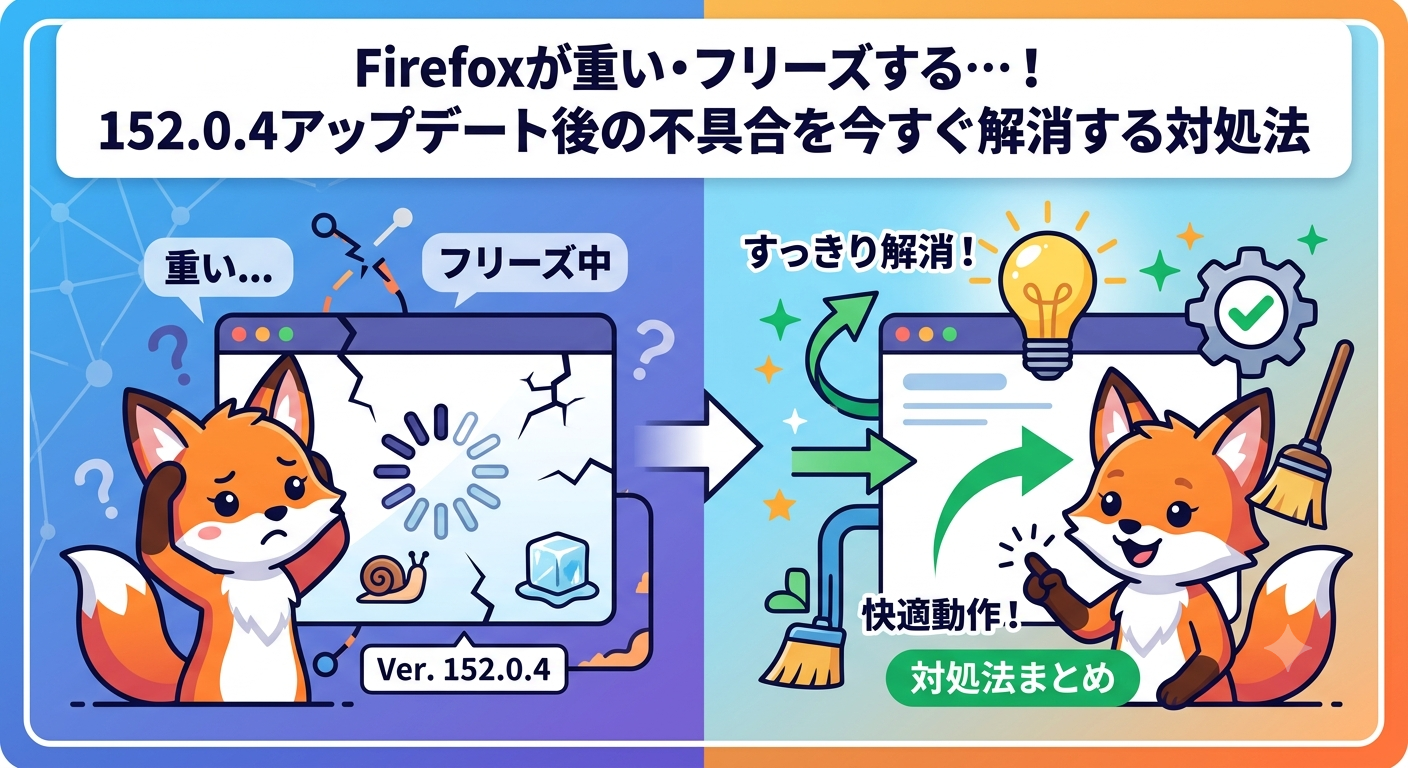
「Firefoxを使っていたら、急に動きがおかしくなった」「アップデートの通知が来たあと、なんだか調子が悪い」——そんな状態で、パソコンの前で一人あわてていませんか?
大丈夫です。落ち着いて、一つずつ確認していきましょう。
実は2026年6月30日前後に配信された「Firefox 152.0.4」というアップデートは、これまでのFirefox 152シリーズで報告されていたいくつかの不具合を直すために配られたものです。つまり、今あなたが感じている不具合の多くは、あなただけに起きている特別な問題ではなく、Firefoxを開発しているMozilla(モジラ)社もすでに把握して対応している「よくあるトラブル」の可能性が高いのです。
この記事では、
- 今どんな不具合が起きているのか
- 今すぐ自分で試せる対処法
- この先Firefox側の対応を待てば直るのか
を、専門知識がない方にもわかるように、順番にやさしく解説していきます。難しい言葉が出てきたときは、その都度カッコ書きで説明を加えていますので、安心して読み進めてくださいね。
今、Firefoxで何が起きているの?152.0.4アップデートの不具合内容を整理
まずは状況を整理しましょう。「Firefox 152」という大きなアップデートは2026年6月16日に配信され、そのあと不具合を直すための小さな修正が何度も配られてきました(152.0.1→152.0.2→152.0.3→152.0.4というように、番号がどんどん増えていくイメージです)。
これまでに報告されていた主な不具合は、次のようなものです。
- Macでコピー・ペーストなどの操作ができない Macパソコンで、ファイルを保存したり開いたりする画面(システムダイアログと呼ばれる、Firefox本体ではなくパソコンのOS=基本ソフトが表示する小さな画面のことです)で、コピー・貼り付け・元に戻す、といったキーボード操作が効かなくなる症状です。
- 「Cookieとサイトデータの管理」画面が空っぽに見える 設定画面の検索窓から「Cookie(クッキー。あなたが見たサイトの情報を一時的に覚えておく小さなデータのことです)」の管理画面を開こうとすると、本当はデータがあるのに画面には何も表示されない不具合です。
- リンクをクリックした後、Tabキーでの移動先がおかしい ページの中のリンク(同じページ内で移動する「ジャンプリンク」など)をクリックした後、キーボードのTabキーで次の項目に移動しようとすると、思わぬ場所に飛んでしまう不具合です。キーボード操作を中心に使っている方に影響が出やすい症状です。
- 一部の言語パックを入れていると起動時に重くなる 日本語などの言語パックを追加している方の一部で、Firefox起動時にメモリー(パソコンが情報を一時的に置いておく場所)を大量に使ってしまい、動作が重くなる・反応しなくなる、という症状が報告されていました。
- セキュリティ上の弱点(脆弱性) 外部からの攻撃に悪用されるおそれのある「セキュリティホール(プログラムに存在する隠れた弱点)」がいくつか見つかっており、今回の更新で修正されています。
これらはすべて、あなたのパソコンの設定ミスや操作ミスが原因ではありません。Firefox本体のプログラムに含まれていた不具合が原因です。ですので、「自分が何か壊してしまったのでは」と心配する必要はまったくありませんよ。
今すぐ試せる!具体的な対策と手順
ここからは、実際にあなたのパソコンで試せる対処法を、簡単なものから順番にご紹介します。上から順番に試してみてください。
対策1:Firefoxとパソコンを再起動して、最新版になっているか確認する
一番シンプルで、実はもっとも効果が高い対処法です。アップデートがうまく反映されていないだけ、というケースがとても多いためです。
- 開いているFirefoxのウインドウをすべて閉じます。
- パソコン本体を再起動します(電源を入れ直します)。
- 再起動後、Firefoxを開きます。
- 画面右上にある「三本線のアイコン(メニューボタンと呼ばれる、設定への入り口です)」をクリックします。
- 「ヘルプ」→「Firefoxについて」の順に進みます。
- 表示された画面で、バージョンが「152.0.4」になっているか、「Firefoxは最新です」という表示が出ているかを確認します。
もしここで自動的に新しいバージョンのダウンロードが始まったら、そのまま待って「再起動して更新を適用」ボタンをクリックしてください。
対策2:手動でアップデートを適用する
自動更新がうまく働いていない場合は、手動で更新を確認してみましょう。
- Firefoxを起動します。
- 右上の「三本線のアイコン」をクリックします。
- 「ヘルプ」→「Firefoxについて」を選びます。
- この画面を開くと、Firefoxが自動的に最新バージョンがあるかどうかをチェックしてくれます。
- 新しいバージョンが見つかった場合は、ダウンロードが始まりますので、完了するまで待ちます。
- ダウンロードが終わったら「Firefoxを再起動して更新を適用」ボタンをクリックします。
- 再起動後、もう一度「Firefoxについて」を開き、バージョンが152.0.4になっていることを確認しましょう。
対策3:一時的なデータ(キャッシュ)を消してみる
アップデートの前後で、パソコンの中に残っている「キャッシュ(過去に見たサイトの情報を一時的に保存しておく仕組みのことです。表示を速くするために使われますが、古い情報が残って不具合の原因になることがあります)」が邪魔をして、不具合が起きることがあります。特に「Cookie管理画面が空っぽに見える」といった症状には効果的です。
- Firefoxの右上「三本線のアイコン」をクリックします。
- 「設定」を選びます。
- 左側のメニューから「プライバシーとセキュリティ」を選びます。
- 「Cookieとサイトデータ」の項目にある「データを削除」ボタンをクリックします。
- 表示された画面で「Cookieとサイトデータ」と「キャッシュされたウェブコンテンツ」の両方にチェックが入っていることを確認します。
- 「削除」ボタンをクリックします。
- Firefoxを再起動して、症状が改善しているか確認します。
※この操作をしても、ブックマーク(お気に入り)やパスワードが消えることはありませんので、安心してください。
対策4:拡張機能(アドオン)が原因になっていないか確認する
アップデートのタイミングで、これまで使っていた拡張機能(アドオン。Firefoxに後から追加できる、広告ブロックやパスワード管理などの便利な追加機能のことです)が一時的にうまく動かなくなり、Firefox全体が重くなったりフリーズしたりすることがあります。
- 「三本線のアイコン」をクリックし、「アドオンとテーマ」を選びます。
- 左側の「拡張機能」をクリックします。
- 一覧に並んでいる拡張機能を、1つずつ「オフ」に切り替えます。
- 1つオフにするたびにFirefoxを再起動し、症状が直るか確認します。
- 症状が直った場合は、最後にオフにした拡張機能が原因です。提供元から最新版が出ていないか確認するか、しばらく無効のままにしておきましょう。
公式のアップデートで直る?現在の対応状況
「これって自分のパソコンだけの問題なの?それとも、みんな同じ状況なの?」と不安になりますよね。結論からお伝えすると、今回ご紹介した不具合の多くは、Firefoxを開発しているMozilla社がすでに把握し、対応が完了しているものです。
具体的には、2026年6月30日前後に配信された「Firefox 152.0.4」というアップデートの中で、次の点がすでに修正されています。
- Macのシステム画面でコピー・ペーストなどの操作ができない不具合
- 「Cookieとサイトデータの管理」画面が空っぽに表示される不具合
- ページ内リンクをクリックした後のキーボード操作(Tabキー)がおかしくなる不具合
- 新たに見つかったセキュリティ上の弱点
つまり、これはあなたのパソコン側の問題ではなく、Firefox側(開発元)の問題であり、すでに直すための対応版が配布済みということです。上記の「対策1」「対策2」で紹介した手順に沿ってお使いのFirefoxを152.0.4(またはそれ以降のバージョン)に更新していただければ、多くの場合はそれだけで症状が解消するはずです。
なお、企業や組織向けの長期サポート版である「ESR版(Extended Support Release。頻繁に更新されない代わりに、長く安定して使える法人向けバージョンです)」をお使いの方は、今回の152.0.4の対象外ですので、通常通りお使いいただいて問題ありません。
もし対策1〜4をすべて試しても症状が改善しない場合は、Firefox本体の不具合というよりも、お使いのパソコン特有の環境(他のソフトとの相性やパソコンの状態など)が影響している可能性があります。その場合は、無理に自己解決しようとせず、Firefoxの公式サポートフォーラムに相談したり、次のアップデートを待ってみるのも一つの方法です。
まとめ:今日から安心してFirefoxを使うために
最後に、今日お伝えした内容をおさらいしましょう。
- 今回の不具合は、あなたの操作ミスではなく、Firefox本体に含まれていた小さなバグ(プログラムの不具合)が原因でした
- 対処法は「①再起動して最新版になっているか確認」「②手動でアップデート」「③キャッシュを削除」「④拡張機能を1つずつ確認」の順番で試すのがおすすめです
- 2026年6月30日前後に配信された「Firefox 152.0.4」で、多くの不具合はすでに修正済みです。まずはこのバージョンに更新することが、一番の近道です
今後もFirefoxはこうした細かい修正アップデートを定期的に配信していきます。最新の更新情報を知りたいときは、Firefoxの公式サイトの「リリースノート」ページや、Mozilla公式のSNS(X/旧Twitterなど)をチェックしてみるとよいでしょう。
一人で抱え込まず、今日ご紹介した手順を一つずつ試していただければ、きっと落ち着いてFirefoxを使える状態に戻れます。何かあれば焦らず、この記事を見返しながら対応してみてくださいね。
コメント