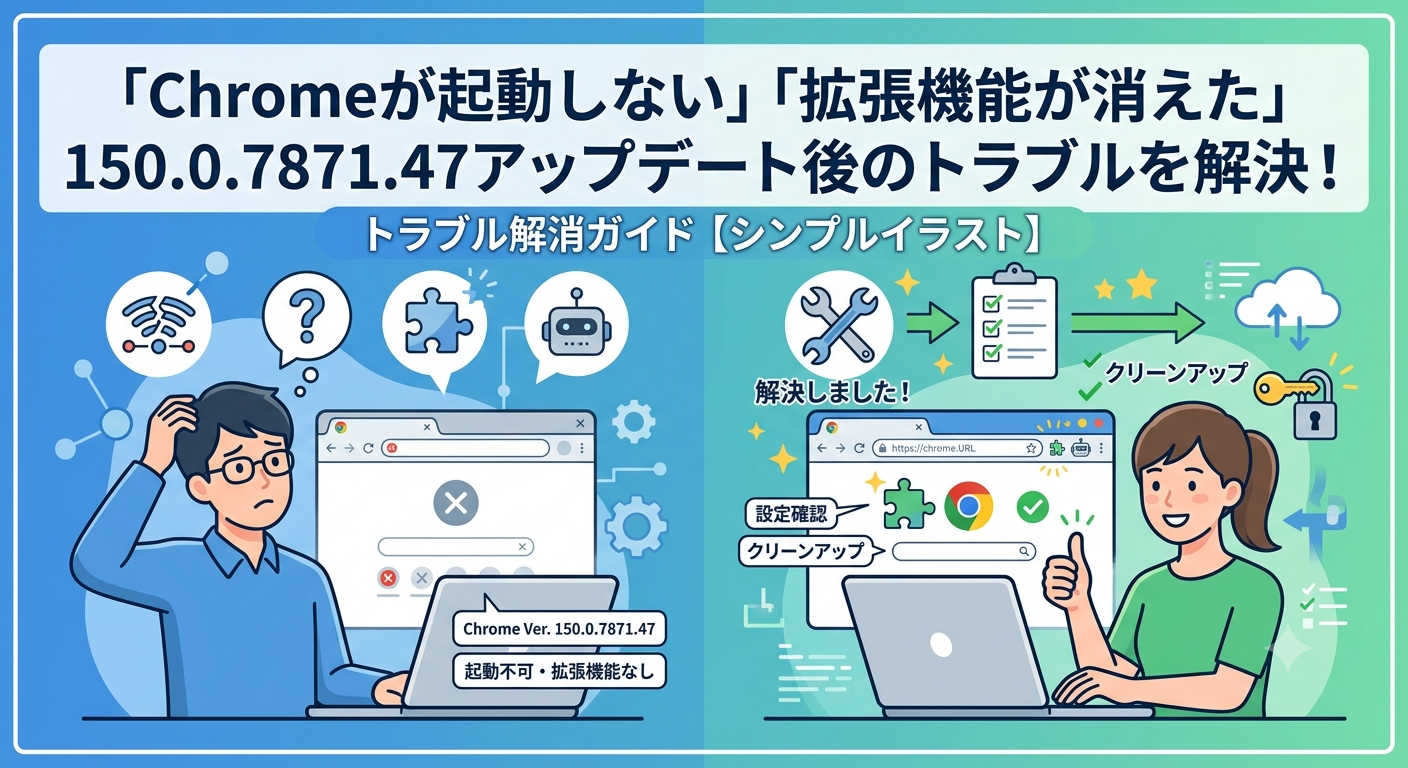
「いつも通りChromeを開いただけなのに、急に動きがおかしくなった」「アップデートしたら、見慣れたボタンがなくなっていて焦っている」——そんな状況で、このページにたどり着いた方も多いのではないでしょうか。
まず最初にお伝えしたいのは、慌てなくて大丈夫ということです。Chromeは2026年6月30日ごろに、大きな見た目の変更や新機能を含んだ「バージョン150」への更新を行いました。今お使いの「150.0.7871.47」は、その少し後に配信された修正版にあたります。大型の更新の直後は、一時的に動作が不安定になったり、今まで通りの操作ができなくなったりすることが珍しくありません。
この記事では、
- 今どんな症状が起きているのか
- 自分でできる具体的な対処法
- この不具合は「あなたのせい」なのか「Chrome側の問題」なのか
を、専門用語をできるだけ使わずに順番に説明していきます。落ち着いて、ひとつずつ一緒に確認していきましょう。
今起きている不具合・エラーの具体的な内容
Chromeのような大きなアプリのアップデート直後には、いくつか決まったパターンの症状が起こりやすくなります。まずは自分の状況がどれに近いか、チェックしてみてください。
① 画面が固まる・反応しなくなる(フリーズ) クリックしても反応がなかったり、画面の色が薄くなって「応答なし」と表示されたりする症状です。特に、更新した直後や、新しいタブをたくさん開いたときに起こりやすい傾向があります。
② 動作が重い・もたつく ページの表示に時間がかかったり、文字を入力しても反応が遅れたりする状態です。アップデートによって画面のデザイン(アイコンや設定画面の色合いなど)が新しくなったことで、一時的にパソコンへの負荷が増えている可能性があります。
③ 拡張機能(べんりな追加機能)が急に使えなくなった 広告ブロックやパスワード管理などのために追加していた拡張機能が、いつの間にか「オフ」になっていることがあります。これは、Chromeが古い作り方のままになっている拡張機能を安全のために自動的に停止させる仕組みによるものです。壊れたわけではなく、意図的に止められているケースがほとんどです。
④ 見慣れない警告やポップアップが出る 「この接続は保護されていません」といった表示や、AIによる要約・提案の吹き出しが急に出てくることがあります。これは故障ではなく、今回のアップデートで安全性を高める設定や、新しいAI機能が標準でオンになったために表示されているものです。
⑤ メニューやボタンの場所が変わって操作に迷う 右クリックで出てくるメニューや、設定画面のアイコンのデザインが一新されたことで、「いつものボタンがない」と感じる方もいます。これも不具合ではなく、デザイン変更によるものです。
ご自分の症状がどれに近いか分かったら、次の章で対処法を確認していきましょう。
今すぐ試せる!具体的な対策と手順
症状に関わらず、まずは以下の対処法を順番に試してみてください。番号順に進めるだけなので、スマートフォンからでも迷わず操作できます。
対策1:Chromeとパソコン(またはスマホ)を再起動する
一番シンプルで、実は一番効果があるのがこの方法です。アップデートの処理がうまく完了していないだけ、というケースはとても多いです。
- 開いているすべてのChromeのウィンドウ・タブを閉じます。
- パソコン(またはスマートフォン)自体を再起動します。ただ画面を閉じるだけでなく、電源を落として立ち上げ直すのがポイントです。
- 再起動が終わったら、あらためてChromeを開きます。
- 症状が改善したか確認します。
これで直る場合も多いので、必ず最初に試してみてください。
対策2:拡張機能を一度すべてオフにしてみる
「拡張機能が使えない」場合はもちろん、フリーズや重さの原因が拡張機能同士の相性の悪さ(干渉)であることも少なくありません。
- Chromeの右上にある「︙(点が3つ並んだアイコン)」をクリックします。
- 「その他のツール」→「拡張機能」の順に進みます。
- 表示された一覧の中から、それぞれの拡張機能の右下にあるスイッチをタップし、すべてオフにします。
- その状態でChromeを再起動し、症状が改善するか確認します。
- 改善した場合は、拡張機能を1つずつオンに戻しながら、どれが原因かを探ります。
もし特定の拡張機能だけ「サポートが終了しました」と表示されている場合は、その拡張機能の開発元が対応を終了した可能性があります。代わりになる新しい拡張機能を探すことをおすすめします。
対策3:一時的に保存されたデータ(キャッシュ)を削除する
「キャッシュ」とは、Webサイトの表示を早くするためにChromeがこっそり保存している一時的なデータのことです。ここに古い情報が残っていると、アップデート後にうまく表示できず、フリーズや表示崩れの原因になることがあります。
- Chromeの右上の「︙」をクリックし、「履歴」を選びます。
- 「閲覧履歴データの削除」を選択します。
- 期間を「全期間」に設定します。
- 「Cookieと他のサイトデータ」「キャッシュされた画像とファイル」にチェックを入れます(ログイン情報を残したい場合は「パスワード」の項目にはチェックを入れないよう注意してください)。
- 「データを削除」ボタンを押します。
- Chromeを再起動して、動作を確認します。
対策4:映像処理を助ける機能(ハードウェアアクセラレーション)をオフにしてみる
これは少し踏み込んだ対策です。Chromeには、パソコンの部品(GPU)に画面の処理を手伝ってもらうことで表示を高速化する「ハードウェアアクセラレーション」という機能があります。便利な機能ですが、パソコンの機種によっては、この機能がアップデート後にうまく噛み合わず、フリーズの原因になることがあります。
- Chromeの右上の「︙」から「設定」を開きます。
- 左側のメニューから「システム」を選びます。
- 「グラフィック アクセラレーションが使用可能な場合は使用する」というスイッチをオフにします。
- 画面の指示に従ってChromeを再起動します。
※この設定をオフにすると、動画再生などが多少カクついて見える場合があります。改善が見られない場合は、元に戻していただいて問題ありません。
ここまで試しても改善しない場合は、Chromeを一度アンインストールしてから公式サイトより最新版を再インストールする方法もあります。その際は、大切なブックマークがパソコン内だけに保存されていないか(Googleアカウントと同期されているか)を先に確認しておくと安心です。
公式のアップデートで直る?現在の対応状況
「これは自分のパソコンだけの問題? それとも直せない不具合なの?」という点も、気になりますよね。ここを整理しておきましょう。
今回のバージョンについて
今回のバージョン「150.0.7871.47」は、6月30日に配信された大きな更新である「Chrome 150」の後に続けて配信された、細かな修正バージョンです。Chromeは基本的に4週間おきに大きな更新を行い、その後さらに数字が1つずつ増える細かい修正版(例:.46→.47→.48)を短い間隔で配信していきます。これは、大きな更新の直後に見つかった不具合を、Google側が急いで直しているためです。つまり、「.47」というバージョン自体が、すでに何らかの改善を含んだアップデートである、と捉えていただいて大丈夫です。
ユーザー側の問題か、Chrome側の問題か
今回のような大型アップデート後のフリーズや表示の乱れは、多くの場合「パソコンに残っていた古いデータ(キャッシュ)」や「相性の悪くなった拡張機能」など、お使いの環境側の要因で起きています。前の章でご紹介した対策1〜4のいずれかで改善するケースがほとんどです。
一方で、ごくまれに、Chrome自体の不具合(バグ)が原因で、多くのユーザーに同じ症状が出ることもあります。その場合はGoogle側もすでに問題を把握しており、数日以内に次の修正アップデート(例えば150.0.7871.48など)が自動的に配信されて解決する、という流れが一般的です。ユーザー側でできることは限られているため、対策を一通り試しても直らない場合は、こまめにアップデートを確認しながら、気長に修正を待つのが安心です。
今、更新が来ているか確認する方法
- Chromeの右上の「︙」から「設定」を開きます。
- 左側のメニューから「Chromeについて」を選びます。
- 自動的に最新版のチェックが行われ、新しい更新があれば案内が表示されます。
まとめ
最後に、今回の内容をおさらいします。
- Chrome150.0.7871.47は、大きなアップデート「Chrome150」の直後に配信された修正バージョンです。フリーズや重さ、拡張機能のオフ、見慣れないメニューなどは、大型更新の直後によく起こる一時的な症状です。
- 困ったときは、①再起動 → ②拡張機能を一度オフにする → ③キャッシュを削除する → ④ハードウェアアクセラレーションをオフにする、の順に試してみてください。
- 多くの場合はお使いの環境側の問題で、対処法を試せば改善します。それでも直らない場合は、Chrome自体の不具合の可能性もあるため、数日以内に配信される次の修正アップデートを待つのが安心です。
今後のアップデート状況は、Chromeの設定画面にある「Chromeについて」から確認できるほか、Google Chromeの公式X(旧Twitter)アカウントや、Google Chromeヘルプコミュニティでも最新情報がまとめられています。焦らず、ひとつずつ対処していけば大丈夫です。この記事が、少しでも安心につながれば嬉しいです。
コメント