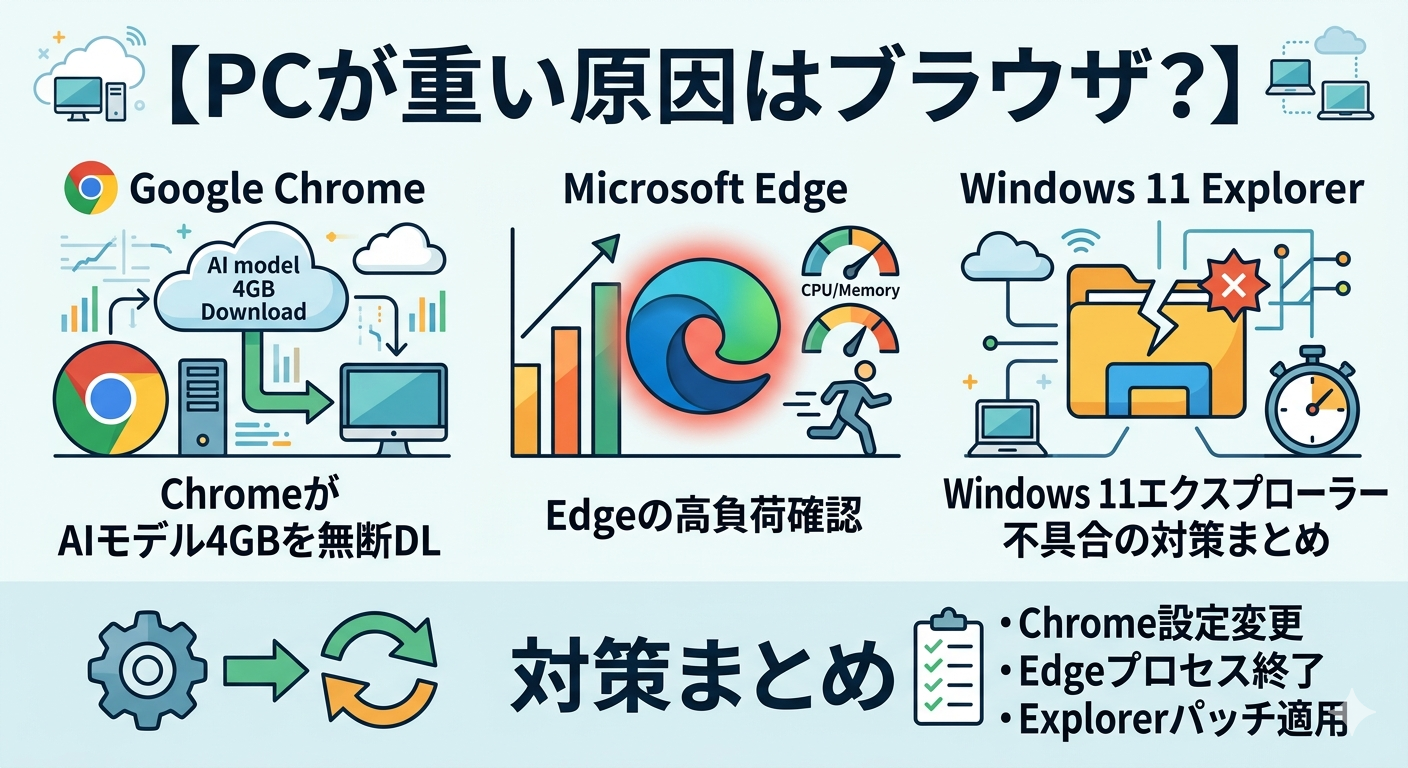
「ストレージが突然数GBも減った」「ブラウザを開くだけでPCが重くなった」「エクスプローラーが白く点滅する」──最近こうした症状に悩んでいる方が増えています。実は、これらはChromeのオンデバイスAI(Gemini Nano)の自動ダウンロード・Edgeのリソース管理・Windows 11側の不具合が絡み合って起きていることがあります。本記事では、各原因を事実ベースで整理し、具体的な確認・対処手順をまとめます。
🔥 2026年5月・注目のトピック:Google Chromeが約4GBのAIモデル(Gemini Nano)をユーザーへの通知なしにバックグラウンドで自動ダウンロードしていることが、プライバシー研究者によって報告され国際的に話題になっています。ストレージの原因不明の減少に気づいた方は、まずこちらを確認してください。
📌 この記事の内容
🔴 Chrome:AIモデル「Gemini Nano」4GBの自動ダウンロード問題
何が起きているのか
Google Chromeは、ハードウェア要件を満たすデバイス上で、オンデバイスAI「Gemini Nano」のモデルファイル(weights.bin、約4GB)をバックグラウンドで自動ダウンロードします。ユーザーへの通知はなく、明示的な同意確認も表示されません。この挙動は2026年5月、プライバシー研究者のAlexander Hanff氏が調査・公表し、GIGAZINEや窓の杜など国内外の複数メディアで報道されました。
どんな機能のためのファイルか
Gemini NanoはGoogleが開発した軽量のオンデバイスAIモデルです。以下のChrome機能に利用されています。
- 「Help me write(文章作成支援)」:テキストフィールドでの文章補助
- オンデバイス詐欺・フィッシング検出:クラウドに送信せず端末内で判定
- Summarizer API:Webサイトがブラウザ内蔵AIを呼び出せる機能
- Prompt API:Chrome 148(2026年5月5日リリース)で正式導入されたオンデバイスAI呼び出し機能
📌 Googleの公式見解(2026年5月6日):Googleは「オンデバイスAIは開発者・セキュリティ戦略の核心であり、デバイスのリソースが不足している場合はモデルを自動削除する。不要であれば設定から無効化できる」と説明しています。
自分のPCにダウンロードされているか確認する
無効化・削除の手順(3つの方法)
⚠️ 重要:ファイルを先に削除しても、AI機能が有効なままであればChromeが次回起動時に再ダウンロードします。必ず無効化を先に行ってからファイルを削除してください。
🔵 Edge:高負荷タブ・リソース消費の確認と対策
Microsoft Edgeには、リソースを多く消費しているタブやプロセスを確認するための機能が標準搭載されています。「最近Edgeを開くとPCが重くなった」「冷却ファンがうるさい」と感じたら、まず以下の手順で確認してみてください。
パフォーマンス確認:方法1|設定メニューから確認
パフォーマンス確認:方法2|ブラウザタスクマネージャーで重いタブを特定
バックグラウンド動作を抑える設定
⚙️ メモリ・CPU使用を抑えるための推奨設定
- 「設定」→「システムとパフォーマンス」→「Microsoft Edgeが閉じた後も、バックグラウンドの拡張機能とアプリの実行を続ける」をオフにする
- 「設定」→「システムとパフォーマンス」→「スタートアップのブースト」をオフにする(起動が多少遅くなるが、常駐リソースを削減)
- 多くのタブを長時間開く使い方の場合:「スリープタブ」を有効にして非アクティブタブのリソースを節約
🪟 Windows 11:エクスプローラーの白い点滅・メモリ消費の問題
問題①:エクスプローラーが白く点滅する(ダークモード環境)
ダークモード設定で、エクスプローラーの「スタートページ」を「ホーム」ではなく「PC」に設定している場合、初回起動時やタブを開いた際に白い画面が一瞬表示されるフラッシュ現象が発生していました。タブ機能の実装以降から長期間放置されていた問題でしたが、KB5083631で修正されました。
Microsoft公式(KB5083631リリースノート)によると、修正の内容は「この PC を開くとき、またはダーク モードで『詳細』ウィンドウのサイズを変更するときに表示される可能性がある白いフラッシュを削除する」とされています。
問題②:フォルダーの表示設定が勝手に変わる
エクスプローラーの表示モード(「中アイコン」「詳細」など)を設定しても、Edgeのダウンロード一覧など外部アプリからエクスプローラーを開くと設定が変わってしまう問題があり、同じくKB5083631で修正されました。
問題③:Windows Updateの「配信の最適化」でメモリが急増する
ローカルネットワーク上のPC間で更新プログラムを共有する「配信の最適化」機能が有効な環境で、Windows UpdateやMicrosoft Storeのダウンロード処理中に予期しない大量のメモリ消費が発生していました。この問題もKB5083631で修正されています。
🔧 対処法:KB5083631を適用する
- 「スタート」→「設定」→「Windows Update」を開く
- 「更新プログラムの確認」をクリック
- 「オプションの更新プログラム」または「その他のオプション」に KB5083631 が表示されている場合は「今すぐダウンロードしてインストール」をクリック
- 再起動後に症状が改善されているか確認する
📋 KB5083631の主な修正・新機能(Microsoft公式より)
| カテゴリ | 内容 |
|---|---|
| エクスプローラー | ダークモード時の白い点滅を修正・起動速度向上・フォルダー表示設定の一貫性を改善・詳細ウィンドウリサイズ時のちらつき修正 |
| Windows Update | 「配信の最適化」使用時の予期しない大量メモリ消費を修正 |
| アーカイブ対応 | エクスプローラーで uu、cpio、xar、NuGetパッケージ(nupkg)の展開をサポート |
| 新機能 | Xboxモード追加、エクスプローラーに「とにかくプレビューする」ボタン追加 |
| 信頼性改善 | サインイン時・タスクバー操作時・クイックアクセスのピン留め解除時のexplorer.exe安定性向上 |
📊 まとめ:症状別・原因と対処法の早見表
| 症状 | 原因 | 関係ソフト | 対処法の概要 |
|---|---|---|---|
| ストレージが原因不明で数GB減った | Gemini Nano(weights.bin)の自動DL | Chrome | 設定→システム→オンデバイスAIをオフ→フォルダ削除 |
| Chromeを起動したら突然重くなった | AIモデルのバックグラウンドダウンロード中 | Chrome | chrome://on-device-internalsで状態確認。AI機能を無効化 |
| 特定のタブを開くとEdgeが重い | 高負荷コンテンツ・広告・動画の自動再生 | Edge | Shift+Escでタスクマネージャーを開き、負荷の高いプロセスを特定・終了 |
| Edgeを閉じてもPCが重いまま | バックグラウンド動作・起動ブーストが有効 | Edge | 設定→システムとパフォーマンス→バックグラウンド動作・起動ブーストをオフ |
| エクスプローラーが白く点滅する(ダークモード) | エクスプローラーの描画バグ | Windows 11 | KB5083631または5月定例更新(KB5089549)を適用 |
| フォルダーの表示設定が勝手に変わる | エクスプローラーの起動元によって設定が変わる仕様 | Windows 11 | KB5083631または5月定例更新(KB5089549)を適用 |
| 更新ダウンロード中にメモリが急増する | 配信の最適化機能のメモリリーク | Windows 11 | KB5083631または5月定例更新(KB5089549)を適用 |
🔗 参考・公式情報
- Microsoft公式:KB5083631リリースノート(2026年4月30日)
- 窓の杜:「Chrome」が勝手に4GBもダウンロード、Gemini Nanoの是非で紛糾
- GIGAZINE:Google Chromeが約4GBのオンデバイスAIモデルを勝手に保存していると指摘
- マイナビニュース:Windows 11「KB5083631」配信、エクスプローラーの白い点滅問題を修正
- HelenTech:ChromeのGemini Nano無効化と削除方法(詳細手順)
最終更新:2026年5月16日 / 本記事の情報はMicrosoft公式・GIGAZINE・窓の杜・マイナビニュース等の報道に基づいています。ブラウザやOSのバージョンアップにより、メニュー名や設定項目が変わる場合があります。