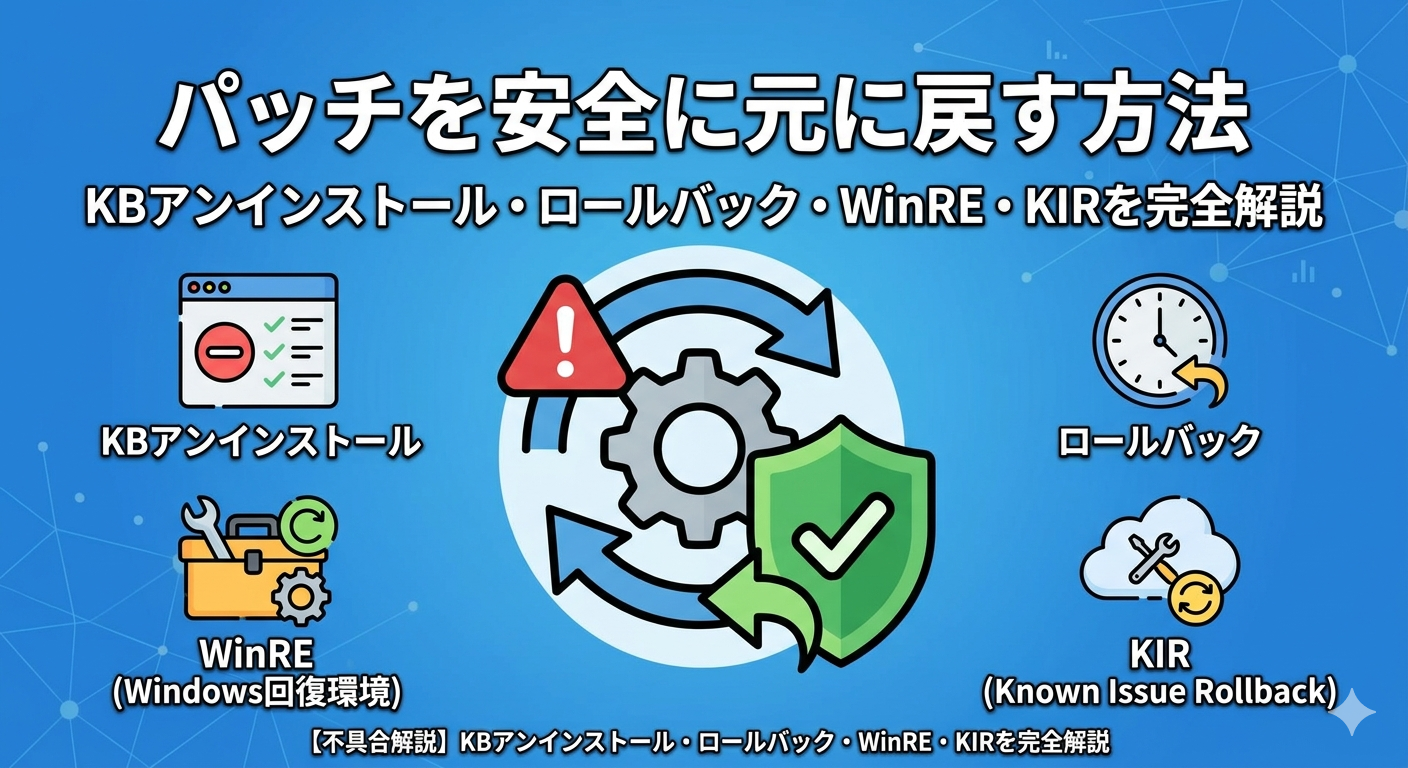
Windows Updateを適用した後、特定のアプリが動かなくなった、システムが不安定になった、最悪の場合Windowsが起動しなくなった。そんなときに取るべき行動は状況によって異なります。本記事では、「どの手段をいつ使うべきか」という判断基準から、KBパッチのアンインストール・OSロールバック・回復環境(WinRE)・Microsoftの外科的修正機能「KIR」まで、手順を体系的に解説します。
🚨 操作前に必ずバックアップを:いかなる復旧操作を行う前にも、外部ストレージ・クラウドへの重要データのバックアップを推奨します。また、セキュリティ更新プログラムのアンインストールは脆弱性を再露出させるリスクがあります(詳細はセキュリティ警告を参照)。
📌 この記事の内容
🧭 状況別の判断基準:どの手段を選ぶべきか
復旧方法には複数の選択肢があり、間違った手段を選ぶと症状が悪化したり、セキュリティリスクが発生したりします。まず以下のフローで「自分の状況」を把握してください。
🔴
Windowsが起動しない
BSODやロゴループが発生している
→ WinRE(回復環境)から対応
🟡
OS全体が不安定
大型アップデート後にシステム全体が動作不安定
→ 以前のバージョンに戻す
🟢
特定のアプリだけ不具合
月例パッチ後に一部の機能や アプリが動かない
→ KBパッチのアンインストール
🔵
広範な既知問題と発表された
Microsoftが公式に問題を認め対応中
→ KIR(既知の問題のロールバック)を待つ
🔧 KBパッチのアンインストール(最も一般的な方法)
月例のセキュリティ更新などに起因する特定の不具合を回避するための、最も一般的な手順です。Windowsが正常に起動している状態であれば、以下の手順で実行できます。
⚠️ 重要:アンインストール後に再インストールされるのを防ぐ
アンインストールしただけでは、次回のWindows Updateチェック時に同じ更新プログラムが再インストールされます。修正パッチが提供されるまで適用を遅らせるには、以下の手順で更新を一時停止してください。
Windows 11:「設定」→「Windows Update」→「更新の一時停止」(最大5週間まで延長可能)
Windows 10:「設定」→「更新とセキュリティ」→「詳細オプション」→「一時停止期間」(最大35日間まで設定可能)
🔄 以前のバージョンに戻す(OSビルドのロールバック)
機能更新プログラム(大型アップデート)を適用した後、OS全体が不安定な場合に使用します。アップデート後10日程度が利用可能期間の目安です。これはロールバックに必要なファイル(Windows.oldフォルダ等)をシステムが保持している期間に依存します。
⏰ 期限に注意
アップデート後通常10日を過ぎると「戻す」ボタンがグレーアウトし利用できなくなります。Windows.oldフォルダが削除された後は操作できません。
📁 10日経過後の対処
10日を過ぎてロールバックできない場合は、以前のバージョンのインストールメディア(USBなど)を用いたクリーンインストールが必要となります。
⚠️ 一部環境で注意
DISMコマンド等を用いた期間延長が案内される場合もありますが、OSの状態や構成によって実行できないケースが報告されています。
🚨 Windowsが起動しない場合の対応(回復環境・WinRE)
BSODや起動ループが発生してデスクトップ画面に到達できない場合は、Windows回復環境(WinRE)から更新プログラムを削除します。Windowsにアクセスできない状態でも実行可能な手順です(Microsoft公式サポートにて案内されている方法です)。
🔴 WinREからの修復でも起動できない場合は、「システムの復元」や「スタートアップ修復」も試みてください。それでも解決しない場合は、Windowsの再インストールを検討してください。
🛡️ Microsoftの外科的修正:Known Issue Rollback(KIR)
不具合が広範に確認された場合、MicrosoftはKIR(Known Issue Rollback=既知の問題のロールバック)という仕組みを使って、問題のある特定のコードのみをピンポイントで無効化することがあります。これはWindows 10 バージョン1809以降で利用可能な機能です。
📖 KIRの仕組み(Microsoft公式情報より)
Windows更新プログラムの各変更には「ランタイム機能フラグ」が組み込まれています。KIRはこのフラグを使い、問題のある変更だけを旧コードに切り替えることで、パッチ全体をアンインストールすることなく不具合を解消します。
- パッチ全体ではなく問題のある変更のみをロールバック
- その更新プログラムの他の修正・セキュリティパッチはそのまま維持
- KIRは一時的な措置であり、Microsoftが修正パッチをリリースした後は不要になる
- KIRはセキュリティ修正には適用されません(セキュリティ強化による仕様変更には使用不可)
🏠 一般ユーザー(管理されていないデバイス)
- インターネット接続があれば自動的に適用される
- 反映まで最大24時間程度かかる場合がある
- PCを再起動すると反映が早まる場合がある
- 特別な操作は不要
🏢 組織の管理者(企業・ドメイン管理環境)
- ドメイン参加デバイスにはKIRが自動展開されない
- Microsoftが提供する専用の.msiファイル(KIRポリシー定義)が必要
- MicrosoftダウンロードセンターからADMXファイルを入手
- グループポリシーで配布・適用する
✅ KIRが発動した際はパッチをアンインストールしないでください。KIRによってすでに問題箇所はロールバックされており、パッチをアンインストールするとセキュリティリスクが生じます(窓の杜・Microsoft公式情報より)。
🔐 セキュリティ警告と実施上の重要事項
⚠️ セキュリティ更新プログラムを削除するリスクを理解してください
累積的なセキュリティ更新プログラムを削除すると、そのパッチで修正されるはずだったCVE番号で管理される脆弱性に対してPCが無防備になります。アンインストールは一時的な対処として最小限に留め、可能な限り早期に修正パッチを再適用してください。
- KIRが発動している場合はパッチのアンインストール不要(むしろ有害)
- アンインストール後はウイルス対策ソフトを最新状態に保つ
- アンインストール後はネットワーク接続を最小限にすることを推奨
- Microsoftの修正パッチが提供され次第、速やかに再適用する
データ保護について:いかなる復旧操作を行う前にも、外部ストレージやクラウド(OneDrive等)への重要なデータのバックアップを必ず実施してください。特に回復環境やクリーンインストールを行う場合、データが消失するリスクがあります。
📋 KB番号の確認方法と事前チェックリスト
KB番号の確認方法
📱 設定画面から確認
「設定」→「Windows Update」→「更新の履歴」から、インストール済みのKB番号と日付を確認できます。
💻 コマンドで一覧表示
管理者権限のコマンドプロンプトで以下を実行:
KB番号・インストール日・ソースを一覧表示
更新前の事前チェックリスト
✅ Windowsアップデート適用前に確認すべき事項
- ☐ システムイメージのバックアップを作成済みか(「コントロールパネル」→「バックアップと復元(Windows 7)」)
- ☐ BitLocker回復キーを控えてあるか(account.microsoft.com/devices/recoverykey で確認)
- ☐ 周辺機器(プリンター・外付けデバイス等)のドライバーが最新OSに対応しているか確認したか
- ☐ 重要なファイルを外部ストレージやOneDriveにバックアップしたか
- ☐ 電源に接続した状態で更新を実行しているか(ノートPCの場合)
📊 まとめ:状況別・復旧フロー早見表
| 障害レベル | 推奨手順 | 難易度 | 特記事項 |
|---|---|---|---|
| 特定のアプリ・機能だけ不具合 | KBパッチのアンインストール | ★☆☆ 簡単 | アンインストール後に「更新の一時停止」を必ず設定すること。セキュリティリスクに注意。 |
| OS全体が不安定(大型アップデート後) | 以前のバージョンに戻す | ★★☆ 普通 | アップデート後通常10日以内のみ可能。Windows.oldフォルダが削除されると不可。 |
| Windowsが起動しない (BSOD・ロゴループ) |
WinRE(回復環境)からアンインストール | ★★★ 上級 | BitLocker回復キーが必要な場合あり。修復失敗時はシステム復元・再インストールを検討。 |
| 広範な既知問題とMicrosoftが案内 | KIR(既知の問題のロールバック)を待つ | ★☆☆ 自動 (一般ユーザー) |
一般ユーザーは自動適用(最大24時間)。再起動で早まる場合あり。企業管理者はGPO配布が必要。KIR発動中はアンインストール不要。 |
🔗 参考・公式情報
- Microsoft サポート:Windows Updateをアンインストールする方法(公式)
- Microsoft Learn:グループポリシーを使用してKIRを展開する方法(公式)
- Microsoft Learn:既知の問題のロールバック(KIR)概要(公式)
- 窓の杜:Windows Updateの切り札「KIR」とは?(解説記事)
- Microsoft:Windows正常性ダッシュボード(既知の問題・KIR情報)
最終更新:2026年5月15日 / 情報はMicrosoft公式サポートおよびMicrosoft Learnに基づいています。OSのバージョンや更新状況により手順が異なる場合があります。