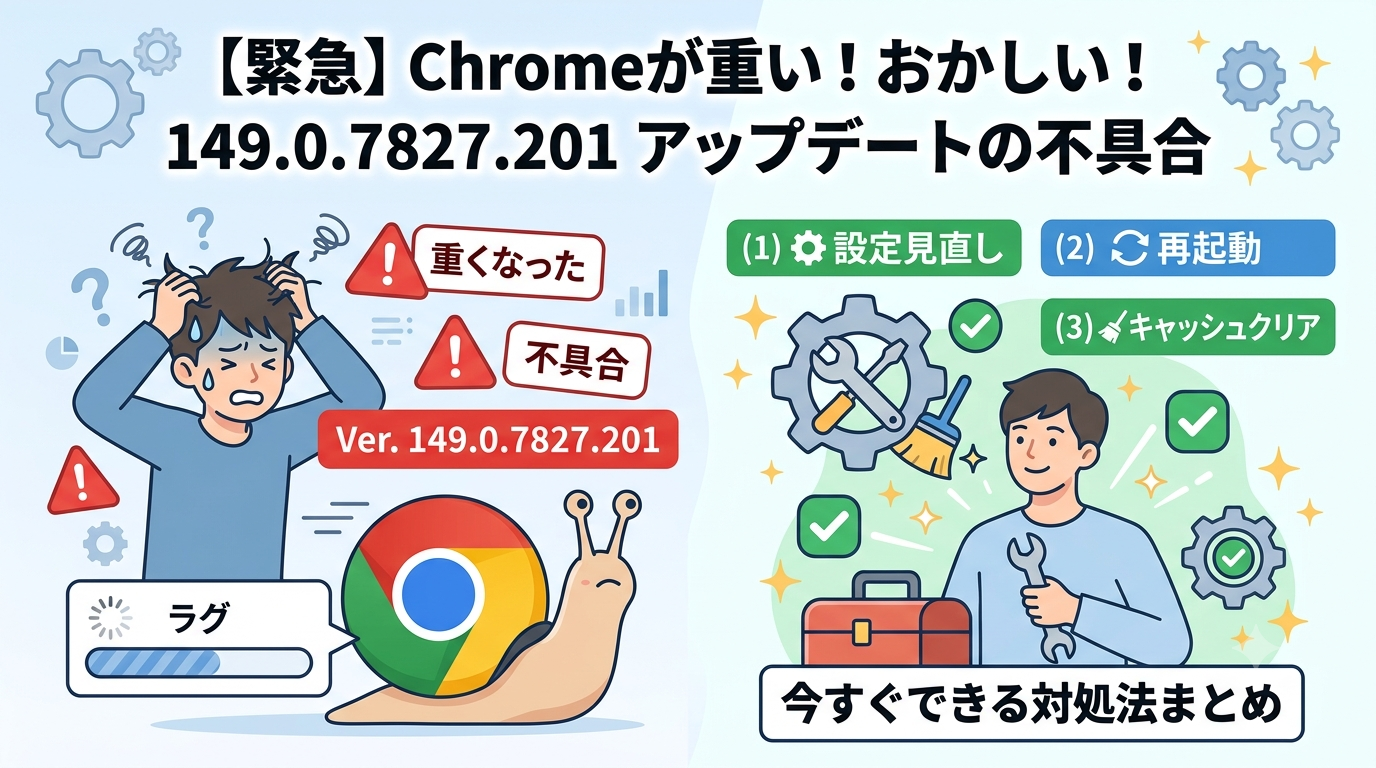
パソコンやスマートフォンでいつものようにChromeを開いたら、「なんだか動作が遅くなった」「ページがうまく表示されない」「急に見慣れない画面が出てきた」……そんな経験をして、このページにたどり着いた方もいるのではないでしょうか。
突然の変化に「壊れてしまったのかも」「何か悪いことが起きたのでは」と不安になるのは、当然のことです。でも、大丈夫ですよ。落ち着いて確認すれば、ほとんどのケースで解決できます。
この記事では、2026年6月にGoogleから配信されたGoogle Chrome バージョン149(149.0.7827.201含む)の最新アップデートについて、どのような変更や修正が行われたのか、アップデート後に不具合のような症状が出た場合の対処法を、ITが苦手な方でも迷わず実行できるよう、ステップバイステップでわかりやすく解説します。
ぜひ最後まで読んで、一緒に解決しましょう。
今回のアップデートで何が起きているの?症状と原因を整理しよう
まず、「今自分に起きていることは何なのか」を整理しましょう。アップデート後に報告されている主な症状は次の通りです。
こんな症状が出ていませんか?
- Chromeの起動やページの読み込みがいつもより遅く感じる
- 一部のウェブサイトの表示がずれていたり、崩れていたりする
- 「拡張機能(Chromeに追加した便利ツール)」が突然動かなくなった
- 動画が再生されない、または途中で止まる
- セキュリティに関する警告メッセージが表示された
- アップデートの通知が出て、Chromeの再起動を求められた
これらの多くは、Chromeが自動でアップデートされたことによる一時的な現象です。「パソコンが壊れた」わけではありませんので、ご安心ください。
なぜこんなことが起きるの?
Google Chromeは約4週間に1度、大きなバージョンアップ(メジャーアップデート)を行います。Chrome 149系はその最新版で、その後もセキュリティ上の危険な問題(専門的には「脆弱性(ぜいじゃくせい)」といいます)を修正するための小さなアップデートが次々と配信されています。
中でも、149.0.7827.196/197(2026年6月23日配信)では、深刻な問題18件を修正する重要なアップデートが行われました。149.0.7827.201はChrome Enterprise(法人・企業向けChrome)のダウンロードページに公開されている最新ビルドです。
これらのアップデートはあなたのパソコンを安全に守るためのもので、Googleが意図的に配信した正式な更新です。とはいえ、一部の方で動作の変化を感じることがあります。次の章で、今すぐ試せる対処法を順番に見ていきましょう。
今すぐ試せる!具体的な対策と手順
対策1:Chromeを完全に閉じて、もう一度開く(最も簡単!まずはここから)
一番シンプルで効果的なのが「Chromeを一度完全に終了して、再び開く」ことです。アップデートは自動でダウンロードされますが、実際に新しいバージョンに切り替わるのはChromeを再起動したときです。再起動せずに使い続けていると、動作が不安定になることがあります。
【手順:パソコン(Windows・Mac共通)】
- 画面右上の「︙(点が縦に3つ並んだボタン)」をクリックする
- 一覧の中から「終了」または「Chromeを終了」を選んでクリックする
- しばらく待ってから、デスクトップやスタートメニューのChromeのアイコンをクリックして再度開く
【手順:スマートフォン(Android)】
- 画面下部または横のボタン(最近使ったアプリの一覧を表示するボタン)を押す
- 表示されたChromeのカード(画面のプレビュー)を上方向にスワイプして閉じる
- アプリ一覧からChromeを再度タップして開く
【手順:スマートフォン(iPhone)】
- 画面の下から上にゆっくりスワイプ(またはホームボタンを2回押す)してアプリ一覧を表示する
- Chromeのプレビューを上方向にスワイプして閉じる
- ホーム画面からChromeをタップして再度開く
これだけで症状が改善されるケースが多いので、まずここから試してみてください。
対策2:Chromeのバージョンを確認して、最新版に更新する
「自分のChromeは本当に最新の状態になっているの?」と気になった方は、以下の手順でバージョンを確認してみましょう。古いバージョンのままだと、セキュリティ上のリスクがある状態が続いてしまいます。
【手順:パソコンの場合】
- Chrome(青・赤・黄・緑の丸いアイコン)を開く
- 画面右上の「︙(点が縦に3つ並んだボタン)」をクリックする
- 「ヘルプ」という項目にカーソルを合わせる
- 出てきたメニューの中から「Google Chromeについて」をクリックする
- 「Google Chromeは最新版です」と表示されていればOK。もしアップデートが表示されたら、指示に従ってアップデートを行う
- アップデート完了後、「再起動」ボタンが表示されたらクリックする
【手順:スマートフォン(Android)の場合】
- スマートフォンで「Google Playストア」アプリを開く
- 画面上部の検索バーに「Chrome」と入力して検索する
- 「Google Chrome」のページを開き、「更新」ボタンが表示されていればタップする(「開く」しか表示されていない場合はすでに最新版です)
【手順:スマートフォン(iPhone)の場合】
- 「App Store」アプリを開く
- 画面右下の「アップデート」をタップする
- 一覧の中にChromeがあれば「アップデート」をタップする
対策3:画面の表示がおかしいときは「一時保存データ」を消してみる
Chromeには、ウェブサイトを素早く表示するために、一度見たページの情報を一時的に保存しておく仕組みがあります(これを「キャッシュ(かきゃっしゅ)」といいます)。アップデートの影響で、古くなったこのデータが原因で表示がおかしくなることがあります。
試しに、このデータを消してみましょう。大切なファイルや写真が消えるわけではありませんので、ご安心ください。ただし、よく行くウェブサイトのパスワードを「自動入力」に頼っている場合は、次回ログイン時に手動で入力が必要になることがあります。
【手順:パソコンの場合】
- Chromeを開き、画面右上の「︙(点が縦に3つ並んだボタン)」をクリックする
- 「その他のツール」→「閲覧履歴を消去」の順にクリックする
- 「期間」のところを「全期間」に変更する
- 「キャッシュされた画像とファイル」の横にチェックが入っているか確認する
- 「データを削除」ボタンをクリックする
- 終わったら、一度Chromeを再起動して、症状が改善されたか確認する
【手順:スマートフォン(Android)の場合】
- Chromeを開き、右上の「︙」ボタンをタップする
- 「履歴」をタップする
- 「閲覧データを削除」をタップする
- 「キャッシュされた画像とファイル」にチェックを入れる
- 「データを削除」をタップする
対策4:後から追加した「拡張機能(便利ツール)」を一時的にオフにしてみる
Chromeには「拡張機能」という、後から追加できる便利な道具があります(広告を消すもの、翻訳するもの、パスワードを管理するものなど)。アップデートによってこれらの一部がうまく動かなくなることがあります。
一度すべての拡張機能をオフにして、動作が改善するか試してみましょう。
【手順:パソコンの場合】
- Chromeのアドレスバー(URLを入力する横長の欄)に「chrome://extensions」と入力してEnterキーを押す
- 追加されている拡張機能の一覧が表示される
- 各拡張機能の右下にあるスイッチを「オフ(グレー)」にする
- 一通りオフにしたら、Chromeを再起動して症状が改善されたか確認する
- 改善された場合、オフにした拡張機能を1つずつオンに戻していき、問題の原因となっているものを特定する
公式のアップデートで直る?現在の対応状況
これはあなたのパソコンだけの問題ではありません
アップデート後の症状が気になっている方の中には「もしかして自分のパソコンだけがおかしいのでは」と思っている方もいるかもしれません。しかし、多くの場合、これはGoogleが配信したアップデート自体の変更によって起きている現象です。つまり、あなただけではなく、世界中のChromeユーザーに同じ変化が起きています。
Chrome 149で修正された内容は?(やさしく説明します)
今回のChrome 149系では、Googleはすでに複数の重大なセキュリティ修正を配信済みです。
直近の大きなアップデートである149.0.7827.196/197(2026年6月23日)では、合計18件の危険な問題が修正されました。そのうち4件は「Critical(最も深刻)」という、ハッカーにパソコンを遠隔操作されかねない非常に危険な問題でした。
また、Chrome 149がリリースされた当初(149.0.7827.53/54)の時点では、なんと過去最多となる429件もの問題が一度に修正されており、セキュリティ面で非常に重要なアップデートと位置づけられています。
さらに、149.0.7827.102/103のアップデートでは、すでに実際の攻撃に悪用されていた問題(CVE-2026-11645)が確認・修正されたことも報告されています。これは「悪意のある人が実際に使っていた手口を塞いだ」ということです。
重要なポイント:セキュリティの問題はすでに修正されています
これらの危険な問題は、最新のChrome 149にアップデートすることで、すでに修正が完了しています。難しい操作は何も必要ありません。Chromeを最新バージョンに更新するだけで、あなたのパソコンは守られます。
これはユーザー側の問題?それともGoogle側の問題?
アップデート後に感じる「なんとなく重い」「少し表示が変わった」という感覚は、Googleが意図的に行った仕様変更の影響が多くを占めます。たとえば、Chrome 149では以下のような改善も行われています。
- 「戻る」ボタンを押したときのページ表示がより素早くなった(Notion、Slack Webなどをブラウザで使っている方に恩恵があります)
- ウェブページのデザインがより美しく表示されるようになった(開発者向けの変更ですが、サイト表示の見た目に影響する場合があります)
- Windows タッチキーボード利用時の誤変換が修正された
表示の崩れや拡張機能の誤動作については、各サービスや拡張機能の開発者が対応を進めているケースが多く、今後のアップデートで順次改善されていく見込みです。
まとめ:対策のおさらいと最新情報の確認方法
今回の内容を振り返りましょう。
- まずChromeを再起動する ― これだけで直ることが多いです
- バージョンを確認し、最新版に更新する ― 「ヘルプ」→「Google Chromeについて」で確認できます
- 「一時保存データ(キャッシュ)」を削除する ― 表示の崩れに効果的です
- 拡張機能を一時的にオフにしてみる ― 特定のツールが原因の場合に有効です
特にセキュリティ上の問題については、最新のChrome 149にアップデートするだけで対応完了です。難しい作業は必要ありません。今日中に最新版にしておくことを強くおすすめします。
最新のアップデート情報をチェックするには
今後もChromeに関する新しい情報は、以下の公式チャンネルで確認できます。
- Google 公式Chromeリリースブログ(英語):https://chromereleases.googleblog.com/
- Chrome ヘルプセンター(日本語):https://support.google.com/chrome/
- Google Japan 公式X(旧Twitter):@Google_Japan
「難しそうだな」と思っていた方も、手順通りに進めれば必ず対応できます。あなたのパソコンやスマートフォンを安全に使い続けるために、ぜひ今日の一歩を踏み出してみてください。何かわからないことがあれば、もう一度この記事に戻ってきてくださいね。
※ 本記事の情報は2026年6月26日時点のものです。Chromeのアップデートは頻繁に行われるため、最新情報は公式サイトをご確認ください。
コメント