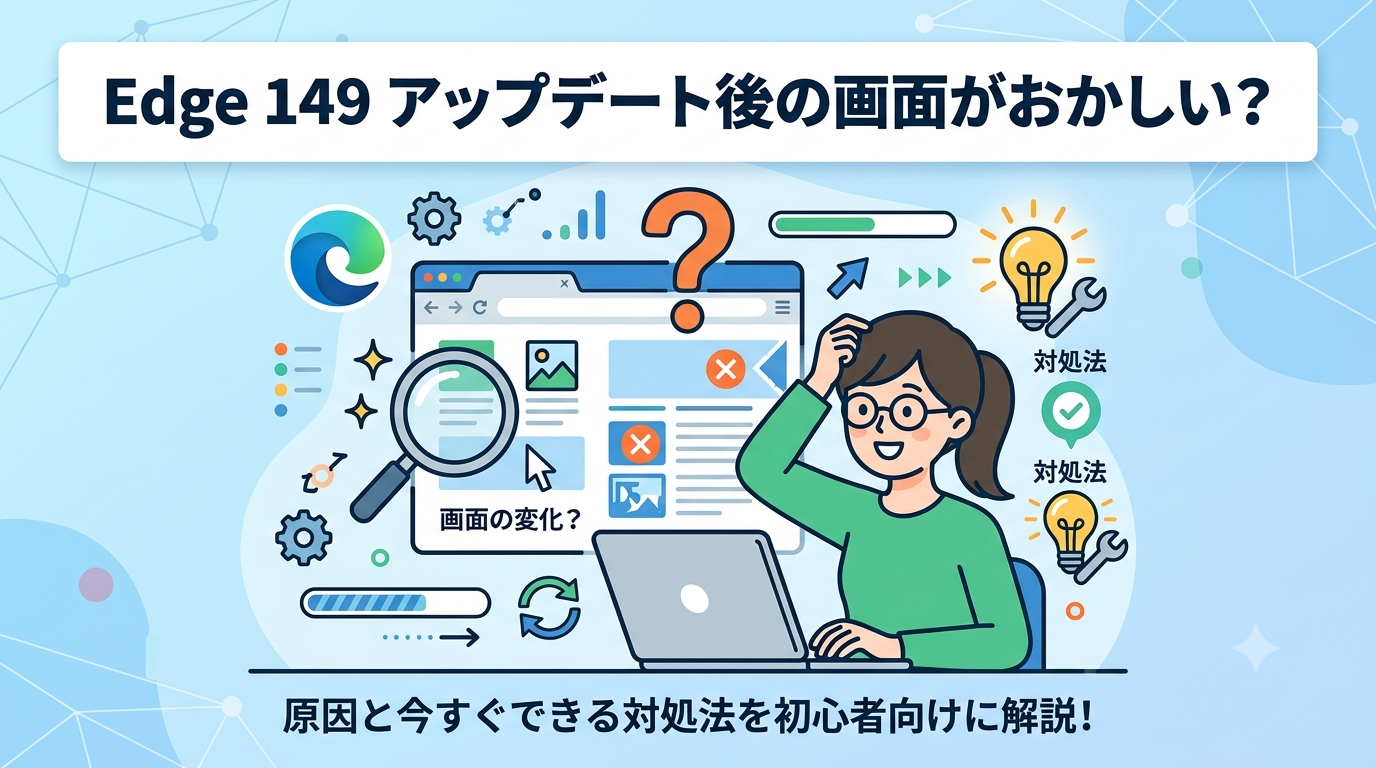
「Edgeを更新したら、急に画面の雰囲気が変わってしまった……」
「ファイルをダウンロードしようとしたら、バーが途中で止まって動かなくなった!」
「コレクション(お気に入りをまとめるボタン)がどこかに消えてしまった!」
このページにたどり着いた方は、いま上のような不安や焦りを感じているのではないでしょうか。まず、深呼吸してください。パソコンが壊れたわけではありません。大丈夫ですよ。
2026年6月以降、MicrosoftはEdgeのバージョン149(149.0.4022.52、.62、.69、.80、.96と続くシリーズ)を順次配信してきました。このアップデートは、セキュリティを強化するためのとても重要な更新です。一方で、画面デザインの大きな変更や一部機能の廃止が同時に行われているため、「壊れた!」「別のソフトになった!」と感じる方が続出しています。
この記事では、今何が起きているのかと、今すぐあなたにできる対処法を、IT用語を使わずに一つひとつわかりやすく解説します。一緒に確認していきましょう。
今起きている不具合・変化の具体的な内容
Edge 149系のアップデートによって、主に次のような変化や困りごとが報告されています。一つずつ、状況を整理してみましょう。
① 画面のデザインが急に変わった
アップデート後、Edgeのボタンやメニューの見た目がガラッと変わったと感じる方が多くいます。具体的には、ボタン同士のすき間、角の丸み、文字の形(フォント)、画面の色合いなどが新しくなっています。
これはパソコンの不具合ではありません。MicrosoftがEdgeの見た目を、自社のAIサービス「Copilot(コパイロット)」や検索エンジン「Bing(ビング)」と統一するために意図的に変更したものです。「壊れた?別のソフトになった?」と感じるのは当然の反応ですが、安心してください。
② 「コレクション」ボタンや機能が消えた
以前のEdgeには「コレクション」という、気になるウェブページのリンクや画像、メモをまとめて保存しておける便利な機能がありました。Edge 149のアップデートで、この機能が完全に削除されました。
ボタンを探しても見つからない、右クリックメニューからも消えた、という状況はすべてこれが原因です。これも不具合ではなく、Microsoftによる機能の終了(廃止)です。
⚠️ 重要:保存済みのデータについて
すでにコレクションに保存していたデータは、まだしばらくは閲覧できる可能性がありますが、今後のアップデートで完全に見られなくなります。大切なリンクやメモはできるだけ早く「お気に入り」に移しておくことをおすすめします。
③ ダウンロードのバーが途中で止まって動かなくなる
ファイルをダウンロードしようとすると、画面下や右上に出るバー(ダウンロードの進行状況を示すもの)が「一時停止中」のまま固まってしまう症状が多く報告されています。
実はこれ、ダウンロード自体は完了していることが多いのです。バーの表示だけがフリーズしているバグ(誤動作)で、Microsoftも公式に認識して調査を進めています。焦らず、次の対処法を試してみてください。
今すぐ試せる!具体的な対処と手順
対処法1:まずEdgeを最新版に更新する(一番大切な第一歩)
どんな症状であっても、最初にやるべきことはEdgeを最新版にすることです。Edge 149シリーズでは、その後もセキュリティ上の問題(ウイルスや不正アクセスを防ぐための修正)が順次配信されています。古いバージョンのままでは、パソコンがネット上の危険にさらされるリスクが高まります。
手順はこちらです(画面を見ながら一つずつ進めてください):
- Edgeを開きます。
- 画面の右上にある「…」(点が3つ並んだボタン)をクリックします。
- メニューが開いたら「ヘルプとフィードバック」を選びます。
- 続いて「Microsoft Edge について」をクリックします。
- 自動的に最新版の確認が始まります。もし更新が必要な場合は「更新」ボタンが表示されるのでクリックしてください。
- 更新が終わったら、「再起動」ボタンをクリックしてEdgeを再起動します。
- 再起動後、バージョン番号のところに「Microsoft Edge は最新バージョンです」と表示されれば完了です。
💡 確認のポイント: バージョン番号が「149」から始まっていれば、Edge 149系の最新版が入っています。
対処法2:ダウンロードバーが止まったときの回避策
ファイルのダウンロード中にバーが動かなくなっても、実際にはダウンロードが終わっている場合がほとんどです。次の方法を順番に試してみてください。
【方法A】別の場所をクリックして戻る(最も簡単!)
- ダウンロードバーが止まっている状態で、Edgeの別の場所(例えばアドレスバーや別のタブ)を一度クリックします。
- そのあと、もう一度ダウンロードのバーを確認します。
- 「フォルダーを開く」というボタンが出ていれば、ダウンロードはすでに完了しています。そのボタンをクリックしてファイルを確認しましょう。
【方法B】「InPrivate(インプライベート)ウィンドウ」を使う
InPrivateウィンドウとは、閲覧した記録を保存しない「お忍びモード」のようなものです。このモードではダウンロードが正常に完了するという報告が多くあります。
- Edgeの右上にある「…」ボタンをクリックします。
- メニューから「新しい InPrivate ウィンドウ」を選びます。
- 開いたウィンドウで、もう一度ダウンロードしたいページにアクセスして試してみてください。
対処法3:コレクションのデータを「お気に入り」に移す
コレクション機能は削除されてしまいましたが、保存していたデータをEdgeの「お気に入り」に移すことができます。大切なリンクが残っている方は、今すぐ行動することをおすすめします。
- Edgeを開き、右上の「…」ボタンをクリックします。
- 「お気に入り」または「コレクション」をクリックします。
- コレクションの画面が開いたら「…(その他のオプション)」または「エクスポート」ボタンを探します。
- 「すべてのページをお気に入りに追加」または「エクスポート」を選んで、データを保存します。
⚠️ 急いでください! アップデートが進むと、この操作自体できなくなる可能性があります。コレクションに大切なデータがある方は、できるだけ早く移行しておきましょう。
対処法4:見た目(デザイン)が変わって使いにくいと感じる場合
デザインの変更そのものを元に戻すことは基本的にはできませんが、テーマ(色のテンプレート)を変更することで、少し見やすい配色に調整できます。
- Edgeを開き、右上の「…」ボタンをクリックします。
- 「設定」をクリックします。
- 左のメニューから「外観」を選びます。
- 「テーマ」の項目で好みの配色に変更できます(ダーク・ライトなど)。
慣れてくるうちに操作にも慣れてきますので、焦らずお使いいただければ大丈夫です。
公式のアップデートで直る?現在の対応状況
これは「ユーザーの問題」?それとも「システムの問題」?
今回のEdge 149シリーズでの変化を整理すると、次のようになります。
| 症状 | 原因 | ユーザーで対処できる? |
|---|---|---|
| 画面デザインが変わった | Microsoftによる意図的なデザイン変更 | 完全には戻せない(テーマ変更のみ可) |
| コレクション機能がなくなった | Microsoftによる機能廃止 | データの移行は今のうちに |
| ダウンロードバーが止まる | Microsoft公認のバグ(誤動作) | 上記の回避策で対処可能 |
| セキュリティ警告が出た | 重要な修正が含まれる更新の影響 | 最新版に更新することで対応 |
修正アップデートはいつ来る?
画面デザインの変更・コレクション廃止については、元に戻るアップデートは予定されていません。 これはMicrosoftが意図的に決めた変更です。
ダウンロードバーのフリーズ問題については、Microsoftが「既知のバグ(把握済みの誤動作)」として調査中であることを公式に認めています。今後配信される次のアップデートで修正される見込みですが、現時点では具体的な日時は公表されていません。それまでは上記の「方法A」「方法B」で乗り切りましょう。
今すぐやるべき最重要のことは、Edgeを最新版に更新しておくことです。Edge 149.0.4022.80には「緊急」レベルを含む28件ものセキュリティの問題の修正が含まれており、更新しないままでいる方がリスクの高い状態です。
まとめ
今回のEdge 149系アップデートでの主なポイントをおさらいします。
- 画面デザインが変わった → Microsoftによる意図的なデザイン変更。元には戻らないが、テーマ設定で少し調整できる。
- コレクション機能がなくなった → Microsoftによる機能廃止。今すぐデータを「お気に入り」に移すことを強くおすすめする。
- ダウンロードバーが止まる → Microsoftが把握済みのバグ。別の場所をクリックするか、InPrivateウィンドウを使うと回避できる。
- まず最初にやること → Edgeを最新版に更新する。これが一番大切。
今後のアップデート情報をチェックするには?
Edgeの最新情報は、以下の場所でいつでも確認できます。
- Microsoft公式リリースノート(日本語): https://learn.microsoft.com/ja-jp/deployedge/microsoft-edge-relnote-stable-channel
- Microsoft公式X(旧Twitter)日本アカウント: @Microsoft_Japan
「また何かおかしくなったかな」と思ったときも、まずは深呼吸して、Edgeを最新版に更新してから再起動する、これを基本の対処法として覚えておいてください。きっと解決できますよ。お気軽に手順を見返しながら、ゆっくり進めてみてくださいね。
コメント