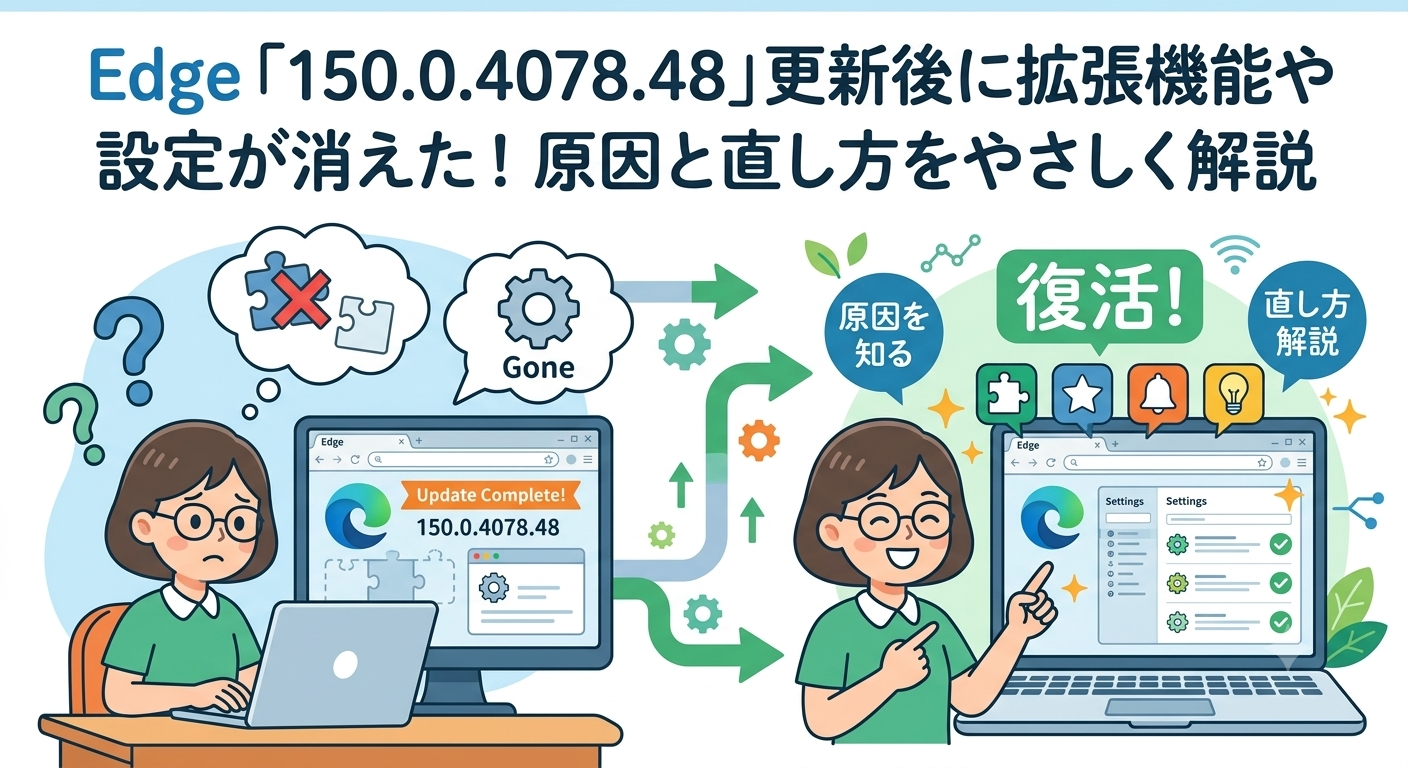
「Edgeを更新したら、いつもと画面が違う」「見慣れないメッセージが出て、何が起きたのか分からない」——そんな状態で、今まさに焦っていませんか。
大丈夫です。まずは深呼吸をしてみてください。この記事では、Microsoft Edge(マイクロソフト エッジ、Windowsに入っているインターネット閲覧アプリ)が最新版の「150.0.4078.48」に更新された後に起きやすいトラブルの内容と、初心者の方でも迷わずできる対処法を、順番にやさしく解説していきます。読み終わる頃には、今何が起きているのかが分かり、今すぐ試せる対策も分かるようになりますので、一緒に落ち着いて対処していきましょう。
今起きている不具合・エラーの具体的な内容
まず、今回のアップデートで何が起きているのかを整理しましょう。
Microsoft Edgeは、2026年7月3日ごろに新しいバージョン「150.0.4078.48」へと自動的に更新されました。これは本来、ブラウザ(インターネットを見るためのアプリ)に見つかった弱点(専門的には「脆弱性(ぜいじゃくせい)」と呼ばれる、悪い人に悪用されるかもしれないプログラムの隙間のことです)を直すための、とても大切なセキュリティ更新です。
ところが、この更新を適用した一部のユーザーから、次のような症状が報告されています。
- 更新後、画面の上のほうに「一部の設定がリセットされました」といった通知が出るが、具体的に何がリセットされたのかは表示されない
- 広告ブロックなどの拡張機能(ブラウザに追加して使う便利な機能のこと)が、いつの間にかオフになっている
- ホーム画面や、新しいタブを開いたときの画面が、自分で設定していたものと違うものに変わっている
- 設定画面から「既定値に戻す(リセットする)」ボタンを押しても、うまく反映されない
もしあなたが同じような状態になっていても、それはあなたの操作ミスや、パソコンの故障が原因ではない可能性が高いです。この現象は今回のアップデート自体に関係して起きているとみられており、同じように困っている方が他にもたくさんいます。まずはその点で、安心していただければと思います。
なお、今回の更新では「サイドバーのアプリ一覧を廃止する」「共有機能を持つWorkspaces(作業スペース機能)の仕組みを新しくする」といった、不具合ではなく仕様変更として意図的に行われた変更も含まれています。見た目が変わったからといって、すべてが不具合というわけではない点も、念のため覚えておいてください。
今すぐ試せる!具体的な対策と手順
それでは、実際に試せる対策を、簡単なものから順番にご紹介します。上から順に試してみてください。
対策1:再起動して、更新が正しく完了しているか確認する
いちばん簡単で、まず最初に試してほしい方法です。更新の途中で止まってしまっていたり、再起動が必要なまま放置されていたりすることが原因の場合、これだけで直ることがあります。
- Edgeの右上にある「…」(点が3つ並んだマーク。設定などのメニューが開くボタンです)をクリックします。
- メニューの中から「ヘルプとフィードバック」を選び、続けて「Microsoft Edgeについて」をクリックします。
- 自動的に最新版かどうかのチェックが始まります。しばらく待ちましょう。
- 「再起動」というボタンが表示されたら、それをクリックしてEdgeを再起動します。
- 再起動が終わったら、拡張機能やホーム画面が元通りになっているか確認してください。
これで直った場合は、それ以上の作業は不要です。まだ症状が残っている場合は、次の対策に進みましょう。
対策2:消えた設定・拡張機能を一つずつ手動で直す
対策1で直らなかった場合は、変わってしまった設定を一つずつ確認していきます。少し手順は多いですが、難しい操作はありませんので安心してください。
- 拡張機能を確認する:アドレスバー(画面上部のURLを入力する欄)に「edge://extensions」と入力してEnterキーを押します。オフになっている拡張機能があれば、その横にあるスイッチをタップ(クリック)してオンに戻します。
- ホーム画面・新しいタブの設定を確認する:「…」から「設定」を開き、左側の「起動時」「新しいタブページ」といった項目を開いて、希望の内容に設定し直します。
- 検索エンジンを確認する:設定の中の「プライバシー、検索、サービス」→「アドレスバーと検索」を開き、使いたい検索エンジンが選ばれているか確認します。
- 一時的なデータ(キャッシュ)を消してみる:キャッシュとは、Webページの表示を速くするために一時的に保存されている古いデータのことです。これが原因で表示がおかしくなることがあるため、設定の中の「プライバシー、検索、サービス」→「閲覧データをクリア」を開き、「キャッシュされた画像とファイル」にチェックを入れて「今すぐクリア」を押します。終わったらEdgeを再起動してください。
- それでも直らない場合はEdge自体を「修復」する:Windowsの「設定」アプリを開き、「アプリ」→「インストールされているアプリ」の一覧から「Microsoft Edge」を探し、右側の「…」から「変更」を選びます。表示された画面で「修復」を選択すると、Edge本体のファイルがきれいな状態に戻ります。この方法では、お気に入りや履歴が消えることは基本的にありませんが、心配な場合は作業前にお気に入りをエクスポート(書き出し)してバックアップを取っておくと、より安心です。
公式のアップデートで直る?現在の対応状況
「これって自分のパソコンだけの問題? それとも会社(Microsoft)側の問題なの?」という点も気になりますよね。ここを整理しておきましょう。
今回の150.0.4078.48は、ブラウザに見つかった複数の弱点を修理するための、いわば「必須の予防接種」のようなセキュリティ更新です。中には、外部から情報を盗み見られる可能性がある弱点(CVE-2026-58291という管理番号がついています)も含まれており、修理のためにこの更新自体は入れておく必要があります。そのため、「更新前のバージョンに戻す」という対処はおすすめできません。
一方で、設定が意図せずリセットされてしまう症状については、この記事を執筆している2026年7月6日の時点で、Microsoft(マイクロソフト社)の公式な「既知の問題」一覧には、まだこの症状がはっきりとは掲載されていません。ただし、海外の利用者からも同様の報告が複数上がっていることから、これは利用者側の設定ミスというよりも、今回の更新に伴って起きている不具合である可能性が高いと考えられます。
Edgeは通常、こうした不具合が確認されると、追いかけるように小さな修正アップデートが自動的に配信される仕組みになっています。つまり、今すぐ何か特別な操作をしなくても、時間が経てば自動で直る可能性が高いということです。今は対策1・対策2で応急処置をしつつ、気長に次の更新を待つという姿勢で大丈夫です。
まとめ
最後に、今回の内容を振り返っておきましょう。
- Edgeが「150.0.4078.48」に更新された後、拡張機能やホーム画面などの設定が変わってしまう症状が報告されている
- これは今のところ、利用者側の問題ではなく、更新自体に関係する不具合とみられる
- 今回の更新はセキュリティ上とても大切なものなので、更新前には戻さず、今のバージョンのまま設定を直していくのがおすすめ
- 対処の順番は「①再起動して更新を確認」→「②拡張機能・ホーム画面・検索エンジンを手動で直す」→「③直らなければキャッシュ削除・Edgeの修復」
一つずつ試していけば、決して難しい作業ではありません。焦らず、順番に試してみてくださいね。
また、今後さらに新しい修正アップデートが配信される可能性もあります。最新情報が気になる方は、Edge内の「ヘルプとフィードバック」→「Microsoft Edgeについて」から定期的に更新を確認するほか、Microsoft Edge公式のブログや公式SNSアカウントもあわせてチェックしてみると安心です。何か新しい情報が入り次第、今後もこうした形でお伝えしていきますので、ぜひ参考にしてください。
コメント