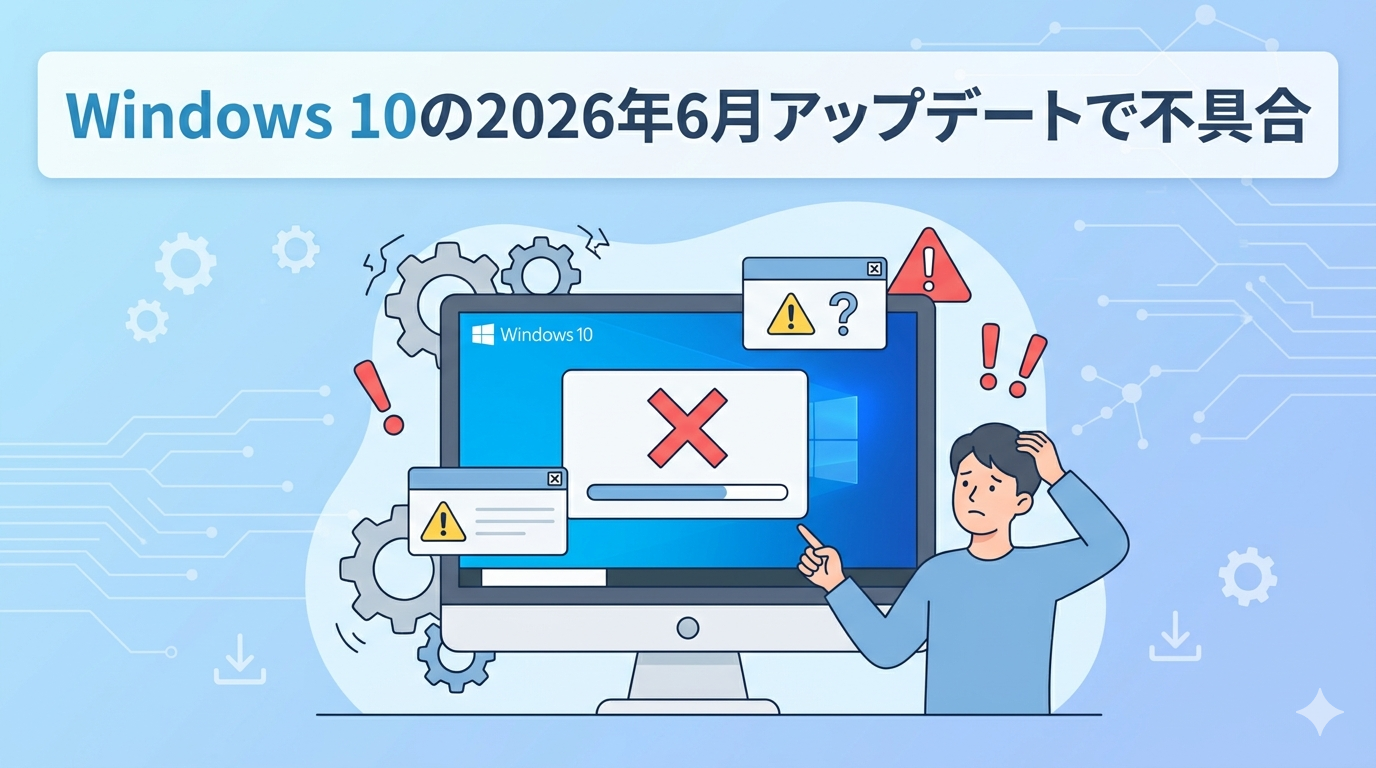
2026年6月9日(日本時間)に配信されたWindows 10の月例アップデート(Patch Tuesday)で、複数の不具合・注意事項が報告されています。本記事では確認されている症状・原因・対処法をまとめます。※Windows 10のメインストリームサポートは2025年11月14日に終了しています。本アップデートはESU(延長セキュリティアップデート)プログラム加入者および Enterprise LTSC 2021 ユーザーが対象です。
⚠️ 重要:Windows 10のサポートは既に終了しています
Windows 10 のメインストリームサポートは 2025年11月14日に終了しました。セキュリティアップデートを引き続き受け取るには、ESU(延長セキュリティアップデート)プログラムへの加入が必要です。
| 対象 | 費用(年額・デバイス1台あたり) | 有効期限 |
|---|---|---|
| 個人ユーザー(22H2 Home/Pro) | 無料(PC設定の同期) Microsoftリワード1,000pt 交換 または $30(買い切り) |
2026年10月13日まで |
| 法人(商用ライセンス) | $61/台(Year 1) 以降は毎年2倍(最長3年) |
最長2028年10月まで |
ESU未加入のデバイスはKB5094127を受け取ることができません。ESUプログラムは2026年10月13日に終了します。それ以降はWindows 11への移行またはPC買い替えが必要となります。
📋 今月(2026年6月)のWindows 10 更新プログラム
| 対象バージョン | KB番号 | ビルド番号 | 配信日 |
|---|---|---|---|
| Windows 10 22H2(ESU) | KB5094127 | 19045.7417 | 2026年6月9日 |
| Windows 10 21H2 / Enterprise LTSC 2021 / IoT Enterprise LTSC 2021 v1.1追加 | KB5094127 | 19044.7417 | 2026年6月9日 |
| Windows 10 version 1809 | KB5094123 | 17763.8880 | 2026年6月9日 |
| Windows 10 version 1607 | KB5094122 | 14393.9234 | 2026年6月9日 |
✅ KB5094127 の主な変更内容(参考情報)
Windows 10 はサポート終了につき、新機能の追加はありません。本アップデートはセキュリティ修正・品質改善のみを含みます。
- 🔍 ファイルエクスプローラーの検索改善:中国語テキストおよびBOM(バイトオーダーマーク)なしのUTF-8エンコードファイルへの対応向上。検索結果・コンテンツビュー・ツールチップ全体でテキスト表示の一貫性を改善
- 🔒 セキュアブート状態の動的ステータスレポート:Windowsセキュリティアプリでセキュアブートの状態をリアルタイムで確認できる新機能を追加
- ⚙️ 新グループポリシー「LimitSecureBootRequiredServiceData」追加:Microsoftへのセキュアブートサービスデータ送信を制限できるポリシー設定を追加(コンピューターの構成 → 管理用テンプレート → Windowsコンポーネント → セキュアブート)
- 🛡️ セキュアブート証明書の段階的展開を継続拡大:高信頼デバイスへの新証明書(Windows UEFI CA 2023)配信カバレッジをさらに拡大
- 🔐 v1.1修正 206件のセキュリティ脆弱性を修正(過去最多記録)。うちゼロデイは公開済み5件+野外悪用1件の計6件。主な修正対象は下記のとおり:
- CVE-2026-45585(BitLocker):「YellowKey」と呼称されるBitLockerセキュリティ機能バイパスの脆弱性。物理アクセスを持つ攻撃者が暗号化ドライブのデータに不正アクセスできる。公開済み・野外悪用なし
- CVE-2026-49160(HTTP.sys):IISなどが使用するカーネルモードWebサーバーへのDoS(サービス拒否)攻撃を可能にする脆弱性。公開済み
- CVE-2026-45586(CTFMON):Windows Collaborative Translation Framework(CTFMON)の権限昇格の脆弱性。ローカル攻撃者がSYSTEM権限を取得できる。公開済み
- CVE-2026-45657・CVE-2026-47291:Windowsカーネル・HTTP.sys のリモートコード実行(CVSS 9.8。認証不要・ユーザー操作不要)。
- その他8件のセキュアブート セキュリティ機能バイパスCVE(累積アップデートに含まれる)
📌 この記事の内容
- 不具合①:BitLocker回復キー入力を求められる(PCR7設定との競合)【Microsoft公式・既知の問題として認定済み】
- 不具合②:セキュアブート証明書更新に伴うOEM製PCでのBitLocker回復ループ
- 不具合③:展開メディアへの boot.stl ファイルの組み込み漏れ(企業IT向け)
- 不具合④:サードパーティ製ウイルス対策ソフトとの競合
- 不具合⑤:x86(32bit)環境でのインストール失敗・PC速度低下 v1.1追加
- 不具合⑥:Notepad・MS Paintなどのオプションアプリが消える v1.1追加
- 注意事項⑦:Windows 10 ESUの終了期限と今後の選択肢
- オフラインインストーラーのダウンロード方法 v1.1追加
- まとめ・対処法一覧
- ⚠️ 不具合①:BitLocker回復キー入力を求められる(PCR7設定との競合)
- ⚠️ 不具合②:セキュアブート証明書更新に伴うOEM製PCでのBitLocker回復ループ
- ⚠️ 不具合③:展開メディアへの boot.stl ファイルの組み込み漏れ(企業IT向け)
- ⚠️ 不具合④:サードパーティ製ウイルス対策ソフトとの競合
- ⚠️ 不具合⑤:x86(32bit)環境でのインストール失敗・PC速度低下 v1.1追加
- ⚠️ 不具合⑥:Notepad・MS Paint などのオプションアプリが消える v1.1追加
- 📢 注意事項⑦:Windows 10 ESUの終了期限と今後の選択肢
- 💾 オフラインインストーラーのダウンロード方法 v1.1追加
- 📊 まとめ・対処法一覧
- 🔗 参考・公式情報
⚠️ 不具合①:BitLocker回復キー入力を求められる(PCR7設定との競合)
症状
KB5094127をインストール後の初回再起動時のみ、BitLockerの回復キー(48桁)の入力を求める画面が表示され、Windowsが通常どおり起動しないケースがMicrosoftにより公式に認定されています。2回目以降の再起動では発生しません。
影響を受ける条件(すべてを満たす場合のみ発生)
💡 以下の5条件をすべて満たすデバイスのみで発生します。個人PCではほぼ発生しません。
- OSドライブでBitLockerが有効になっている
- グループポリシー「ネイティブUEFIファームウェア構成のTPMプラットフォーム検証プロファイルを構成する」が設定されており、PCR7が検証プロファイルに含まれている
- システム情報(msinfo32.exe)で「セキュアブート状態 PCR7バインド」が「不可能」と表示されている
- セキュアブート署名データベース(DB)にWindows UEFI CA 2023証明書が存在する
- デバイスがまだ2023年署名のWindowsブートマネージャーで起動していない
原因
セキュアブート証明書の更新処理(2011年発行証明書から2023年証明書への移行)に伴い、Windowsブートマネージャーが新しい証明書ベースのものに切り替わります。この際、PCR7(Platform Configuration Register 7)を含むTPM検証プロファイルが設定されているデバイスでは、TPMがブート状態の変化を「不整合」として検知し、BitLockerの回復モードが起動してしまいます。なおWindows 11向けには既にBoot Managerのサービス改善が提供されていますが、Windows 10・Windows Server 2022にはこの改善が未適用のため、今後の更新プログラムによる正式修正を待つ必要があります。
🔧 対処法(Microsoft公式推奨)
方法1:BitLocker回復キーを使ってサインインする(緊急対応)
Microsoftアカウントにサインインして account.microsoft.com/devices/recoverykey から回復キーを取得するか、Azure AD / Active Directory に保存されている回復キーを管理者に問い合わせてください。回復キー入力後、次回以降の再起動では発生しません。
方法2:アップデート適用前に問題のあるグループポリシーを削除する(根本対処・推奨)
KB5094127を適用する前に、以下の手順でグループポリシーを削除してから、BitLockerのバインドを再生成してください。
- グループポリシーエディター(gpedit.msc)またはグループポリシー管理コンソールを開く
- 「コンピューターの構成」→「管理用テンプレート」→「Windowsコンポーネント」→「BitLocker ドライブ暗号化」→「オペレーティングシステムのドライブ」
- 「ネイティブUEFIファームウェア構成のTPMプラットフォーム検証プロファイルを構成する」を「未構成」に設定
- 変更を保存し、次にBitLockerを一時停止してから再開する(PCRバインドを再生成するため)
方法3:BitLockerを一時停止してからアップデートを適用する(代替手段)
管理者として「コマンドプロンプト」を開き、以下のコマンドでBitLockerを一時停止してからアップデートを適用します。
※アップデート適用・再起動後に再度有効化:
manage-bde -protectors -enable C:
⚡ Microsoftは恒久的な修正を開発中です。今後の更新プログラムで正式修正が提供される予定です。回復キーは事前に account.microsoft.com/devices/recoverykey で必ず確認・保存しておいてください。
⚠️ 不具合②:セキュアブート証明書更新に伴うOEM製PCでのBitLocker回復ループ
🚨 重要:セキュアブート証明書が2026年6月から順次失効中
- ✅ PCは引き続き通常通り起動・動作します(突然起動しなくなることはありません)
- ❌ ブートレベルのセキュリティ更新が停止します(DBXと呼ばれるマルウェアのブラックリストが更新されなくなる)
- ⚠️ 対処法:Windows Updateを最新の状態に保つことで自動更新されます
- 📌 失効する証明書の例:Microsoft Corporation KEK CA 2011(2026年6月24日失効)など
症状
PCの起動時に突然BitLockerの回復キー入力を求められる画面が表示され、正常にOSが起動しない「回復ループ」に陥るケースが一部のOEM製PCで報告されています。Windowsセキュリティアプリでセキュアブートの状態が黄色の警告として表示される場合もあります。
原因
新しいセキュアブート証明書(Windows UEFI CA 2023)へのブートマネージャー移行処理と、HP・Dell・Lenovoなどのメーカーが配信した特定のBIOS/UEFIファームウェアとの競合が主因です。特にHPが2026年4月に配信したBIOSアップデートがEliteBook・ProBook・ZBookなどの法人向けPCでこの問題を引き起こすことがHPにより公式認定されています。
⚠️ HPユーザー向け注意:BIOSアップデートによるBitLockerループ問題
- 問題:HPが2026年4月に配信したBIOSアップデートが、法人向けPCでBitLockerの回復ループを引き起こすことをHPが公式認定
- 確認方法:PowerShellで「UEFICA2023Status」レジストリ値を確認。「In Progress」のまま変わらない場合は証明書の移行に失敗している可能性あり
- 対処法:HPが公式サポートドキュメントで回避策を公開中。ファームウェア更新前にBitLockerを一時停止することを推奨
🔧 対処法
方法1:回復キーを取得してサインインする(緊急対応)
account.microsoft.com/devices/recoverykey またはAzure AD管理者から回復キーを入手してください。
方法2:UEFI BIOSを最新バージョンに更新する(根本対処)
IT管理者は、Windows Updateを段階的に展開する前に、クライアントPCのUEFI BIOSを各ベンダーが提供する最新バージョンに更新することを最優先で行ってください。
方法3:イベントビューアーで適用状況を監査する(企業IT向け)
イベントビューアーのEvent ID 1808(正常移行)とEvent ID 1801(未移行)、およびEvent ID 6281(Secure Boot証明書ログ)を監査して、全社端末の適用状況を精査してください。
⚠️ 不具合③:展開メディアへの boot.stl ファイルの組み込み漏れ(企業IT向け)
症状・注意事項
企業のIT管理者がWSUS・SCCM・Intuneなどを使って既存のWindowsイメージに動的更新(Dynamic Update)を展開する際、boot.stl ファイルが展開メディアに含まれていない場合、セキュアブートの証明書移行処理が正常に完了しないことがMicrosoftにより警告されています。
原因
KB5094127はセキュアブート証明書の移行に関わるブートファイルを更新します。動的更新を既存のWindowsイメージに適用する際、C:\Windows\Boot\EFI フォルダ内の boot.stl ファイルをインストールメディアに含めることが必須となりましたが、旧来の展開手順ではこのファイルが含まれていない場合があります。
🔧 対処法(企業IT管理者向け)
手順1:boot.stl ファイルの所在を確認する
更新済みのWindowsデバイス上の C:\Windows\Boot\EFI\boot.stl を確認し、このファイルを展開メディアに組み込んでください。
手順2:展開メディアの再作成・検証
DISM(Deployment Image Servicing and Management)を使用して既存のWindowsイメージを更新する際は、最新のADK(Windows Assessment and Deployment Kit)を使用し、boot.stlを含む最新のブートファイルセットで展開イメージを再構成してください。
手順3:WSUSの製品カタログの確認
WSUSの管理コンソールで「Windows 10 22H2」の製品が正しく選択されていることを確認してください。製品設定の漏れがある場合、セキュアブート関連の更新が配信されない可能性があります。
⚠️ 不具合④:サードパーティ製ウイルス対策ソフトとの競合
症状
KB5094127のインストール後、一部のサードパーティ製ウイルス対策ソフトウェアが、更新されたシステムファイルに対して誤検知(フォールスポジティブ)を報告するケースが一部のユーザーから報告されています。
原因
セキュアブート証明書の移行に伴いWindowsのブート関連システムファイルが更新されたため、一部のウイルス対策エンジンのシグネチャが追いついておらず、正常なシステムファイルを脅威として誤認識する場合があります。
🔧 対処法
方法1:ウイルス対策ソフトのシグネチャ(定義ファイル)を最新版に更新する(推奨)
使用しているセキュリティソフトの定義ファイルを最新版に更新してください。多くのベンダーは更新プログラムのリリース後、数時間以内にシグネチャを更新します。
方法2:インストール中のみリアルタイムスキャンを一時停止する
インストールが正常に完了しない場合は、KB5094127のインストール中のみ一時的にリアルタイムスキャンを無効化し、インストール完了後に再度有効化してください。
方法3:セキュリティソフトの例外リストに追加する
C:\Windows\Boot\ および C:\Windows\System32\ フォルダを対象のセキュリティソフトの除外リストに追加してください。
⚡ Microsoftはこの症状を公式の既知の問題として認定していません。各セキュリティソフトベンダーの公式情報もあわせてご確認ください。
⚠️ 不具合⑤:x86(32bit)環境でのインストール失敗・PC速度低下 v1.1追加
症状
BleepingComputerのフォーラムやRedditなどのコミュニティで、Windows 10 22H2 x86(32bit)環境においてKB5094127のインストールが繰り返し失敗するという報告が寄せられています。また、インストール後にPCの動作が著しく遅くなる(スロー)ケースも報告されています。
原因
詳細はMicrosoftから公式には発表されていません。なお、Microsoftは同様の問題をWindows 11向けには既に修正済みですが、その修正はWindows 10 x86環境には現時点で提供されていません。
🔧 対処法(コミュニティ情報)
方法1:Microsoft Update Catalogから直接ダウンロードしてインストールする
Microsoft Update Catalog から x86 用の .msu ファイルを直接ダウンロードして手動インストールを試みてください(詳細は後述の「オフラインインストーラーのダウンロード方法」を参照)。
方法2:Windows Updateのキャッシュをクリアしてから再試行する
管理者としてコマンドプロンプトを開き、以下のコマンドを順番に実行してください。
net stop cryptSvc
net stop bits
net stop msiserver
※ SoftwareDistributionフォルダをリネーム:
ren C:\Windows\SoftwareDistribution SoftwareDistribution.old
net start wuauserv
net start cryptSvc
net start bits
net start msiserver
方法3:SFC / DISMでシステムファイルの整合性を確認する
管理者としてコマンドプロンプトを開き、以下のコマンドを実行してからWindows Updateを再試行してください。
DISM /Online /Cleanup-Image /RestoreHealth
⚡ Microsoftはこの問題を公式には認定していません。問題が解決しない場合は、KB5094127のアンインストール(設定 → 更新とセキュリティ → Windows Update → 更新の履歴を表示 → 更新プログラムをアンインストールする)を検討し、Microsoftサポートへお問い合わせください。
⚠️ 不具合⑥:Notepad・MS Paint などのオプションアプリが消える v1.1追加
症状
KB5094127(ビルド19045.7417)のインストール後、メモ帳(Notepad.exe)、ペイント(MS Paint)などのアプリが消えるという報告がオンラインフォーラムやRedditから寄せられています。「ゴミ箱にもなく、System32フォルダにも見当たらない」といったケースが確認されています。
原因
Windows 10 バージョン22H2では、メモ帳・ペイント・WordPadが「オプションコンポーネント」として管理されており、特定の条件下でアップデート適用時に意図せず削除されることがあります。Microsoftはこれを公式の不具合として認定していませんが、コミュニティでの報告が複数確認されています。
🔧 対処法:消えたアプリを再インストールする
方法1:「オプション機能」から再インストールする(推奨)
- 「設定」→「アプリ」→「オプション機能」を開く
- 「機能の追加」をクリック
- 「メモ帳」「ペイント」などを検索してチェックを入れ、「インストール」をクリック
- インストール完了後にスタートメニューから起動できることを確認
方法2:PowerShellで一括再インストールする
管理者としてPowerShellを開き、以下を実行してください。
Add-WindowsCapability -Online -Name “Microsoft.Windows.Notepad~~~~0.0.1.0”
# ペイントを再インストール
Add-WindowsCapability -Online -Name “Microsoft.Windows.MSPaint~~~~0.0.1.0”
方法3:SFCスキャンでシステムファイルを修復する
管理者としてコマンドプロンプトで sfc /scannow を実行し、破損したシステムファイルを修復してください。上記の方法でも解決しない場合は、KB5094127のアンインストールを検討してください。
⚡ Microsoftはこの症状を公式の既知の問題として認定していません。問題が解決しない場合はMicrosoftサポートへお問い合わせください。
📢 注意事項⑦:Windows 10 ESUの終了期限と今後の選択肢
KB5094127は2026年のESUプログラムにおける第7回目の月例更新です。重要な期限情報を以下にまとめます。
⏰ Windows 10 の重要な期限一覧
| 期限 | 内容 |
|---|---|
| 2025年11月14日(終了済み) | Windows 10 メインストリームサポート終了。新機能・バグ修正・セキュリティ更新が通常提供終了 |
| 2026年10月13日(ESU終了) | ESUプログラム終了。セキュリティ更新の提供も完全停止。これ以降のWindows 10継続使用は重大なセキュリティリスクを伴います |
| 2028年10月10日(Microsoft 365のみ) | Microsoft 365アプリのWindows 10向けセキュリティ更新終了 |
| 企業向けESU Year 2(2026〜2027) | $122/デバイス/年(Year 1の2倍) |
今後の選択肢
✅ 推奨する移行・対応の選択肢
選択肢1:Windows 11へのアップグレード(最も推奨)
お使いのPCがWindows 11の最低ハードウェア要件(TPM 2.0・Secure Boot対応・第8世代Intel Core以上 / Ryzen 2000以上など)を満たしている場合は、早めにWindows 11へ無料アップグレードすることを強く推奨します。「設定」→「Windows Update」からアップグレードが可能です。
選択肢2:新しいPCへの買い替え
PCがWindows 11の要件を満たさない場合は、Windows 11プリインストール済みの新しいPCへの買い替えを検討してください。ESU終了後も旧PCを継続利用することは、セキュリティ上のリスクが高まります。
選択肢3:ESUプログラムに加入して継続利用(短期対応)
2026年10月13日までの短期対応として、ESUプログラムへの加入を継続する方法があります。個人ユーザーはPC設定の同期、Microsoftリワード(1,000pt)、または$30の買い切りで利用可能です。ただし、ESU終了後は同様の問題が発生するため、根本的な解決にはなりません。
💾 オフラインインストーラーのダウンロード方法 v1.1追加
Windows Updateが正常に機能しない場合や、WSUS環境でのオフライン展開が必要な場合は、Microsoft Update Catalogから直接 .msu ファイルをダウンロードできます。
📥 KB5094127 オフラインインストーラー ダウンロード手順
- Microsoft Update Catalog(KB5094127 検索結果) を開く
- お使いのPCのアーキテクチャに合わせてファイルを選択:
- 64bit(x64):「2026-06 Cumulative Update for Windows 10 Version 22H2 for x64-based Systems (KB5094127)」
- 32bit(x86):「2026-06 Cumulative Update for Windows 10 Version 22H2 for x86-based Systems (KB5094127)」
- ARM64:「2026-06 Cumulative Update for Windows 10 Version 22H2 for ARM64-based Systems (KB5094127)」
- 「ダウンロード」をクリックして .msu ファイルを保存
- ダウンロードした .msu ファイルをダブルクリックするか、管理者として以下のコマンドでインストール:
※通常のWindows Updateでは約5〜7分で完了します(ダウンロード約5分+インストール約2分)。
📊 まとめ・対処法一覧
| 不具合・注意事項 | 対象 | 深刻度 | 対処法 |
|---|---|---|---|
| BitLocker回復キー要求 PCR7設定との競合(初回再起動のみ) |
Win10 22H2 / LTSC 2021 管理されたPCのみ |
高 (企業管理PC) |
①回復キーを取得してサインイン(一時対応) ②更新前にPCR7グループポリシーを削除(推奨) ③BitLockerを一時停止してから適用 |
| OEM製PC BitLocker回復ループ OEMファームウェアとの競合 |
Win10 全バージョン HP/Dell/Lenovo等 |
高 | ①回復キーを取得 ②UEFI BIOSを最新版に更新 ③イベントID 1808/1801/6281を監査 |
| boot.stl ファイル欠落 展開メディアへの組み込み漏れ |
Win10 ESU 企業展開環境 |
中 (企業IT向け) |
①展開メディアにboot.stlを追加 ②最新ADKで展開イメージを再構成 ③WSUSの製品設定を確認 |
| セキュリティソフトとの競合 誤検知(フォールスポジティブ) |
Win10 22H2(一部環境) | 軽微 | ①ウイルス対策ソフトの定義ファイルを更新 ②インストール中のみスキャンを一時停止 ③Windowsシステムフォルダを除外リストに追加 |
| x86インストール失敗・速度低下 v1.1追加 32bit環境で繰り返し失敗 |
Win10 22H2 x86(32bit) | 中 (コミュニティ報告) |
①Update Catalogから直接ダウンロードして手動インストール ②Windowsキャッシュをクリアして再試行 ③SFC/DISMでシステムファイル修復 |
| Notepad等オプションアプリ消失 v1.1追加 メモ帳・ペイント等が消える |
Win10 22H2(一部環境) | 軽微 (コミュニティ報告) |
①「オプション機能」から個別に再インストール ②PowerShellでAdd-WindowsCapabilityを実行 ③SFCスキャンでシステムファイルを修復 |
| ESUプログラム終了 2026年10月13日にすべて終了 |
全Windows 10ユーザー | 重要 | Windows 11へのアップグレードまたはPC買い替えを検討 移行の準備は早めに |
📝 補足情報
BitLocker回復キーは事前に account.microsoft.com/devices/recoverykey で確認・保存しておくことを強く推奨します。回復キーが入手できない場合、ドライブ内のデータへのアクセスが完全に失われる可能性があります。
Windows 10 のバージョン 22H2 以外(21H2以前のバージョン)はすでにサポートが終了しており、ESU対象外です。22H2へのアップグレードを行っていない場合は、セキュリティ更新が一切受けられない状態となっています。
Remote Desktop(リモートデスクトップ)接続をご利用の方は、KB5094127適用後の初回再起動時に接続が一時的に切断される場合があります。再起動完了後に再接続してください。
🔗 参考・公式情報
- Microsoft サポート:KB5094127(Windows 10 22H2 / 21H2)公式リリースノート
- Microsoft サポート:KB5094123(Windows 10 version 1809)公式リリースノート
- Microsoft Learn:Windows 10 22H2 既知の問題と通知(Windows正常性ダッシュボード)
- Microsoft:Windows 10 ESU(延長セキュリティアップデート)プログラム公式ページ
- Microsoft Tech Community:セキュアブート証明書の期限切れと対応ガイド(英語)
- BleepingComputer:Microsoft releases Windows 10 KB5094127 extended security update(英語)
- BleepingComputer:Microsoft June 2026 Patch Tuesday fixes 6 zero-days, 200 flaws(英語) v1.1追加
- Neowin:Windows 10 KB5094127 Patch Tuesday improves File Explorer search and more(英語)
- Pureinfotech:KB5094127 (build 19045.7417) for Windows 10 ESU drops as the June 2026 update(英語)
- Microsoft Update Catalog:KB5094127 オフラインインストーラー直接ダウンロード v1.1追加
📋 改訂履歴
| バージョン | 日付 | 主な変更内容 |
|---|---|---|
| v1.1 | 2026年6月15日 |
【修正】脆弱性件数を200件→206件(過去最多記録)に修正 【修正】ゼロデイを「3件」→「公開済み5件+野外悪用1件(計6件)」に修正、CVE番号と詳細を追記 【追加】Windows 10 IoT Enterprise LTSC 2021 を対象バージョン表に追記 【追加】不具合⑤:x86(32bit)環境でのインストール失敗・PC速度低下 【追加】不具合⑥:Notepad・MS Paintなどのオプションアプリが消える問題 【追加】オフラインインストーラー(.msu)のダウンロード手順セクション 【追加】参考リンクにBleepingComputer Patch Tuesday記事・Update Catalogを追加 【修正】不具合①の原因説明に「Windows 11には修正済みだがWindows 10には未適用」という注記を追加 |
| v1.0 | 2026年6月10日 | 初版公開 |
最終更新:2026年6月15日(v1.1)/ 情報は記事公開時点のものです。今後の公式発表により内容が変わる場合があります。