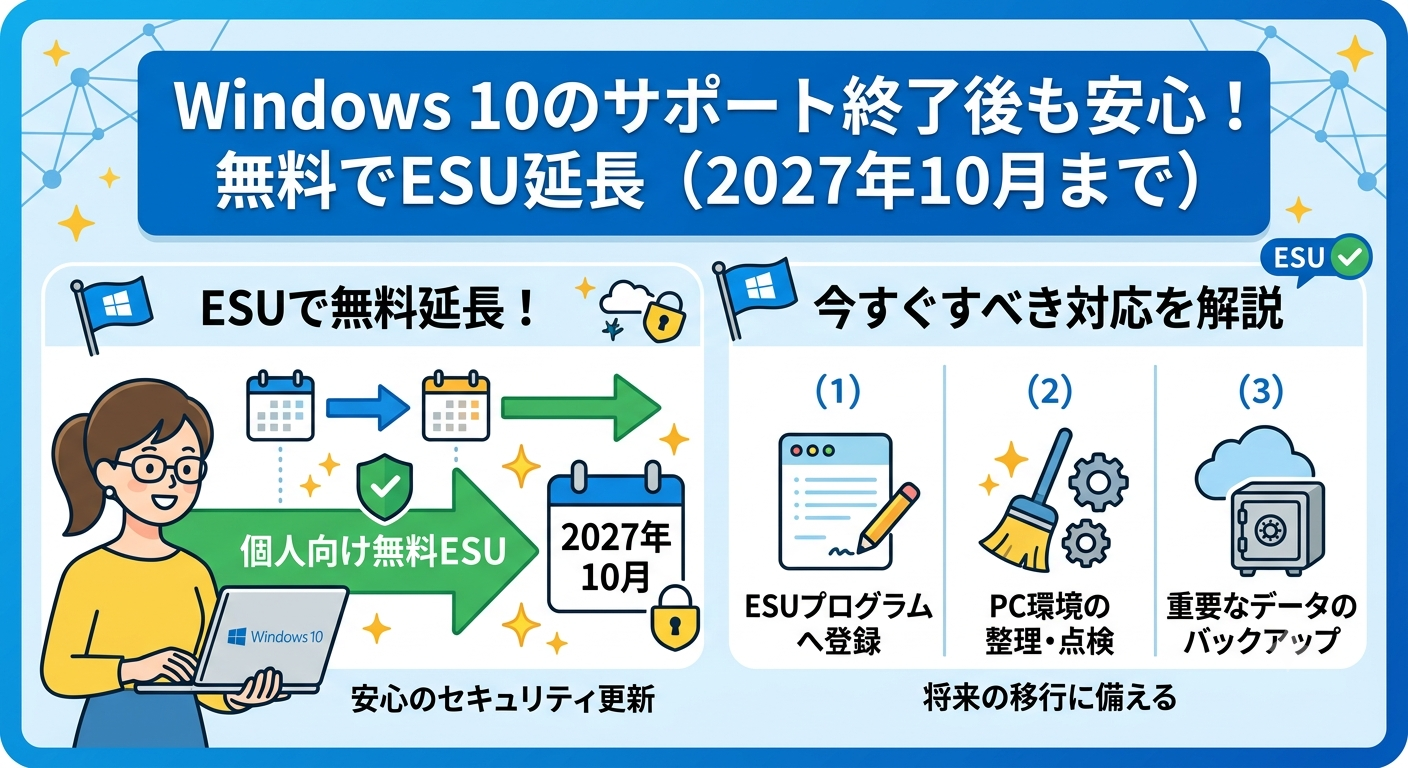
「Windows 10を使っているけど、サポートが終わったって聞いてどうすればいいのか…」「セキュリティが心配で毎日不安」——そんな気持ちで検索してこの記事にたどり着いた方、大丈夫ですよ。落ち着いて読んでみてください。
実は2026年6月25日(日本時間6月26日)、Microsoftが大事なお知らせを発表しました。Windows 10を個人で使っている方向けに、セキュリティ更新(ウイルスや不正アクセスから守るプログラムの配信)がさらに1年間、無料で延長されることになったのです。
この記事を読めば、今あなたのパソコンに何が起きているのか、これから何をすれば安全でいられるのか、手順を追って丁寧にご説明します。どうぞ安心してお読みください。
今どんな状況になっているの?わかりやすく整理します
Windows 10のサポートは2025年10月に終わっていた
Windows 10(ウィンドウズ・テン)は、Microsoftが作ったパソコン用の基本ソフト(OSとも呼ばれます。スマホでいうiOSやAndroidのようなものです)です。
この Windows 10 の公式サポートは、2025年10月14日にいったん終了しました。
サポートが終わるとどうなるかというと、主に次のような問題が起きます。
- ウイルスや不正アクセス(第三者がパソコンに勝手に侵入すること)から守るための「セキュリティ更新プログラム」が届かなくなる
- Microsoftによるパソコンのトラブル対応サポートが受けられなくなる
- 新しい機能の追加もなくなる
簡単にいうと、「古くなった鍵のまま家を使い続けるようなもの」で、外からの侵入リスクが少しずつ高まっていきます。
「ESU」という救済プログラムが用意されていた
そこでMicrosoftは、すぐにWindows 11(新しいバージョン)に乗り換えられない個人ユーザーのために、ESU(イーエスユー)という特別なプログラムを用意しました。
ESUとは、「Extended Security Updates(拡張セキュリティ更新プログラム)」の略で、サポートが終わったWindows 10に対して、引き続きウイルス対策などのセキュリティ更新だけを届け続けてくれる仕組みです。
当初、個人向けESUの提供期間は2026年10月13日までの1年間とされていました。
【最新情報】さらに1年、2027年10月まで延長が決定!
そして2026年6月25日、Microsoftが追加のお知らせを発表しました。
個人向けESUの提供期間が、2027年10月12日まで、さらに1年間延長されることになったのです。
しかも、追加費用はかかりません。 すでにESUに登録している方は、何も手続きをしなくても自動的に2027年10月12日まで保護が続きます。
まだESUに登録していない方も、今からでも登録すれば2027年10月12日まで無料でセキュリティ更新を受け取ることができます。
今すぐ試せる!具体的な対応と手順
対応1:まずESUに「登録済み」かどうかを確認しよう
ESUの恩恵を受けるには、登録が必要です。まず自分のパソコンが登録済みかを確認しましょう。
- 画面左下のスタートボタン(Windowsのロゴマーク)をクリックします
- 歯車のアイコン(⚙)をクリックして「設定」を開きます
- 「更新とセキュリティ」をクリックします
- 左のメニューから「Windows Update」をクリックします
- 画面の中に「お使いのPCは、拡張セキュリティ更新プログラムを取得するために登録されています」と書かれていれば、登録済みです。何も手続きは必要ありません!
もし上記の表示が出ていない場合は、対応2・3の手順でESUに登録しましょう。
対応2:【無料】OneDriveバックアップを使ってESUに登録する
ESUは、条件を満たせば無料で登録できます。 もっともおすすめの方法は、パソコンの設定データをMicrosoftのクラウド(インターネット上の保管場所)に同期させる「Windowsバックアップ」を有効にする方法です。
事前に確認することリスト
- Windowsのバージョン:「22H2」(サポート対象の最新バージョン)である必要があります。不明な場合は、スタートボタン→設定(⚙)→「更新とセキュリティ」→「Windows Update」で「更新プログラムのチェック」を実行して最新の状態にしてください
- Microsoftアカウント: パソコンへのサインインに、メールアドレス形式のMicrosoftアカウントを使っている必要があります。確認はスタートボタン→設定→「アカウント」→「ユーザーの情報」から行えます
OneDriveバックアップを有効にして登録する手順
- スタートボタンをクリックし、「設定(⚙)」を開きます
- 「更新とセキュリティ」をクリックします
- 「Windows Update」をクリックします
- 「更新プログラムのチェック」ボタンをクリックします
- しばらくすると「拡張セキュリティ更新プログラムに登録して、デバイスのセキュリティを維持しましょう」という案内が表示されます
- 「今すぐ登録」ボタンをクリックします
- 画面の案内に従い「PC設定のバックアップを開始する(無料)」を選択します
- 「2027年10月12日まで、延長セキュリティ更新プログラムに登録されています」と表示されれば登録完了です!
💡 ヒント: 上記の案内がすぐに表示されない場合は、数日後に再度「更新プログラムのチェック」を試してみてください。Microsoftがすべてのパソコンに順番に案内を届けているため、表示されるタイミングに差が生じる場合があります。
対応3:【無料】Microsoft Rewardsポイントを使ってESUに登録する
OneDriveバックアップが難しい方は、「Microsoft Rewards(マイクロソフト・リワーズ)」という、BingやMicrosoft Edgeを使うと貯まるポイントサービスを使う方法もあります。
1,000ポイントを消費することで、ESUに無料で登録できます。
- パソコンのMicrosoft Edgeブラウザ(青いダイヤモンド形のアイコン)を開きます
- Bing(bing.com)で検索などをしてポイントを貯めていきます(1日数十ポイントが目安)
- 1,000ポイントが貯まったら、対応2の手順4〜6と同様に「Windows Update」の案内画面を開きます
- 「Microsoft Rewardsのポイントを使用する(1,000ポイント)」を選択します
- 画面の指示に従って進めると登録が完了します
💡 ヒント: すでに1,000ポイント以上お持ちの方はすぐに使えます。ポイント残高はMicrosoftアカウントにサインインし、「rewards.microsoft.com」で確認できます。
対応4:【有料】30ドル(約4,500円)で購入して登録する
上記の無料の方法が使えない場合、30米ドル(税別・約4,500円相当)の一回限りの購入でもESUに登録できます。
- 対応2の手順1〜6と同様に「Windows Update」の案内画面を開きます
- 「1回限りの購入」を選択します
- Microsoftのストア画面が開くので、クレジットカードなどで支払いを行います
- 購入完了後、自動的にESUが有効になります
⚠ 注意: 会社や職場のパソコン(Active DirectoryやMDMと呼ばれる管理システムに接続されているもの)は、個人向けESUの対象外です。その場合は会社のIT担当者にご相談ください。
Microsoft公式の対応状況——これはユーザーの問題?システムの問題?
ESU延長は「システム(Microsoft)側」の対応です
「私のパソコンが壊れているのでは?」「何か間違った設定をしたのでは?」と不安に思っている方、ご安心ください。
今回の件は、ユーザー側のパソコンに問題があるわけではありません。Windows 10のサポートが終了し、通常ならセキュリティ更新が止まるところを、Microsoftがシステム側で特別に提供を続けてくれているという状況です。
なぜ1年延長されたの?
国内だけでも2026年3月時点でおよそ750万台ものWindows 10パソコンがまだ使われており、多くの方がすぐにはWindows 11への移行が難しい状況にあります。その大きな理由のひとつが、新しいパソコンの価格上昇です。2026年に入ってから部品の高騰などにより、パソコンの価格が5〜20%程度値上がりしているメーカーも多く、買い替えを躊躇している方が少なくありません。
こうした背景から、Microsoftは「新しいパソコンへの移行には時間がかかることも理解している」として、今回の1年延長を決定しました。
ESUで受け取れるもの・受け取れないもの
ESUは「時間稼ぎ」のプログラムです。提供される内容と、そうでない内容をしっかり確認しておきましょう。
受け取れるもの
- ウイルスや不正アクセスから守るための「緊急・重要」セキュリティ更新
受け取れないもの
- 新機能の追加
- パフォーマンス(動作速度)の改善
- Microsoftによる技術的なサポート(電話・チャットサポートなど)
また、ESUはあくまで2027年10月12日までの延命措置です。その後の延長は現時点では予定されていません。ESU期間中に、Windows 11への移行またはパソコンの買い替えを計画的に進めることをおすすめします。
まとめ:対策のおさらいと今後の情報チェック方法
今回の要点を整理します。
今わかっていること
- Windows 10個人向けESUは、2026年6月25日のMicrosoftの発表により、2027年10月12日まで1年延長された
- すでに登録済みの方は、何もしなくても自動的に延長適用される
- 未登録の方も、今から無料(または30ドル)で登録できる
- 登録方法は3つ:①OneDriveバックアップ(無料)、②Microsoft Rewardsポイント1,000pt(無料)、③購入(約4,500円)
今すぐやること
- 「設定→更新とセキュリティ→Windows Update」を開いて、登録済みか確認する
- 登録済みでなければ、無料のOneDriveバックアップ方法でESUに登録する
- ESU期間中にWindows 11への移行またはパソコン買い替えの計画を立て始める
今後の情報はここでチェック
Microsoftの公式情報は随時更新されます。最新の状況は以下の公式サイトで確認するのがもっとも確実です。
- Microsoft公式(日本語): https://www.microsoft.com/ja-jp/windows/extended-security-updates
- Microsoft Japan 公式X(旧Twitter): @MSFTJapan
- Microsoft サポートページ: https://support.microsoft.com/ja-jp/windows
「難しそう…」と感じても大丈夫です。まずは「設定からWindows Updateを開いて確認する」、この一歩だけ試してみてください。あなたのパソコンは、引き続き守られ続けます。
最終更新:2026年6月26日 参考:Microsoft公式「Windows 10 コンシューマー向け拡張セキュリティ更新(ESU)」、窓の杜、マイナビニュース、Business Insider Japan ほか
コメント