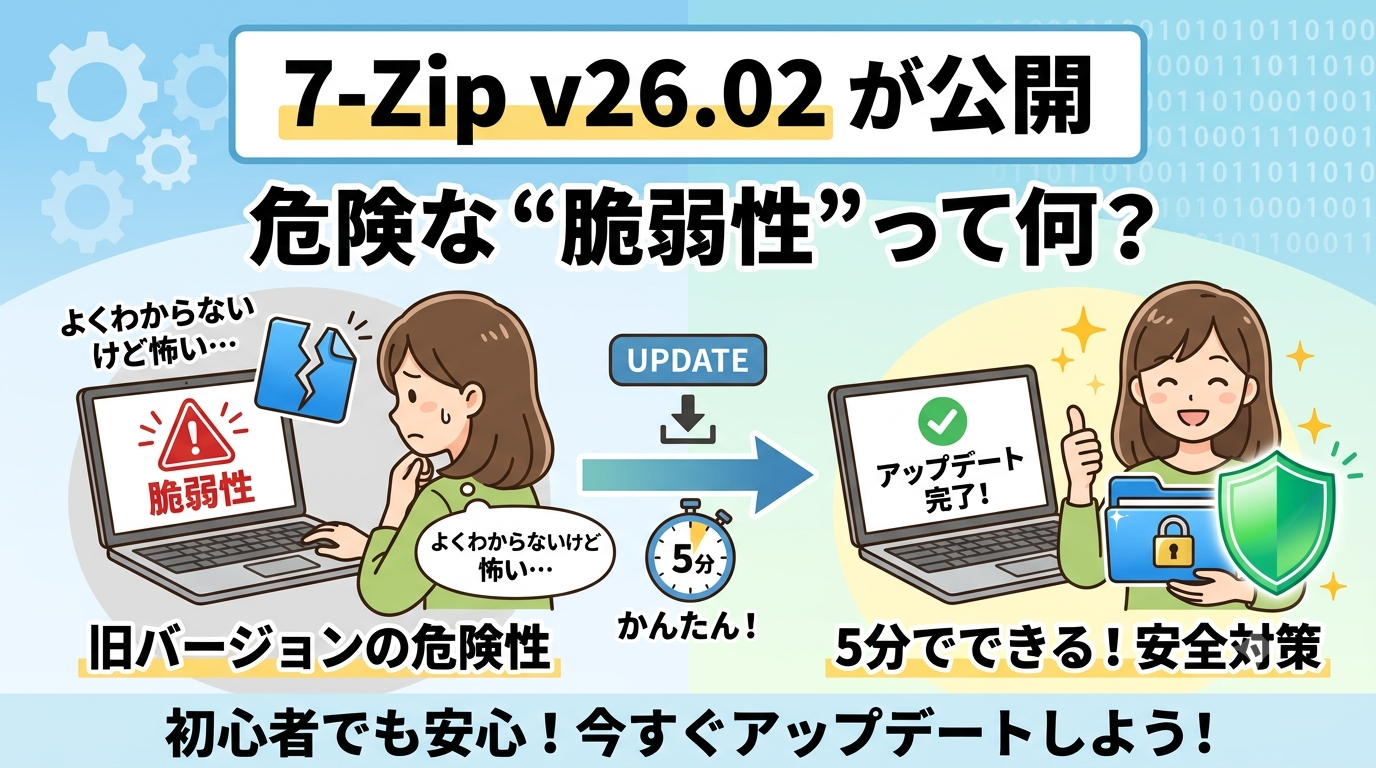
パソコンでファイルを圧縮・解凍するときにお世話になっている「7-Zip(セブンジップ)」に、最近「脆弱性(ぜいじゃくせい)」が見つかったというニュースを見て、なんとなく不安な気持ちになっていませんか。
「脆弱性って何?」「自分のパソコンは大丈夫なの?」「今すぐ何をすればいいの?」——そう感じている方も多いと思いますが、まずは落ち着いてください。難しそうに聞こえますが、やること自体はとてもシンプルです。
この記事を読めば、
- 今回7-Zipで何が起きているのか
- 自分のパソコンが対象かどうかの確認方法
- 今すぐできる具体的な対策手順
が、専門用語が分からない方でも順番に読み進めるだけで理解できるようになっています。一つずつ、一緒に確認していきましょう。
今起きている不具合・エラーの具体的な内容
まず前提として、7-Zipは世界中で使われている無料の圧縮・解凍ソフトです。ZIPや7z、RARといった形式の「書庫ファイル(複数のファイルを1つにまとめたファイル)」を開いたり作ったりするために使われています。
開発者のイゴール・パブロフ氏が、2026年6月下旬に最新版となる「7-Zip v26.02」を公開しました。公式の更新履歴には「いくつかのバグと脆弱性を修正した」とだけ書かれており、詳しい内容は明かされていません。これは珍しいことではなく、悪用されるリスクを減らすために、修正版が行き渡るまで詳細をあえて伏せるソフトウェアは少なくありません。
ここで気になるのが「脆弱性」という言葉だと思います。難しく聞こえますが、簡単に言うと「ソフトの中にある、本来閉まっているはずの鍵が、実はうまく閉まっていなかった」ようなものだとイメージしてください。7-Zipは本来、ファイルを開いたり圧縮したりするだけの道具ですが、この”鍵の閉め忘れ”のような不具合があると、悪意のある人が特殊な細工をした圧縮ファイルを用意し、それをただ「解凍しただけ」で、パソコンの中で本来許可されていないはずの動作(知らないプログラムが勝手に動いてしまうなど)が起きてしまう可能性がある、ということです。
実際に少し前の話になりますが、2026年4月に公開された「v26.01」というバージョンでは、7-ZipがNTFS形式(Windowsで使われるファイル管理の仕組みの一つ)のデータを扱う部分に、深刻な脆弱性(管理番号:CVE-2026-48095)があることが分かり、修正されています。これは、細工されたファイルを開くと、パソコンがフリーズしたり、最悪の場合は攻撃者が用意した命令が勝手に実行されてしまったりする恐れがあるというものでした。しかも厄介なことに、ファイルの拡張子(.zipや.7zなど)が普通に見えても、中身の作り方次第でこの弱点に届いてしまう可能性がある、と報告されています。この不具合を実際に試せる検証用のコードもすでに公開されてしまっているため、注意が必要な状況です。
つまり今回の「v26.02」は、こうした一連の安全対策の続きとして公開されたアップデートであり、「今すぐ何かエラー画面が出て困っている」というより、「知らないうちに危険にさらされているかもしれない」という種類のトラブルだと理解しておくと分かりやすいと思います。
今すぐ試せる!具体的な対策と手順
やるべきことは、「今の7-Zipのバージョンを確認して、古ければ最新版に入れ替える」、これだけです。難しい設定は一切必要ありません。順番に進めていきましょう。
対策1:まずは今のバージョンを確認する
自分が使っている7-Zipが古いバージョンなのかどうか、まずはここから確認します。
- パソコンの「スタートメニュー」から「7-Zip File Manager」を探して開きます。
- 開いたら、画面上部にある「ヘルプ(Help)」をクリックします。
- メニューの中から「7-Zipについて(About 7-Zip)」を選びます。
- 表示された小さな画面に「7-Zip 〇〇.〇〇」という数字(バージョン番号)が出てきます。
- その数字が「26.02」より小さい場合(例:26.01、26.00、25.01など)は、対策2に進んでアップデートしましょう。
もし7-Zipがどこにあるか分からない場合は、パソコンの検索窓(虫眼鏡マークなど)に「7-Zip」と入力して探してみてください。
対策2:公式サイトから最新版をダウンロードして入れ替える
バージョンが古かった方は、以下の手順で最新版に入れ替えます。パソコンの中の古いソフトを消す必要はなく、「上書き」するだけで完了しますので安心してください。
- 念のため、7-Zipを開いている場合はいったん閉じておきます(開いたままだとインストール中にエラーが出ることがあります)。
- ブラウザ(Google ChromeやEdgeなど)を開き、検索結果の広告リンクではなく、アドレス欄に直接 7-zip.org と入力してアクセスします。偽サイトによるトラブルを避けるため、必ず公式サイトのURLを自分で入力するようにしてください。
- ダウンロードページの一覧から、自分のパソコンに合ったものを選びます。多くの方はWindowsの「64-bit x64」を選べば問題ありません(32bitか64bitか分からない場合は、「設定」→「システム」→「バージョン情報」で確認できます)。
- ダウンロードしたファイル(「7z2602-x64.exe」のような名前です)をダブルクリックして実行します。
- 「発行元が不明なアプリがデバイスに変更を加えることを許可しますか?」という確認画面が出たら「はい」を選びます。
- インストール画面が表示されたら「Install」ボタンをクリックします。
- 完了画面が出たら「Close」をクリックして終了です。
- 最後に、対策1と同じ手順(ヘルプ→7-Zipについて)で、バージョンが「26.02」になっているか確認しましょう。
これで、パソコンの中の7-Zipが最新の安全な状態になりました。よく頑張りましたね。
※会社から支給されたパソコンなど、自分で管理者権限を持っていない場合は、無理にインストールしようとせず、情報システム担当の方に相談してください。
公式のアップデートで直る?現在の対応状況
「これって自分のパソコンの使い方が悪かったの?」と心配になった方もいるかもしれませんが、安心してください。これは利用者側の設定ミスや操作ミスではなく、ソフト自体の内部の作りに原因がある問題です。つまりユーザー側に非はありません。
そして良いニュースとして、今回の問題はすでに開発元によって修正済みです。前述の深刻な脆弱性(CVE-2026-48095)は2026年4月公開の「v26.01」で、そして今回のいくつかの追加の不具合・脆弱性は2026年6月公開の「v26.02」で、それぞれ対応が完了しています。今後さらに大きな追加アップデートを待つ必要はなく、今の時点で最新版に入れ替えれば、この件に関する対策は完了と考えて大丈夫です。
ただし一つだけ注意点があります。7-Zipには、多くのアプリのような「自動アップデート機能」がありません。つまり、パソコンを再起動したり放っておいたりしても、自動的に新しいバージョンに切り替わることはなく、利用者自身が公式サイトから手動でダウンロードし直さない限り、古い(危険性が残った)状態のまま使い続けてしまうことになります。この記事の手順で一度更新しておけば安心ですが、今後もときどきバージョンを見直す習慣をつけておくと、より安心です。
なお、現時点でこの脆弱性を悪用した被害が広く発生しているという公式な報告は確認されていません。とはいえ、攻撃の手口を試すためのコードがすでに公開されている以上、念のため早めに更新しておくこと、そしてメールの添付ファイルや知らない相手から送られてきた圧縮ファイルを不用意に開かないことを、引き続き心がけるようにしましょう。
まとめ
最後に、今回の対策を簡単におさらいします。
- 7-Zipの「ヘルプ」→「7-Zipについて」で、今のバージョンを確認する
- バージョンが「26.02」より古ければ、公式サイト(7-zip.org)から最新版をダウンロードして上書きインストールする
- 再度バージョンを確認し、「26.02」になっていればアップデート完了
これだけで、今回報じられている脆弱性への対策はしっかり完了します。難しい専門知識がなくても、手順通りに進めれば決して難しい作業ではなかったはずです。
7-Zipは個人の開発者が公式サイト(7-zip.org)とソースコード公開ページ(GitHub)を中心に情報発信しているソフトで、企業のように公式SNSアカウントで告知しているわけではありません。そのため、今後の更新情報をチェックしたいときは、公式サイトをブラウザのお気に入りに登録しておき、月に一度程度、バージョン欄を確認する習慣をつけておくのがおすすめです。
不安になって当然の話題ですが、対策自体はシンプルです。今日のうちにアップデートを済ませて、安心して7-Zipを使い続けてくださいね。
コメント