📝 改訂履歴
| バージョン | 日付 | 変更内容 |
|---|---|---|
| v1.0 | 2026年6月10日 | 初版公開 |
| v1.1 | 2026年6月17日 |
【追加】 注意事項⑦:desktop.ini セキュリティ強化によるフォルダーアイコン消失(KB5094128の仕様変更) 【追加】 注意事項⑧:グラフィックスドライバーがWindows Updateで旧OEM版に上書きされる問題(5月からの継続アドバイザリ) 【修正】 主な修正・変更内容:desktop.ini 強化(フォルダーカスタマイズへの影響)と サービシングスタック更新KB5094147 の記載を追加 【修正】 セキュリティ脆弱性件数の表記を「200件」から「Windows Server 2022向け:104件(うちCritical 21件)」に訂正 【修正】 ゼロデイ3件の通称・詳細(GreenPlasma、HTTP/2 Bomb DoS、Bitskrieg)を追記 【修正】 不具合③(Hotpatch):CVE-2026-45585(YellowKey)の詳細情報(PoC公開日、CISA KEV登録、物理アクセス攻撃手法)を追記 【修正】 目次・まとめ表を新規不具合に合わせて更新 【修正】 展開前チェックリストに desktop.ini 影響確認と Graphics Driver 注意事項を追加 【修正】 参考リンクを追記(BleepingComputer:6ゼロデイ記事、Tenable June 2026 Patch Tuesday解説) |
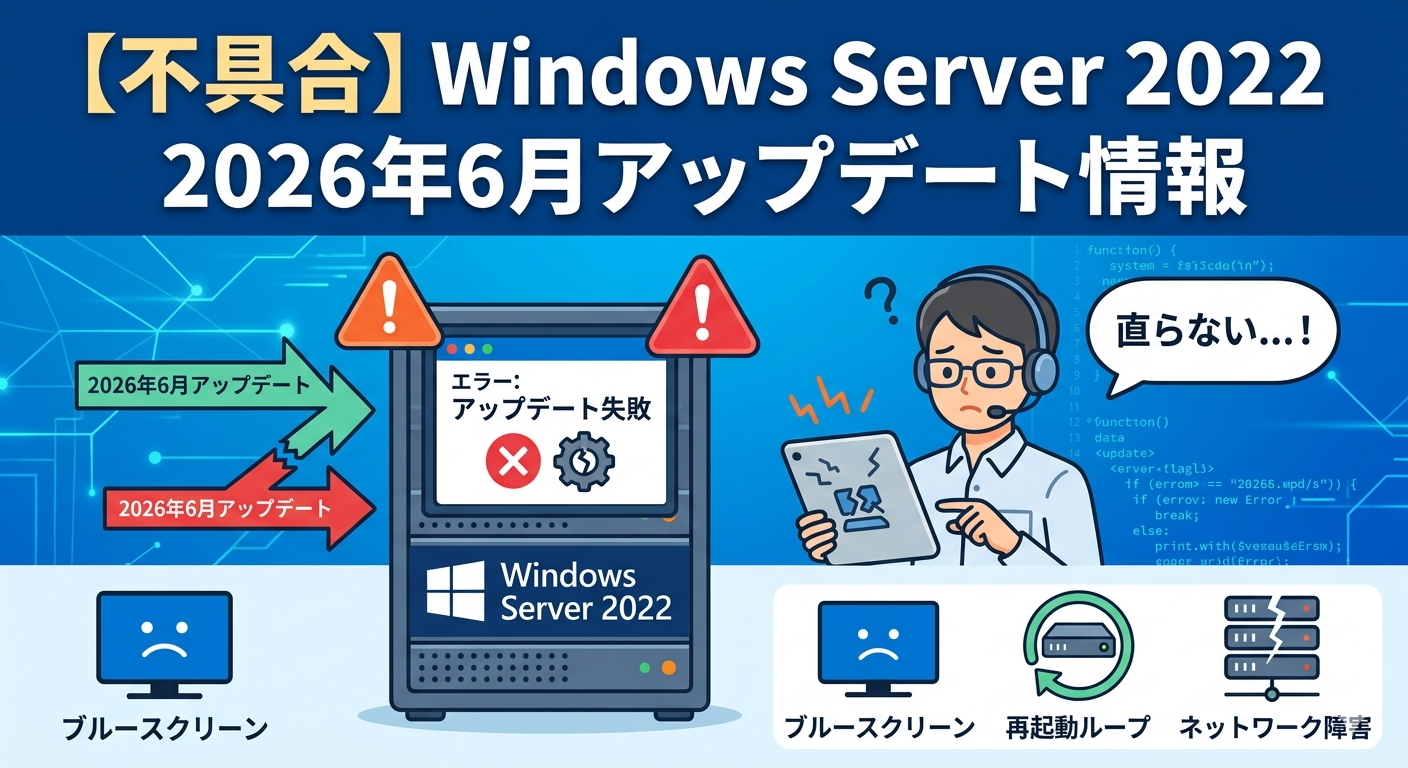
2026年6月9日(日本時間)に配信されたWindows Server 2022の月例アップデート(Patch Tuesday)で、複数の不具合・注意事項が確認されています。本記事では症状・原因・対処法をIT管理者向けにまとめます。
🚨 重要:セキュアブート証明書が2026年6月から順次失効中
Windows Server 2022を含むほとんどのWindowsデバイスで使用されているセキュアブート証明書が2026年6月以降に順次失効します。KB5094128では新証明書(Windows UEFI CA 2023)への移行処理が継続展開されます。IT管理者はKB5094128適用前にBitLockerポリシーとPCR7バインド状態の事前確認を必ず実施してください。
- ✅ サーバーは引き続き通常通り起動・動作します(突然起動しなくなることはありません)
- ❌ ブートレベルのセキュリティ更新が停止します(DBXのマルウェアブラックリストが更新されなくなる)
- ⚠️ 対処法:Windows Updateを最新の状態に保つことで自動更新されます
📋 今月(2026年6月)のWindows Server 更新プログラム(関連バージョン含む)
| 対象バージョン | KB番号 | ビルド番号 | 配信日 |
|---|---|---|---|
| Windows Server 2022 ★本記事対象★ | KB5094128 | 20348.5256 | 2026年6月9日 |
| Windows Server 2025 | KB5094125 | 26100.32995 | 2026年6月9日 |
| Windows Server 2019 | KB5094123 | 17763.8880 | 2026年6月9日 |
| Windows Server 2016 | KB5094122 | 14393.9234 | 2026年6月9日 |
✅ KB5094128 の主な修正・変更内容(参考情報)
- 🔍 ファイルエクスプローラーの検索改善:中国語テキストおよびBOM(バイトオーダーマーク)なしのUTF-8エンコードファイルへの対応向上。検索結果・コンテンツビュー・ツールチップ全体でテキスト表示の一貫性を改善
- 💱 サウジアラビアリヤル通貨記号の追加:Windowsフォントを改善し、新しいサウジアラビアリヤル(SAR)通貨記号を追加。Windowsアプリ全体でテキストの一貫性を維持
- 🔒 セキュアブートのリアルタイムステータス報告:Windowsセキュリティアプリ内でセキュアブート状態をリアルタイムに確認できる新機能を追加
- ⚙️ 新グループポリシー「LimitSecureBootRequiredServiceData」追加:Microsoftへのセキュアブートサービスデータ送信を制限できるポリシー設定を追加(コンピューターの構成 → 管理用テンプレート → Windowsコンポーネント → セキュアブート)
- 🛡️ セキュアブート証明書の段階的展開を継続拡大:高信頼デバイスへの新証明書(Windows UEFI CA 2023)配信カバレッジをさらに拡大
- v1.1追加🗂️ desktop.ini セキュリティ強化:ダウンロードされたコンテンツやネットワーク上の場所から読み込まれる desktop.ini ファイルの処理が厳格化。信頼できない発行元と判断されたファイルは無視されます。一部の環境でカスタムフォルダーアイコンやローカライズされたフォルダー名が表示されなくなる場合があります(フォルダーへのアクセス自体は影響なし)。詳細は 公式KB を参照。⚠️ 下記「注意事項⑦」も参照してください
- v1.1追加🔧 サービシングスタック更新(KB5094147)が同梱:今月のKB5094128には、ビルド番号 20348.5251 のサービシングスタック更新(SSU:KB5094147)が同梱されています。個別インストールは不要で、KB5094128の適用時に自動的に適用されます
- v1.1修正🔐 104件のセキュリティ脆弱性を修正(Windows Server 2022向け。うちCritical 21件、ゼロデイ3件含む)。ゼロデイは CVE-2026-45586(GreenPlasma:CTFMON特権昇格)、CVE-2026-49160(HTTP/2 Bomb:HTTP.sys DoS)、CVE-2026-50507(Bitskrieg:BitLockerセキュリティ機能バイパス)の3件
📌 この記事の内容
- 不具合①:BitLocker回復キーを求められる(PCR7グループポリシー設定との競合)【Microsoft公式・既知の問題として認定済み】
- 不具合②:WSUSの同期エラー詳細が表示されない(継続中・既知の問題)
- 不具合③:Hotpatch加入済み環境で今月は再起動が必須(ベースライン月の変更)
- 不具合④:セキュアブート証明書更新とOEM BIOSの競合によるBitLocker回復ループ
- 不具合⑤:ドメインコントローラーのLSASSクラッシュ(4月更新KB5082142の既知問題・修正済み)
- 注意事項⑥:展開メディアへのboot.stlファイル組み込み要件
- 🆕 注意事項⑦:desktop.ini セキュリティ強化によるフォルダーアイコン・名前の消失【v1.1 新規追加】
- 🆕 注意事項⑧:グラフィックスドライバーがWindows Updateで旧OEM版に上書きされる可能性【v1.1 新規追加】
- まとめ・対処法一覧 / 展開前チェックリスト
- ⚠️ 不具合①:BitLocker回復キーを求められる(PCR7グループポリシー設定との競合)
- ⚠️ 不具合②:WSUSの同期エラー詳細が表示されない(継続中・既知の問題)
- ⚠️ 不具合③:Hotpatch加入済み環境で今月は再起動が必須(ベースライン月の変更)
- ⚠️ 不具合④:セキュアブート証明書更新とOEM BIOSの競合によるBitLocker回復ループ
- ✅ 不具合⑤:ドメインコントローラーのLSASSクラッシュ(4月更新KB5082142の既知問題・修正済み)
- ⚠️ 注意事項⑥:展開メディアへの boot.stl ファイル組み込み要件(OSインストール担当者向け)
- 🆕 注意事項⑦:desktop.ini セキュリティ強化によるフォルダーアイコン・名前の消失【v1.1 新規追加】
- 🆕 注意事項⑧:グラフィックスドライバーがWindows Updateで旧OEM版に上書きされる可能性【v1.1 新規追加】
- 📊 まとめ・対処法一覧
- 🔗 参考・公式情報
⚠️ 不具合①:BitLocker回復キーを求められる(PCR7グループポリシー設定との競合)
症状
KB5094128をインストール後の初回再起動時のみ、BitLockerの回復キー(48桁)の入力を求める画面が表示され、Windowsが通常起動しないケースがMicrosoftにより公式確認されています。2回目以降の再起動では発生しません。
影響を受ける条件(5条件すべてを満たす場合のみ発生)
💡 以下の5条件をすべて満たすサーバーのみで発生します。IT部門が管理する一部の構成にのみ影響します。
- OSドライブでBitLockerが有効になっている
- グループポリシー「ネイティブUEFIファームウェア構成のTPMプラットフォーム検証プロファイルを構成する」が設定されており、PCR7が検証プロファイルに含まれている
- システム情報(msinfo32.exe)で「セキュアブート状態 PCR7バインド」が「不可能」と表示されている
- セキュアブート署名データベース(DB)にWindows UEFI CA 2023証明書が存在する
- デバイスがまだ2023年署名のWindowsブートマネージャーで起動していない
原因
セキュアブート証明書の更新処理(2011年証明書から2023年証明書への移行)に伴い、ブートマネージャーが新しい証明書ベースのものに切り替わります。この際、PCR7を含む非推奨のTPM検証プロファイルが設定されているサーバーでは、TPMがブート状態の変化を「不整合」として検知し、BitLockerの回復モードが起動してしまいます。
🔧 対処法(Microsoft公式推奨)
方法1:KB5094128適用前にグループポリシーを変更する(最も推奨)
更新適用の前に、以下の手順でグループポリシーの設定変更とBitLockerバインドの再生成を実施してください。
- グループポリシーエディター(gpedit.msc)またはGPMCを開く
- 「コンピューターの構成」→「管理用テンプレート」→「Windowsコンポーネント」→「BitLockerドライブ暗号化」→「オペレーティングシステムのドライブ」に移動
- 「ネイティブUEFIファームウェア構成のTPMプラットフォーム検証プロファイルを構成する」を「未構成」に設定
- 影響対象デバイスで
gpupdate /forceを実行してポリシーを反映 - BitLockerを一時停止してから再開し、PCRバインドを再生成する
manage-bde -protectors -disable C:
# BitLocker再開(PCRバインドを既定に再生成)
manage-bde -protectors -enable C:
方法2:発生後に回復キーを使ってサインインする(緊急対応)
BitLocker回復キーを事前に保存していない場合は、Azure AD(account.microsoft.com/devices/recoverykey)またはActive Directoryに保存された回復キーを取得してください。初回再起動後は同じ問題は再発しません。
⚡ Microsoftは恒久的な修正を今後のWindowsアップデートで提供予定です。 回復キーは事前に Azure AD / Active Directory へのエスクローを徹底し、バックアップを確認しておいてください。
⚠️ 不具合②:WSUSの同期エラー詳細が表示されない(継続中・既知の問題)
症状
KB5070884以降の更新プログラムをインストールしたWindows Server 2022環境のWSUSにおいて、管理コンソール上で同期エラーの詳細情報が表示されない問題が継続しています。KB5094128でもこの問題は解消されていません。
原因
これはCVE-2025-59287(WSUSに影響するリモートコード実行の脆弱性)への対応として意図的に実施された機能の一時削除です。脆弱性対応上、エラーレポートの詳細表示機能を一時停止しており、恒久的な修正はまだ提供されていません。
🔧 対処法・代替確認方法
方法1:Windowsイベントビューアーで確認する
「アプリケーションとサービスのログ」→「Microsoft」→「Windows」→「WindowsServerUpdateServices」でWSUSに関するエラーイベントを確認してください。
方法2:WSUSログファイルを直接参照する
以下のログファイルをテキストエディタまたはPowerShellで参照することで、エラーの詳細を確認できます:
C:\Program Files\Update Services\LogFiles\SoftwareDistribution.log
# PowerShellで最新のエラーを確認(直近100行)
Get-Content “C:\Program Files\Update Services\LogFiles\SoftwareDistribution.log” -Tail 100 | Where-Object { $_ -match “ERROR|FATAL” }
方法3:Microsoft製パッチ管理ツールを活用する
Microsoft Intune・Windows Update for Business・Microsoft Endpoint Configuration Managerなど、WSUSに依存しないパッチ管理ツールへの移行を中長期的に検討することも有効です。
⚡ この問題はKB5094128でも未解決です。Microsoftは恒久的な修正を開発中であり、今後の月例アップデートでの提供が見込まれます。引き続き公式情報を確認してください。
⚠️ 不具合③:Hotpatch加入済み環境で今月は再起動が必須(ベースライン月の変更)
症状・変更内容
Windows Server 2022 Datacenter Azure EditionのHotpatchプログラムに加入しているデバイスにおいて、2026年6月は通常のHotpatch(再起動不要)ではなく、ベースライン更新(再起動必須)として配信されています。
原因
🔴 緊急変更の背景:CVE-2026-45585(YellowKey)の公開
Windowsのセキュリティ機能バイパス脆弱性 CVE-2026-45585(通称:YellowKey)が、Microsoftの通常の協調的脆弱性開示プロセス外で公開されました。この緊急性に対応するため、6月は予定通りのHotpatch配信からベースライン更新(再起動必須)に切り替えられました。
通常はHotpatchはQuarterly(3か月ごと)でベースライン月が設定されますが、今月は例外的な対応となります。
v1.1追加YellowKey(CVE-2026-45585)の詳細情報
- 脆弱性の概要:物理アクセスできる攻撃者がWindows回復環境(WinRE)を悪用し、BitLockerで保護されたドライブの暗号化データにアクセスできる。TPMのみ構成のBitLock環境が対象
- 攻撃手法:細工されたファイルをUSBドライブまたはEFIパーティションに配置し、WinREでCtrlキーを押すことで制限なしのコマンドシェルが起動する
- CVSSスコア:6.8(重要度:Important)
- PoC公開日:2026年5月13日(研究者「Chaotic Eclipse / Nightmare Eclipse」が公開)
- Microsoftの緩和策公開:2026年5月19日(WinREへの修正適用スクリプトを提供)
- CISA KEV登録:2026年5月20日にCISA既知悪用脆弱性カタログへ追加済み
- 注意:WinRE上のイメージは標準のWindows Updateでは自動更新されません。各デバイスへの手動適用またはIntuneやグループポリシーを使った展開が必要です
⏰ Hotpatchの今後の再開スケジュール
| 月 | Hotpatch状態 | 備考 |
|---|---|---|
| 2026年4月 | ベースライン(再起動あり) | 通常の四半期ベースライン |
| 2026年5月 | Hotpatch(再起動なし) | 通常通り |
| 2026年6月 ← 今月 | ⚠️ ベースライン(再起動あり) | CVE-2026-45585緊急対応のため例外変更 |
| 2026年7月 | ベースライン(再起動あり) | 通常の四半期ベースライン |
| 2026年8月以降 | ✅ Hotpatch(再起動なし)再開予定 | 通常サイクルに戻る予定 |
🔧 対処法・推奨アクション
方法1:メンテナンスウィンドウを計画して再起動を実施する
6月のKB5094128は再起動が必要です。業務への影響を最小限にするため、メンテナンスウィンドウを設定し、計画的な再起動を実施してください。Azure Update Manager等を活用して、スケジュールされた再起動を自動化することを推奨します。
方法2:Hotpatchのステータスを確認する
Get-HotFix -Id KB5094128
# 再起動保留状態の確認
(Get-ItemProperty “HKLM:\SOFTWARE\Microsoft\Windows\CurrentVersion\WindowsUpdate\Auto Update\RebootRequired” -ErrorAction SilentlyContinue) -ne $null
⚠️ 不具合④:セキュアブート証明書更新とOEM BIOSの競合によるBitLocker回復ループ
症状
KB5094128による新しいセキュアブート証明書(Windows UEFI CA 2023)へのブートマネージャー移行処理が、HP・Dell・LenovoなどのOEMメーカー製のBIOS/UEFIファームウェアと競合し、起動時にBitLockerの回復キー入力を繰り返し求められる「回復ループ」に陥るケースが一部のサーバーで報告されています。
原因
BitLockerはTPMによってセキュアブート状態が保護・測定されることで機能しますが、ブートマネージャーの証明書更新とOEMが配信した旧BIOS/UEFIファームウェアが競合すると、TPMがブート状態の変化を「不整合」として検知し、BitLockerロックが掛かります。特にHPが2026年4月に配信したBIOSアップデートがProLiantなどのサーバーで問題を引き起こすことがHPにより公式認定されています。
⚠️ HP製サーバー(ProLiant等)ユーザー向け注意
- 問題:HPが2026年4月に配信したBIOSアップデートが一部のHP ProLiantサーバーでBitLockerの回復ループを引き起こすことをHPが公式認定
- 確認方法:PowerShellで
(Get-ItemProperty "HKLM:\SYSTEM\CurrentControlSet\Control\SecureBoot\State").UEFICA2023Statusを実行。「In Progress」のままの場合は証明書移行が失敗している可能性あり - 対処法:HPが公式サポートドキュメントで回避策を公開中。ファームウェア更新前にBitLockerを一時停止することを推奨
🔧 対処法
方法1:回復キーを取得してサインインする(緊急対応)
Azure ADポータル → デバイス → 対象サーバー → BitLocker回復キー、またはActive Directory Users and Computersから回復キーを取得してください。
方法2:UEFI BIOSを最新バージョンに更新する(根本対処)
KB5094128を広範展開する前に、各ベンダー(HP/Dell/Lenovo)が提供する最新のUEFI BIOSに更新してください。
方法3:イベントログで証明書移行状況を監査する(企業IT向け)
Event ID 1808(正常移行)、Event ID 1801(未移行)、Event ID 6281(Secure Boot証明書ログ)を確認し、全サーバーの移行状況を精査してください。
✅ 不具合⑤:ドメインコントローラーのLSASSクラッシュ(4月更新KB5082142の既知問題・修正済み)
症状(修正前)
4月更新(KB5082142)を適用後、複数ドメインフォレストかつPrivileged Access Management(PAM)を使用している環境のドメインコントローラー(DC)で、起動直後にLSASS(Local Security Authority Subsystem Service)がクラッシュし、DCが繰り返し再起動してしまう問題が発生していました。
- 影響を受けたDCでは認証サービスおよびディレクトリサービスが停止し、最悪の場合ドメイン全体が利用不能になるケースも
- 4月のOOBアップデート(KB5091575)、またはHotpatch加入環境ではKB5091576で修正済み
🔧 対処法(KB5091575未適用の場合)
方法1:OOBアップデートKB5091575を適用する(最も確実)
まだKB5091575を適用していない場合は先に適用してください。その後KB5094128を適用することで、本問題を含む全ての既知の問題が解消されます。
方法2:KB5082142をアンインストールする(緊急回避)
DCが起動できない状態になっている場合は、セーフモードまたはWindows回復環境(WinRE)からKB5082142をアンインストールして回復させた後、KB5091575を適用してください。
⚠️ 注意事項⑥:展開メディアへの boot.stl ファイル組み込み要件(OSインストール担当者向け)
症状
既存のWindowsイメージに動的更新(Dynamic Update)としてKB5094128を組み込む際、boot.stl ファイルが展開メディアに含まれていない場合に、インストールメディアからのデバイス起動が失敗し、エラーコード 0xc0430001 が表示されます。
原因・対処法
KB5094128はセキュアブート証明書移行に関わるブートファイルを更新するため、動的更新展開時には C:\Windows\Boot\EFI\boot.stl をインストールメディアに追加することが必須です。また、オフラインメディアを使用する場合は KB5030216(2023年9月12日)以降のLCUが適用済みであることを確認してください。
🔧 対処法(IT管理者向け)
手順1:boot.stlをインストールメディアに追加する
KB5094128適用済みデバイスの C:\Windows\Boot\EFI\boot.stl を取得し、展開メディアの同等のパスに組み込んでください。
手順2:オフラインイメージの前提KB確認
DISMコマンドで既存のオフラインイメージのLCUバージョンを確認し、KB5030216(ビルド20348.1970)以上であることを確認してから最新更新を適用してください。
🆕 注意事項⑦:desktop.ini セキュリティ強化によるフォルダーアイコン・名前の消失【v1.1 新規追加】
症状
KB5094128の適用後、ダウンロードしたフォルダーやネットワーク上の場所にあるフォルダーの、カスタムアイコンやローカライズされたフォルダー名が表示されなくなるケースが報告されています。フォルダーへのアクセス自体には影響ありません。
原因
KB5094128では desktop.ini ファイルの処理に対するセキュリティ強化が実施されました。Windowsが desktop.ini ファイルの発行元を「信頼できる」と判断できない場合(ダウンロードされたコンテンツ、ネットワーク上の場所など)、そのファイルを無視するようになりました。これはセキュリティ脆弱性への対処として意図的に行われた動作変更であり、バグではありません。
💡 影響を受けるシナリオの例
- ファイルサーバー上の共有フォルダーに設定していたカスタムアイコンが消える
- インターネットからダウンロードしたフォルダーのローカライズされた名前が英語表示に戻る
- グループポリシーで配布したネットワーク上のフォルダーのアイコン設定が反映されなくなる
🔧 対処法・確認方法
方法1:フォルダーを「信頼済み」に設定する
影響を受けているフォルダーのプロパティを開き、「セキュリティ」タブでゾーン情報を確認・変更するか、フォルダーのプロパティの「全般」タブで「ブロックの解除」をクリックしてください。
方法2:ローカルコンテンツへの移行を検討する
フォルダーアイコン・名前のカスタマイズがビジネス上重要な場合、グループポリシーによるローカルへのコピーを検討してください。
詳細はMicrosoft公式のサポート情報「Custom folder icons or localized folder names might not appear after installing the June 2026 Windows security update」を参照してください。
⚡ これはセキュリティ強化を目的とした意図的な動作変更です。Microsoftの今後の更新で緩和措置が提供される可能性はありますが、現時点では「仕様」として扱われています。
🆕 注意事項⑧:グラフィックスドライバーがWindows Updateで旧OEM版に上書きされる可能性【v1.1 新規追加】
症状
5月からの継続アドバイザリとして引き続き注意が必要です。Windows Updateが、手動でインストールした最新のグラフィックスドライバーを、Windows Updateカタログ内にある旧バージョンのOEM版ドライバーで上書きしてしまうケースが報告されています。
原因・背景
この問題はグラフィックスドライバーのハードウェアIDのターゲティング方式変更(4部構成から2部構成への変更)の移行期間中に発生しています。この変更の試験運用は2026年9月を予定しており、広範な適用は2026年Q4〜2027年Q1が計画されています。それまでの移行期間中は、Windows Updateが古い対象指定ルールに基づき旧バージョンドライバーをインストールしてしまうことがあります。
🔧 対処法・推奨アクション
方法1:グループポリシーでドライバーの自動更新を制御する
「コンピューターの構成」→「管理用テンプレート」→「Windowsコンポーネント」→「Windows Update」→「ドライバーの更新を含めない」ポリシーを設定することで、Windows Update経由のドライバー更新を一時的に制限できます。
方法2:ドライバー更新後に手動で再インストールする
Windows Update後にグラフィックス表示の問題が発生した場合は、デバイスマネージャーでドライバーのバージョンを確認し、必要に応じてGPUベンダー(NVIDIA・AMD・Intel)の公式サイトから最新ドライバーを再インストールしてください。
方法3:Windows Update for Business またはMicrosoft Intuneでドライバー展開を管理する
組織でドライバー展開を一元管理している場合は、承認済みドライバーのみが展開されるよう、ポリシーの見直しを行ってください。
⚡ この問題はKB5094128でも未解決です。Microsoftは2026年9月のパイロット適用後、2026年Q4〜2027年Q1にかけて段階的な修正展開を計画しています。
📊 まとめ・対処法一覧
| 不具合・注意事項 | 対象 | 深刻度・状態 | 対処法 |
|---|---|---|---|
| BitLocker回復キー要求 PCR7設定との競合(初回のみ) |
WS2022 管理環境のDC・サーバー |
高 (継続中・恒久修正は将来提供) |
①適用前にPCR7グループポリシーを「未構成」に設定 ②BitLockerを一時停止・再開してPCRバインド再生成 ③発生後は回復キーを取得してサインイン(初回のみ) |
| WSUSエラー詳細が非表示 CVE-2025-59287対応の仕様変更 |
WS2022 WSUS利用環境 |
⚠️ 継続中 (修正開発中) |
イベントビューアーまたは SoftwareDistribution.logで代替確認 |
| Hotpatch強制再起動 CVE-2026-45585対応でベースライン化 |
WS2022 DC AE Hotpatch加入済み |
要確認 (8月以降に再開予定) |
メンテナンスウィンドウを計画して再起動を実施 Azure Update Managerで自動化推奨 |
| OEM BIOS起因の BitLocker回復ループ |
WS2022 HP/Dell/Lenovo等 |
高 | ①回復キーを取得して起動 ②UEFI BIOSを最新版に更新 ③Event ID 1808/1801/6281を監査 |
| DCのLSASSクラッシュ 4月KB5082142のPAM環境問題 |
WS2022 PAM利用・複数DCフォレスト |
✅ 修正済み (KB5091575で対応) |
KB5091575を適用済みであれば解消済み 未適用の場合は先に適用してからKB5094128を適用 |
| boot.stlファイル欠落 展開メディアの0xc0430001 |
WS2022 動的更新展開環境 |
中 (展開担当者向け) |
インストールメディアにboot.stlを追加 前提KB(KB5030216以降)の確認 |
|
v1.1追加 desktop.ini強化によるフォルダーアイコン消失 セキュリティ強化の仕様変更 |
WS2022 ネットワーク上・ダウンロードフォルダー利用環境 |
低〜中 (仕様変更・緩和措置検討中) |
フォルダーのプロパティで「ブロックの解除」を実施 またはローカルコンテンツへの移行を検討 |
|
v1.1追加 グラフィックスドライバーが旧OEM版に上書き ハードウェアIDターゲティング移行期間中 |
WS2022 グラフィックスドライバー手動管理環境 |
⚠️ 継続中 (2026Q4〜2027Q1に解消予定) |
GPによりドライバー自動更新を制限 または更新後に最新版を手動再インストール |
🗂️ IT管理者向け KB5094128 展開前チェックリスト
- □ BitLockerポリシーの確認:PCR7を含む「ネイティブUEFIファームウェア構成のTPMプラットフォーム検証プロファイル」グループポリシーが設定されていないか確認し、設定されている場合は「未構成」に変更
- □ BitLocker回復キーのエスクロー確認:全対象サーバーのBitLocker回復キーがAzure AD / Active Directoryに保存(エスクロー)されていることを確認
- □ UEFI BIOSのバージョン確認:HP・Dell・Lenovoなどのサーバーは各ベンダーの最新BIOSに更新済みであることを確認
- □ LSASSクラッシュ対策(DCのみ):KB5091575が適用済みであることを確認(PAM利用環境かつ複数ドメインフォレスト環境が特に重要)
- □ Hotpatch加入状況の確認:Hotpatch加入済みの場合、6月は再起動が発生することを関係者に周知しメンテナンスウィンドウを設定
- □ YellowKey(CVE-2026-45585)WinRE緩和策の適用:MicrosoftのWinRE更新スクリプトを各デバイスに手動展開済みか確認。KB5094128の適用でCVE-2026-50507(Bitskrieg)も修正されるが、CVE-2026-45585(YellowKey)のWinRE修正は別途対応が必要
- □ WSUSの代替ログ確認手順を整備:エラー詳細が非表示になるため、イベントビューアーやWSUSログファイルによる代替確認手順を運用ガイドラインに組み込む
- □ 展開メディアの確認(OSインストール担当者のみ):動的更新展開環境ではboot.stlファイルが含まれていることを確認
- □ v1.1追加 desktop.ini 影響のテスト:ネットワーク共有フォルダーや標準展開パッケージにカスタムフォルダーアイコンを使用している場合、ステージング環境で表示崩れが発生しないか事前確認する
- □ v1.1追加 グラフィックスドライバーの管理確認:最新ドライバーを手動管理しているサーバー(GPU利用のAIワークロード等)がある場合、Windows Updateによるドライバー上書きを防ぐポリシーを事前に設定する
- □ ステージング環境での事前検証:特にドメインコントローラーは、ステージング環境での検証後に本番環境へ段階的に展開
🔗 参考・公式情報
- Microsoft サポート:KB5094128(Windows Server 2022)公式リリースノート
- Microsoft サポート:Windows Server 2022 更新履歴
- Microsoft Learn:Windows Server 2022 既知の問題と通知(Windows正常性ダッシュボード)
- Microsoft Tech Community:セキュアブート証明書の期限切れと対応ガイド(英語)
- BleepingComputer:Microsoft June 2026 Patch Tuesday fixes 6 zero-days, 200 flaws(英語) v1.1更新
- BleepingComputer:Microsoft releases emergency updates to fix Windows Server issues(英語)
- M365 Admin:Hot patch-enabled devices will restart after installing the June 2026 Windows update(英語)
- Tenable:Microsoft’s June 2026 Patch Tuesday Addresses 198 CVEs(英語) v1.1追加
- Application Readiness:June 2026 Patch Tuesday: A Record 206 Updates, Three Disclosed Zero-Days(英語) v1.1追加
最終更新:2026年6月17日(v1.1)/ v1.0初版:2026年6月10日 / 情報は記事公開時点のものです。今後の公式発表により内容が変わる場合があります。
コメント