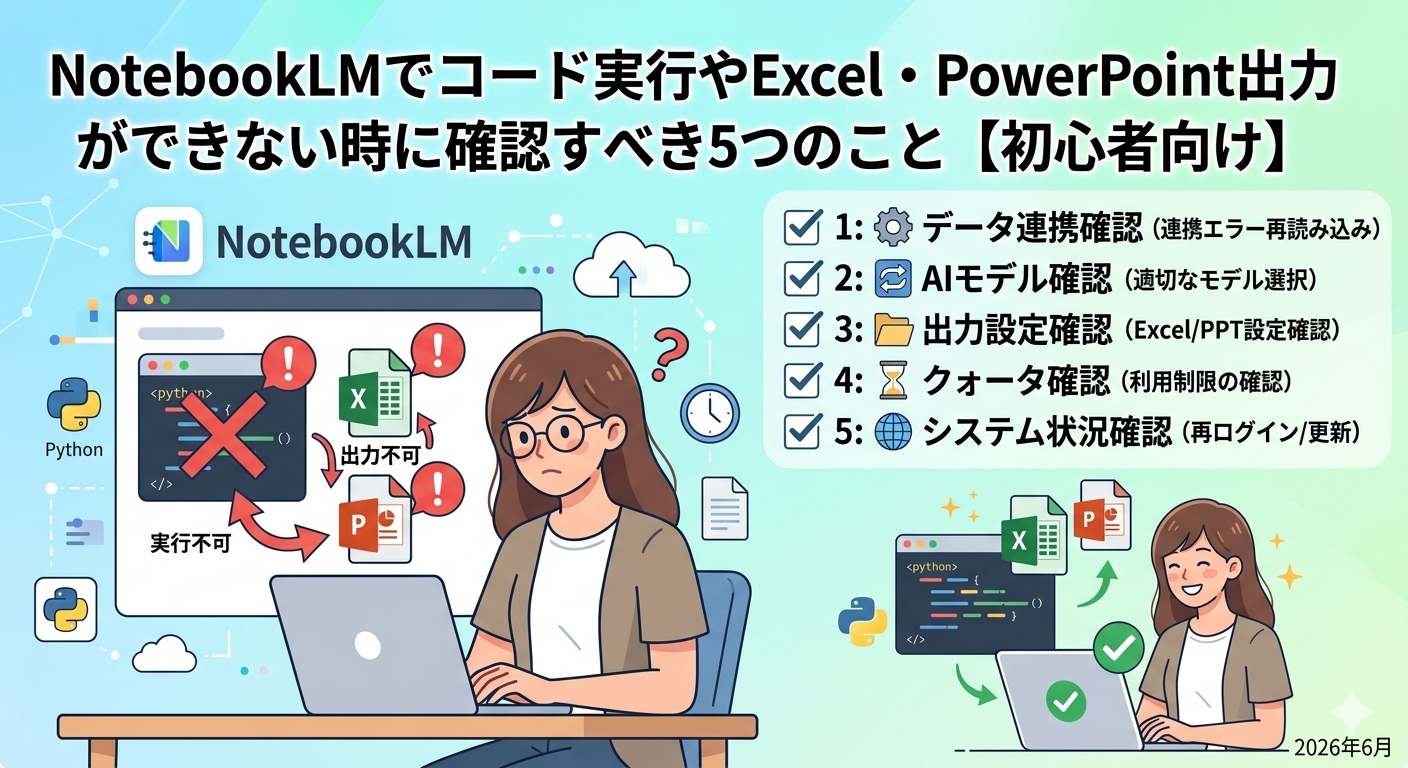
NotebookLMをアップデートしたのに新機能が使えない…そんな時、慌てなくて大丈夫です
「NotebookLMが大きくアップデートされたってニュースで見たのに、自分の画面では何も変わっていない」 「ExcelやPowerPoint形式で書き出せるようになったはずなのに、その選択肢が出てこない」
そんな状況に直面して、「自分のパソコンやスマホがおかしいのかな」「設定をどこか間違えたのかな」と不安になっていませんか。
結論からお伝えすると、多くの場合、あなたの操作ミスや故障が原因ではありません。今回のアップデートは、すべてのユーザーに一斉に届くものではなく、順番に少しずつ展開されている真っ最中だからです。
この記事では、
- 今、NotebookLMで何が起きているのか(今回のアップデートの内容)
- 「新機能が見えない」「使えない」と感じた時に、自分でできる確認・対処の手順
- この状態は今後のアップデートで直るのか、それとも今のままなのか
を、専門的な言葉をできるだけ使わずに、ひとつずつ落ち着いて解説していきます。一緒に確認していきましょう。
今起きている不具合・症状の具体的な内容
まず、今回のアップデートで「何が新しくなったのか」を簡単に整理します。Googleは2026年6月8日に、文書を読み込んで要約・分析してくれるツール「NotebookLM」に対して、大きなアップデートを発表しました。
主な変更点は次の通りです。
- 頭脳の部分(AIモデル)が新しいものに変わった これまでよりも新しい「Gemini 3.5」というAIが、NotebookLMの中身として使われるようになりました。難しく言うと「エンジンが新型に交換された」ようなイメージです。
- AIが自分で考えながら作業する「Antigravity」という仕組みが組み込まれた 「Antigravity(アンチグラビティ)」は、Googleが作ったAI用の自動作業システムのようなものです。これがNotebookLMに組み込まれたことで、NotebookLMは文章を要約するだけでなく、自分で簡単なプログラム(コード)を書いて実行し、データを分析するところまでできるようになりました。
- 書き出せるファイルの種類が増えた これまでは文章(テキスト)形式でのやり取りが中心でしたが、今後はExcel(XLSX)やPowerPoint(PPTX)、グラフ画像(SVGやPNG)など、いろいろな形式で結果を受け取れるようになります。
- Web検索と連動して、関連する情報源(ソース)を自動で集めてくれる チャットでの会話内容や、Googleでの検索結果から「これは参考になりそう」という情報源を、自動的にノートブック(資料置き場)に追加してくれる機能も加わりました。
ここで、多くの方が「あれ?」と感じているのが、次のような状況です。
- ニュースで見た新機能のボタンや選択肢が、自分の画面には表示されない
- 「ファイルとしてダウンロード」を押しても、ExcelやPowerPointの形式が選べない
- AIにコードを書いて分析させようとしても、そのような項目自体が見当たらない
これらは、故障やエラーというよりも、「新機能が、まだあなたのアカウントには届いていない可能性が高い」状態です。次の章で、確認方法と対処の手順を見ていきましょう。
今すぐ試せる!具体的な対策と手順
ここからは、実際に試していただきたい手順を、簡単なものから順番にご紹介します。難しい言葉が出てきた場合は、その都度カッコ書きで説明を入れていますので、安心して読み進めてください。
対策1:まずは基本の「再読み込み」と「再起動」を試す
何か新しい機能が反映されない時、実は一番多い原因は「画面が古い情報のまま固まってしまっている」ことです。これは「キャッシュ(一度表示した画面の情報を、一時的にスマホやパソコンが覚えておく仕組み)」が原因で起こります。
以下の手順で、まずは画面をスッキリさせてみましょう。
- NotebookLMを開いているブラウザ(GoogleChromeやSafariなど)のタブを、一度すべて閉じる タブを閉じることで、画面に残っていた古い情報をリセットします。
- パソコンやスマホ自体を再起動する 電源を一度完全に切り、もう一度立ち上げ直してください。これだけで直る不具合も少なくありません。
- 再起動後、改めてブラウザからNotebookLM(notebooklm.google.com)にアクセスし直す URLを直接入力するか、ブックマークから開き直すのがおすすめです。お気に入り登録していたページが古い表示のまま残っている場合があるためです。
- それでも変わらない場合は、ブラウザの「履歴」や「キャッシュ」を削除してみる ブラウザの設定メニューから、「閲覧データの削除」や「キャッシュの消去」といった項目を探し、実行してみてください。これにより、ブラウザに保存されていた古い画面のデータが消え、最新の状態が表示されやすくなります。
対策2:自分のアカウントが「対象」になっているかを確認する
実は今回のアップデートには、「最初に新機能が届く人」と「これから順番に届く人」がいるという大きな特徴があります。これは不具合ではなく、Googleが意図的に行っている「段階的な提供(少しずつ範囲を広げていく配布方法)」です。
現時点で優先的に新機能が使えるのは、主に次のような方々です。
- 「Google AI Ultra」という、Googleの上位プランに加入している個人ユーザー
- 会社や学校などで使う「Google Workspace」のうち、「AI Ultra Access」または「AI Expanded Access」という、AI機能が強化された契約をしている組織のユーザー
ご自身がどちらに当てはまるか、以下の手順で確認してみましょう。
- NotebookLMの画面右上にある、自分のアカウントアイコン(丸いマーク)をタップまたはクリックする
- 表示されたメニューの中から、「アカウント」や契約プランに関する項目を探す 「Google One」「AI Ultra」「Workspace」といった文字が表示されていれば、それが現在のプランの目安になります。
- 個人で利用している場合は、「Google One」のサイトにアクセスし、現在のプランが「AI Ultra」になっているかを確認する 無料プランや、それより下位の有料プラン(AI Pro など)の場合、新機能はまだ届いていない可能性が高いです。
- 会社や学校のアカウントで利用している場合は、自己判断せず、社内・学内のシステム担当者に「NotebookLMのAI Ultra AccessまたはAI Expanded Accessが契約に含まれているか」を確認してもらう 個人の設定ではどうにもならない部分のため、管理者への確認が確実です。
もし対象プランでなかった場合、現時点では新機能が表示されないのは「正常な状態」ですので、ご自身の端末や設定を疑って色々といじり回す必要はありません。
対策3:アプリを最新版にする・違うブラウザで試してみる
スマートフォンのアプリでNotebookLMを使っている方は、アプリ自体が古いバージョンのままになっている可能性があります。
- スマートフォンの「App Store」(iPhoneの場合)または「Google Playストア」(Androidの場合)を開く
- 検索欄に「NotebookLM」と入力し、アプリのページを開く
- 「アップデート」ボタンが表示されている場合は、タップしてアプリを最新版にする ボタンが「開く」となっている場合は、すでに最新版です。
- パソコンのブラウザで利用している方は、普段と違うブラウザ(例えば普段Chromeを使っているならEdgeやFirefoxなど)で一度アクセスしてみる ブラウザ側の表示の問題なのか、アカウント側の問題なのかを切り分けるための確認です。
これらを試しても状況が変わらない場合、原因はあなたの端末ではなく、Google側のアップデート配信の進み具合によるものと考えてよいでしょう。
公式のアップデートで直る?現在の対応状況
「結局、これは自分で直せる問題なのか、それともGoogle側の対応待ちなのか」という点について、現在分かっている情報を整理します。
ユーザー側の問題か、Google側の問題か
今回の「新機能が表示されない・使えない」という状況の多くは、Google側が意図的に行っている「順次展開」によるものです。
具体的には、Googleは2026年6月8日付けで今回のアップデートを発表していますが、その提供方法として「まずはGoogle AI Ultraユーザーと、一部のWorkspace法人ユーザーから提供を開始し、その後、対象を順次拡大していく」という方針を明らかにしています。つまり、同じ日に同じ機能を使おうとしても、契約しているプランによって「もう使える人」と「まだ使えない人」が混在している状態は、現時点ではごく自然なことなのです。
そのため、対策1・2を試しても改善しない場合、それは「壊れている」のではなく、「順番待ちをしている」状態である可能性が非常に高いといえます。
今後のアップデートで広がっていくのか
Googleは今回の発表の中で、対象アカウントを今後拡大していく方針を示しています。具体的に「いつ・どの国・どのプランまで広がるか」という詳細なスケジュールは、本記事執筆時点では明確に示されていません。
また、地域によっては、データの保存場所などに関するルールの違いから、一部の機能(特に法人向けの「NotebookLM Enterprise」における、Web上のソースを自動で探してくる機能など)について、利用できる範囲に制限が設けられる可能性も指摘されています。お住まいの地域や利用環境によって、機能が見える範囲に差が出ることもあると考えておくと安心です。
つまり、現時点で新機能が見当たらないとしても、それは「あなたのアカウントが故障している」のではなく、「Googleが順番に展開している配布の波が、まだあなたのところまで届いていない」というだけの可能性が高いということです。焦って何度も再設定を繰り返したり、アカウントを作り直したりする必要はありません。
まとめ:焦らず、まずは「待つ」も立派な対処法です
最後に、今回ご紹介した内容を振り返っておきましょう。
- 2026年6月8日、NotebookLMは「Gemini 3.5」という新しいAIと、「Antigravity」という自動作業の仕組みを組み込む大きなアップデートを発表しました。これにより、AIによる自動分析や、Excel・PowerPointなど多様な形式での書き出しができるようになります。
- 新機能が見当たらない場合は、まず「ブラウザやアプリの再起動・キャッシュ削除」を試してみてください。
- それでも改善しない場合は、「自分の利用プランが、新機能の対象(Google AI UltraやWorkspaceの上位プラン)になっているか」を確認しましょう。
- それでも見当たらない場合は、故障ではなく、Google側の「順次展開」がまだ自分のアカウントに到達していないだけの可能性が高いです。今後の拡大を待つのが、現時点で最も確実な対処法といえます。
今後の提供範囲の拡大や、新しい情報については、Googleの公式ブログ(Google Workspace Blogや、The Keywordなど)、またはNotebookLMの公式X(旧Twitter)アカウントなどで随時発表される見込みです。気になる方は、そうした公式の発信元をブックマークしておき、時々チェックしてみることをおすすめします。
新しい機能が使えるようになるのを、気長に待ってみましょう。
コメント