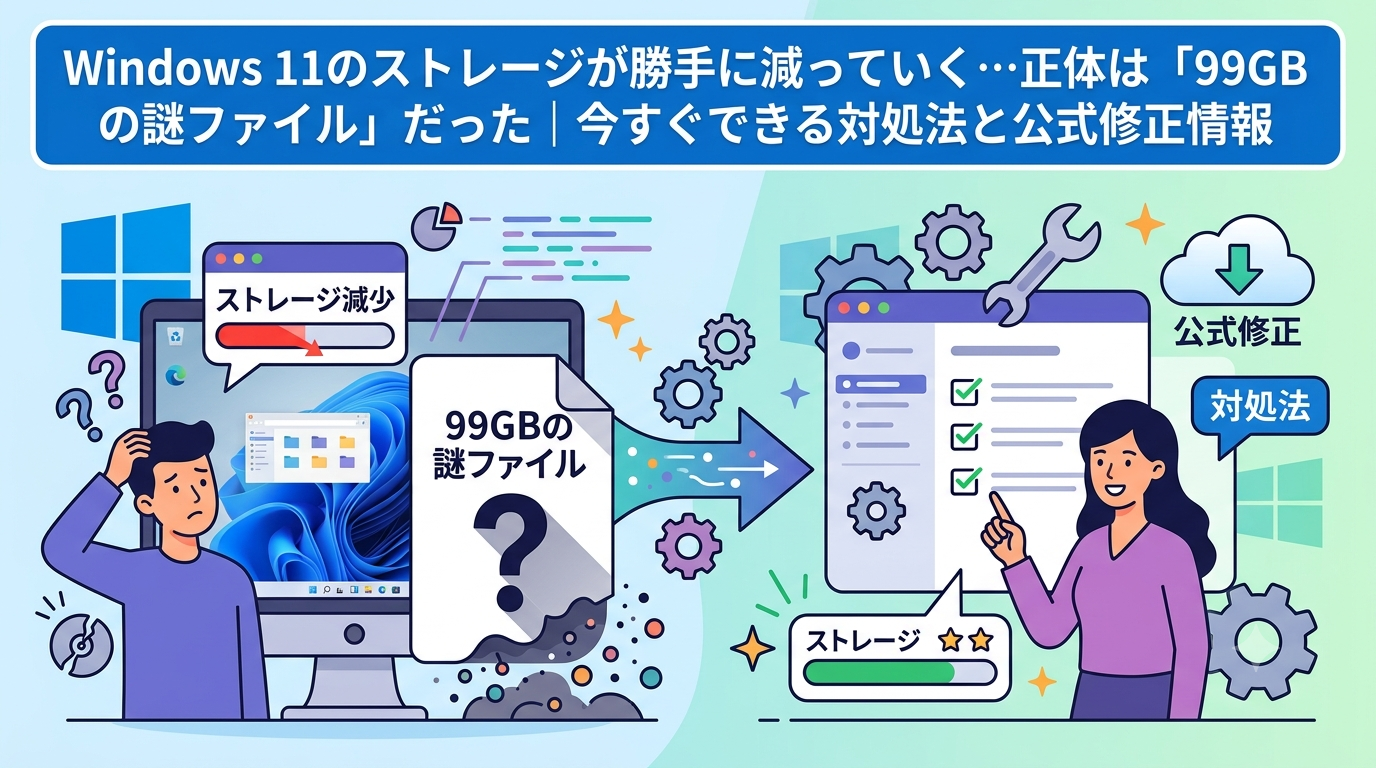
「昨日まで空き容量は十分あったはずなのに、気づいたら『ストレージの空き容量が足りません』という警告が出ている」 「何もダウンロードしていないのに、パソコンの容量がどんどん減っていく」
そんな状況に、不安になっていませんか? 大丈夫です、あなたのパソコンの使い方が悪いわけではありません。実はこれ、Windows11そのものに含まれていた不具合(バグ)が原因で、世界中の多くのユーザーが同じ症状に悩まされています。
この記事では、
- 今なぜストレージ(パソコンの中にデータを保存しておく場所)が減っているのか
- 今すぐ自分で試せる対処法
- Microsoft(Windowsを作っている会社)がすでに用意した公式の直し方
を、専門用語をできるだけ使わずに、順を追って分かりやすくご説明します。落ち着いて、一つずつ一緒に確認していきましょう。
今起きている不具合・エラーの具体的な内容
まず、今何が起きているのかを整理しましょう。
Windows11には、アプリがカメラやマイク、位置情報といった個人情報に関わる機能を使おうとしたときに「このアプリに使用を許可していいか」を管理する、裏側で動いている仕組みがあります。これを 「Capability Access Manager(ケイパビリティ・アクセス・マネージャー)」 と呼びます。
この仕組みは、誰が・いつ・どの機能にアクセスしたかを記録するために、CapabilityAccessManager.db-wal という小さな記録用ファイル(ログファイル)を作っています。本来この記録ファイルは、パソコン内部の管理を通じて自動的に整理され、ほとんど容量を使わないはずのものです(通常は100MB以下)。
ところが、Windows11の一部のバージョン(24H2・25H2)に存在した不具合により、この記録ファイルが自動で整理されず、際限なく膨れ上がってしまうことが分かりました。ユーザーからの報告では、70GB、83GB、中には99GBやそれ以上にまで膨れ上がったケースも確認されています。
こんな症状に心当たりはありませんか?
- 「設定」の「ストレージ」を見ても、何が容量を使っているのか正体不明の項目がある
- ディスク(データを保存する装置)の空き容量が、何もしていないのに数時間〜数日でどんどん減る
- 「ストレージの空き容量が不足しています」という警告が頻繁に出る
- パソコンの動作が急に重くなった、起動が遅くなった
もしこれらに当てはまるなら、この記事で解説する不具合が原因である可能性が高いです。原因はあなたの操作ではなく、Windows側の不具合ですので、まずはその点で安心してくださいね。
今すぐ試せる!具体的な対策と手順
原因が分かったところで、実際に試せる対策を順番にご紹介します。まずは簡単なものから、次に少し踏み込んだものの順で進めましょう。
対策1:まずはこれだけ試してみる(一番かんたん)
パソコンの知識に自信がない方は、まずこちらから試してください。
- 今開いているアプリやファイルを保存してから、パソコンを再起動します。 (スタートボタン→電源マーク→再起動、の順にクリック)
- 再起動できたら、「設定」アプリを開きます(スタートボタンの隣にある歯車のアイコン)。
- 「システム」→「ストレージ」の順に進みます。
- 「一時ファイル」という項目を開き、不要なファイル(キャッシュ=一時的に保存されている作業用のデータ、や、古い更新ファイルなど)にチェックを入れて「ファイルの削除」をクリックします。
- 同じ画面にある「記憶域の管理(ストレージ センサー)」という機能をオンにしておきましょう。これは、不要なファイルを自動で定期的に片付けてくれる便利な機能です。
これだけで一時的に空き容量が回復することもありますが、原因となっている記録ファイルそのものは残っているため、しばらくするとまた容量が減っていく可能性があります。根本的に解決したい場合は、対策2、または後述する公式アップデートの適用をおすすめします。
対策2:原因のファイルを直接片付ける(少し踏み込んだ対策)
こちらは対策1よりも少し手順が多くなりますが、一つずつ確認しながら進めれば大丈夫です。心配な方は、大切な写真や書類だけでも別のUSBメモリなどにバックアップ(コピーして保存しておくこと)してから始めると、より安心です。
- キーボードの 「Windowsキー」+「R」 を同時に押すと、小さな入力画面(「ファイル名を指定して実行」)が開きます。
- その画面に
msconfigと入力し、Enterキーを押します。 - 開いた画面の上部にある「ブート」タブをクリックします。
- 「セーフブート」という項目にチェックを入れ、「Minimal」が選ばれていることを確認します。 (セーフブートとは、パソコンを普段より最小限の機能だけで起動する、トラブル対応専用の特別なモードのことです)
- 「適用」→「OK」の順にクリックし、案内に従ってパソコンを再起動します。
- 再起動すると「セーフモード」という状態でパソコンが立ち上がります。スタートボタンをクリックし、
cmdと入力します。 - 表示された「コマンドプロンプト」(文字を入力してパソコンに指示を出すための黒い画面)を右クリックし、「管理者として実行」を選びます。
- 黒い画面が開いたら、次のように入力してEnterキーを押します。
net stop camsvc(これは、原因となっている裏方のプログラム=サービスを一時的に止める命令です) - 続けて、次のように入力してEnterキーを押します。
del "C:\ProgramData\Microsoft\Windows\CapabilityAccessManager\*.db-wal"(これで、膨れ上がっていた記録ファイルが削除されます。削除してもWindowsが自動的に新しく小さいファイルを作り直すので心配いりません) - コマンドプロンプトを閉じ、もう一度手順1・2の要領で
msconfigを開き、「ブート」タブの「セーフブート」のチェックを外します。 - 「適用」→「OK」をクリックし、パソコンを再起動すれば、通常通りの状態に戻ります。
これで、容量を圧迫していたファイルがスリムな状態にリセットされます。ただし、この不具合の根本原因(ファイルがまた膨らんでしまう仕組み自体)は、次の章で紹介する公式のアップデートを適用しない限り解消されない点に注意してください。
公式のアップデートで直る?現在の対応状況
「これって自分のパソコンだけがおかしいの?」と不安になった方もいるかもしれませんが、安心してください。これはユーザー側の問題ではなく、Windows11自体に存在していたシステム側の不具合であることを、Microsoftも公式に認めています。
2026年4月ごろから世界中で報告が相次いだこの不具合について、Microsoftは調査を進め、2026年6月23日に配信した更新プログラム「KB5095093」で修正を行いました。この更新には、
- 原因ファイルが際限なく膨れ上がらないよう、正しく整理される仕組みへの修正
- 更新プログラムを入れた際に、これまで膨らんでしまっていたファイルを自動的にスリム化する処理
が含まれています。当初の更新内容の案内にはこの修正が明記されていませんでしたが、2026年6月29日に公式の更新情報(チェンジログ)が追加され、この容量問題への対応が正式に発表されました。
現時点(2026年7月2日)でこの修正を受け取る方法は、次の2通りです。
- 今すぐ自分で適用したい場合:「設定」→「Windows Update」→「オプションの更新プログラム」から、「KB5095093」を探して手動でインストールする
- 急がなくても大丈夫な場合:何もしなくてもOKです。この修正内容は、2026年7月14日ごろから配信される予定の通常の更新プログラム(毎月恒例の定例アップデート)に自動的に組み込まれ、多くのパソコンに標準で届く見込みです
つまり、「今すぐ確実に直したい」という方は上記のオプション更新から手動で導入し、「そこまで急がない」という方は、通常通りWindows Updateを適用していれば自然と修正されます。どちらを選んでも問題ありませんので、ご自身のペースで対応して大丈夫です。
まとめ
最後に、今回の内容を振り返りましょう。
- 原因は、カメラやマイクへのアクセス許可を記録する裏方のファイル(
CapabilityAccessManager.db-wal)が、不具合によって異常に膨れ上がってしまうことでした - これはあなたの使い方の問題ではなく、Windows11自体の不具合です。安心して対処を進めてください
- 応急処置としては、①一時ファイルの削除や再起動、②セーフモードでの原因ファイルの削除、が有効です
- 根本的な解決には、Microsoftが配信した修正プログラム「KB5095093」(またはそれ以降の通常アップデート)の適用が確実です
今後も、Windowsに関する不具合や修正情報は次々とアップデートされていきます。最新情報を見逃さないためには、次のような場所を定期的にチェックしておくと安心です。
- 「設定」→「Windows Update」の「更新の履歴」ページ
- Microsoft公式サポートサイトの「Windowsリリース正常性」ページ
- Microsoft公式のX(旧Twitter)アカウントなどの公式SNS
トラブルに直面すると誰でも焦ってしまうものですが、今回のケースは原因もはっきりしており、公式の直し方もすでに用意されています。落ち着いて一つずつ手順を進めれば、きっと解決できますよ。もし操作の途中で分からないことが出てきたら、無理をせず、Microsoftのサポート窓口に相談するのも一つの方法です。
コメント