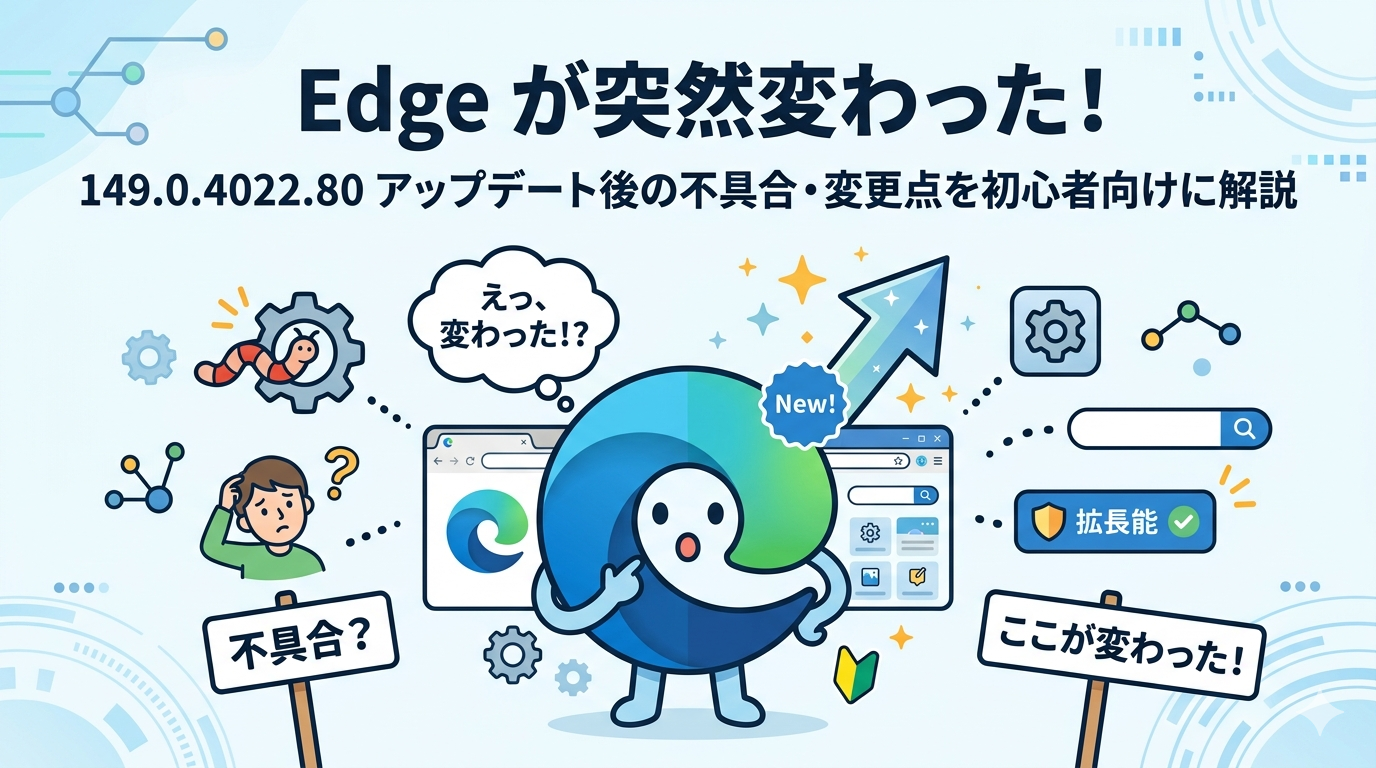
「Edge をアップデートしたら、なんか画面が変わった気がする……」「ダウンロードのバーが止まって動かない!」「更新して大丈夫なの?」
そんな不安を感じて、この記事にたどり着いた方も多いのではないでしょうか。まず、深呼吸してください。大丈夫ですよ。パソコンが壊れたわけではありません。
2026年6月18日、Microsoftは Microsoft Edge のバージョン 149.0.4022.80 をリリースしました。これはセキュリティ上の危険(ウイルスや不正アクセスを防ぐための修正)を含む重要な更新プログラムです。しかし、その前の「Edge 149」シリーズへの更新から、画面の見た目が大きく変わったり、一部の機能が使えなくなったりしているため、「おかしくなった!」と感じる方が続出しています。
この記事では、今何が起きているのか、どう対処すればよいかを、専門知識ゼロの方にも分かるよう、ひとつひとつ丁寧にお伝えします。落ち着いて一緒に確認していきましょう。
今起きている不具合・変更点の具体的な内容
症状その①:画面の見た目がガラッと変わった
Edge 149へのアップデートから、ブラウザ(インターネットを見るソフト)の見た目が大きく刷新されました。具体的には、ボタンとボタンの間隔、角の丸み、文字のフォント(字体)、色のテーマなどが変わっています。「壊れた?」「別のソフトになった?」と感じるのは当然の反応です。これは不具合ではなく、Microsoftが意図的に行ったデザイン変更です。
症状その②:「コレクション」という機能がなくなった
Edge には「コレクション」という、気になるウェブページをまとめてメモしておける機能がありました。これが Edge 149 から完全に削除されてしまいました。「あれ、コレクションのボタンが消えた!」と気づいた方もいるでしょう。これも不具合ではなく、Microsoftによる機能の廃止です。
⚠️ 注意:コレクションに保存していたデータは、Edge 149 に更新する前にエクスポート(書き出し)しておく必要がありました。アップデート後はデータへのアクセスが難しくなります。
症状その③:ダウンロードのバーが止まって(フリーズして)動かない
Edge 149 シリーズへの更新後、ファイルをダウンロードしようとすると「一時停止中」のまま進捗バー(ダウンロードの進み具合を示す棒)が固まってしまう、という報告がユーザーから多く上がっています。実際にはダウンロードが完了していることもありますが、画面がそれを正しく反映していない状態です。Microsoftもこれを既知のバグ(不具合)として認識・調査中と公表しています。
症状その④:149.0.4022.80 はどんな更新なの?
最新の 149.0.4022.80(2026年6月18日配信)は、主にセキュリティの穴を塞ぐための緊急パッチ(修正プログラム)です。合計28件のセキュリティ上の問題が修正されており、そのうち5件は危険度「緊急」に分類されています。見た目が変わったり機能が削除されたりしているのは、その前の 149.0.4022.52(6月4日配信)での大型アップデートによるものです。
今すぐ試せる!具体的な対策と手順
対策1:まずEdgeを最新版(149.0.4022.80)に更新する
今あなたがお使いのEdgeがすでに最新版かどうかを確認しましょう。セキュリティの問題が修正された最新版に更新することが、最初にやるべき大切な一歩です。
- Edgeを開き、画面右上にある「…」(3つの点)のボタンをクリックします。
- 表示されたメニューから「ヘルプとフィードバック」を選びます。
- さらに「Microsoft Edge について」をクリックします。
- 自動的にバージョン確認と更新が始まります。「Microsoft Edgeは最新の状態です」と表示されればOKです。
- 更新がある場合は「更新」ボタンが表示されます。クリックして更新を完了させましょう。
- 更新後、Edgeを一度完全に閉じて、もう一度開き直します(再起動)。
💡 ポイント:更新後に「バージョン 149.0.4022.80」と表示されていれば、最新の状態です。
対策2:ダウンロードが固まって動かないときの回避策
ダウンロードバーがフリーズ(固まって止まる)してしまう場合、以下の方法を試してみてください。
【方法A】別のウィンドウをクリックして戻る(最も簡単)
- ダウンロードバーが止まって見える状態で、Edgeの画面の別の場所(例えばアドレスバーなど)を一度クリックします。
- もう一度ダウンロードのバーを確認します。
- 完了している場合は「フォルダーを開く」ボタンが出てきます。
【方法B】InPrivateウィンドウ(プライベートモード)を使う
InPrivate(インプライベート)とは、閲覧履歴などを保存しない「お忍びモード」のことです。一部のユーザーからこのモードではダウンロードが正常に動作するという報告があります。
- Edgeの画面右上にある「…」をクリックします。
- 「新しい InPrivate ウィンドウ」を選びます。
- 開いた InPrivate ウィンドウで、ダウンロードしたいページに移動してファイルを取得します。
対策3:Edgeの一時データ(キャッシュ)を削除する
「キャッシュ」とは、ウェブページを素早く表示するためにパソコンの中に一時的にためてある古いデータのことです。これが溜まりすぎると、アップデート後に誤作動を起こすことがあります。「古いデータを捨てて、きれいな状態にする」イメージで試してみてください。
- Edgeを開き、キーボードで「Ctrl」キーを押しながら「Shift」キーと「Delete」キーを同時に押します(Windowsの場合)。
- 「閲覧データをクリア」という画面が開きます。
- 「時間の範囲」を「すべての期間」に変更します。
- 「キャッシュされた画像とファイル」にチェックが入っていることを確認します。
- 「今すぐクリア」ボタンをクリックします。
- 完了したらEdgeを一度閉じて、再度開いてみましょう。
⚠️ 注意:「パスワード」や「お気に入り」にはチェックを入れないように気をつけてください。削除してしまうと元に戻すのが大変です。
対策4:拡張機能(アドオン)を一時的に無効にしてみる
「拡張機能(かくちょうきのう)」とは、Edgeに後から追加できる便利なツール(広告ブロックや翻訳ツールなど)のことです。アップデートとの相性が悪くなることがあります。
- Edgeの「…」→「拡張機能」→「拡張機能の管理」を開きます。
- インストールされている拡張機能のスイッチを一つずつオフにしていきます。
- オフにするたびに、問題が解消されるか確認します。
- 原因となっている拡張機能が見つかれば、その開発元が対応するまで無効のままにしておきましょう。
公式のアップデートで直る?現在の対応状況
これはユーザー側の問題?それとも Microsoft 側の問題?
現在確認されている主な症状をまとめると、以下のように整理できます。
| 症状 | 原因 | 対処法 |
|---|---|---|
| 画面デザインが変わった | Microsoft による意図的なUI刷新 | 慣れるか、設定でテーマを変更 |
| コレクション機能がなくなった | Microsoft による機能廃止 | お気に入りへの移行が必要 |
| ダウンロードバーがフリーズする | Microsoft が認識済みのバグ | 上記の回避策を試す |
| セキュリティの警告や動作の変化 | 149.0.4022.80 のセキュリティ修正の影響 | 最新版への更新で対応 |
149.0.4022.80 はすでに配信済みの修正パッチです
2026年6月18日にリリースされた 149.0.4022.80 はすでに配信が始まっており、Edgeを起動しておけば自動で更新されます。「更新すべきか迷っている」方がいれば、迷わず更新してください。このバージョンでは深刻度「緊急」を含む28件ものセキュリティの穴が修正されており、更新しないでいる方がリスクが高い状態です。
ダウンロードバーのフリーズはいつ直る?
ダウンロードインジケーター(バー)が固まる問題は、Microsoft が既知のバグとして調査中です。今後配信される次のアップデートで修正される見込みですが、具体的な修正日時は現時点では公表されていません。それまでは「対策2」で紹介した回避策をお使いください。
まとめ
今回のEdge 149.0.4022.80アップデートのポイントをおさらいします。
- セキュリティ修正が28件含まれる重要な更新プログラム。更新は必須です。
- 画面デザインの変更やコレクション廃止は不具合ではなく、仕様変更(Microsoftが意図的に行ったもの)。
- ダウンロードバーのフリーズはバグ。Microsoft が調査中で、次の更新で修正予定。当面は「InPrivateウィンドウ」や「別の場所をクリックしてから確認」で回避できます。
- 困ったときはまず「再起動」と「最新版への更新」を試してみましょう。
今後のアップデート情報をチェックするには?
Edgeの不具合対応や新バージョンの情報は、以下の公式サイトで確認できます。ブックマーク(お気に入り登録)しておくと便利ですよ。
- 📌 Microsoft サポート公式ページ(日本語):https://support.microsoft.com/ja-jp/microsoft-edge
- 📌 Edge のリリースノート(更新履歴):https://learn.microsoft.com/ja-jp/deployedge/microsoft-edge-relnote-stable-channel
- 📌 Microsoft の公式 X(旧Twitter)アカウント(日本):@Microsoft_Japan
「また何かおかしくなったな」と感じたときも、焦らず、まずはEdgeを最新版に更新して再起動する。それが一番の基本対処法です。この記事がお役に立てれば幸いです!
コメント