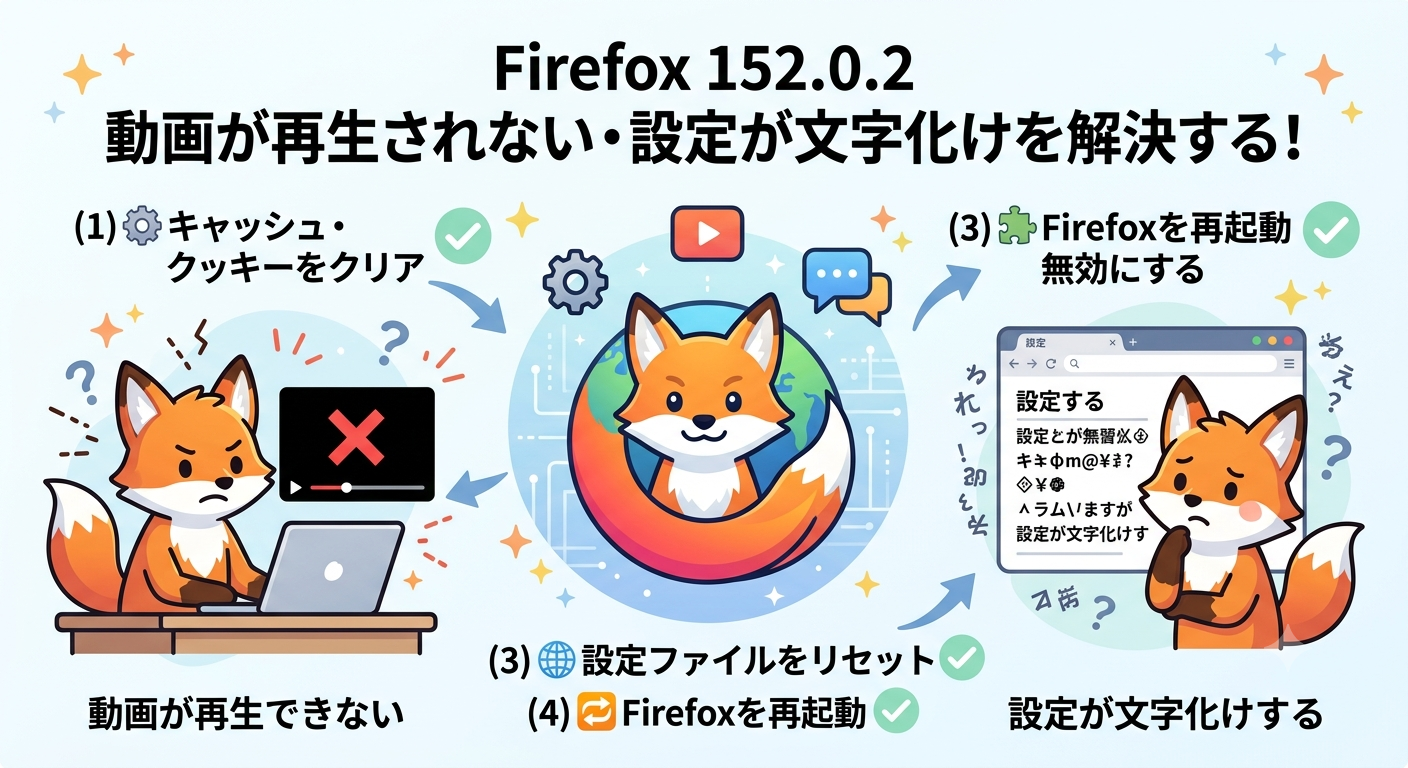
Firefox(ファイアフォックス)をアップデートしたら、急に動画が再生されなくなったり、設定画面の文字が変になったり、ブラウザ(インターネットを見るためのアプリ)の動作が重くなったりして、「どうしよう!」と焦っていませんか?
大丈夫ですよ。今あなたが経験しているトラブルは、Firefox 152.0.2(2026年6月23日リリース)で修正された既知の不具合によって引き起こされている可能性が高いです。つまり、あなたのパソコンやスマホが壊れたわけでも、あなたの操作ミスでもありません。
この記事では、Firefox 152.0.2のアップデートで起こりやすい不具合の内容と、今すぐ自分でできる対処法をステップごとに丁寧に解説します。落ち着いて、一緒に確認していきましょう。
今起きている不具合・エラーの具体的な内容
Firefox 152.0.2は、直前のバージョン(152.0・152.0.1)で発生していたいくつかの不具合を修正するために2026年6月23日に配信されました。
つまり、あなたが「最近Firefox 152にアップデートしてから調子がおかしい」と感じているなら、152.0.2より前の状態で使っている可能性があります。まず下記の症状に当てはまるものがないかチェックしてみてください。
症状① 設定画面の見出し(タイトル)が変な文字やアルファベットになっている
Firefoxの設定画面(右上のメニューから開く「設定」)を開いたときに、本来なら「プライバシーとセキュリティ」「一般」などの日本語が表示されるべきところに、意味不明な英数字や記号が表示される場合があります。これは翻訳データの読み込みに不具合があったために起きていた現象で、152.0.2で修正されています。
症状② 新しいタブを開いたときの表示言語がおかしい
Firefoxで設定から「表示言語」を日本語に変更したあと、新しいタブ(新しいページ)を開いたときに、英語のまま表示されるというケースがありました。設定を変えたのに反映されていない…という状態です。これも152.0.2で対処されています。
症状③ MP4形式の動画が再生できない
MP4(エムピーフォー)とは、YouTubeや一般的な動画サイトなどでよく使われている動画の形式のことです。Firefox 152.0(最初のバージョン)の更新で意図せずこの再生機能に不具合が混入してしまい、「動画が真っ黒のまま」「再生ボタンを押しても動かない」という状態が発生していました。152.0.2で修正済みです。
症状④ 特定のサイトの動作が重い・もたつく
ProtonDrive(プロトンドライブ)など、ファイルの暗号化・復号化(データを鍵でロック・アンロックするような処理)を頻繁に行うサービスを使っているときに、Firefoxの動作が著しく遅くなる現象が起きていました。これも152.0.2での修正対象です。
症状⑤ Firefoxが突然落ちる(クラッシュする)
インテル製の比較的新しいCPU(パソコンの頭脳にあたる部品)「Raptor Lake(ラプターレイク)」を搭載したWindowsパソコンで、Firefoxが突然閉じてしまう(クラッシュする)現象が報告されていました。こちらは152.0.1ですでに修正されています。
今すぐ試せる!具体的な対策と手順
対策1:Firefoxを最新版(152.0.2以降)にアップデートする
実は、上で紹介した症状のほとんどは、Firefoxを最新版に更新するだけで解決します。まずはここから始めましょう!
Windowsの場合
- Firefoxを開きます
- 画面の右上にある「≡(ハンバーガーメニュー)」ボタンをクリックします (三本線が積み重なったようなアイコンです)
- メニューの中から「ヘルプ」をクリックします
- 「Firefoxについて」をクリックします
- 自動的にアップデートの確認が始まります。「バージョン 152.0.2」と表示されていれば最新版です
- もし古いバージョンの場合は「アップデートを適用するためにFirefoxを再起動」というボタンが表示されるので、クリックして再起動します
macOS(Mac)の場合
- Firefoxを開きます
- 画面上部のメニューバーから「Firefox」をクリックします
- 「Firefoxについて」をクリックします
- アップデートの確認が自動で始まります
- 最新版でなければ「今すぐ再起動して更新を適用」などのボタンが出るので、クリックします
💡 ポイント: アップデート後は必ずFirefoxを完全に閉じて、もう一度開いてから動作を確認してみてください。
対策2:一時保存データ(キャッシュ)を削除する
アップデートしても症状が改善しない場合は、Firefoxが一時的に保存している古いデータ(キャッシュ)が原因かもしれません。キャッシュとは、「前回見たページの情報を手元に一時保管して、次回は早く表示できるようにする仕組み」のことです。これが古くなったまま残っていると、動作がおかしくなることがあります。
以下の手順で削除してみましょう。
- Firefoxを開きます
- 右上の「≡」ボタンをクリックします
- 「設定」をクリックします
- 左側のメニューから「プライバシーとセキュリティ」をクリックします
- 少し下にスクロールして「Cookieとサイトデータ」という項目を探します (CookieはWebサイトがあなたのブラウザに預けている小さな情報のかたまりです)
- 「データを消去…」ボタンをクリックします
- チェックボックスが表示されます。「一時的なインターネットファイルとキャッシュされたコンテンツ」にチェックが入っていることを確認して「消去」をクリックします
- Firefoxを再起動(一度閉じて、もう一度開く)して確認します
⚠️ 注意: CookieやパスワードはWebサイトへのログイン情報などを記憶しています。「Cookie」にもチェックを入れて消去した場合、各サービスのログインが解除されることがあります。再度ログインが必要になりますのでご注意ください。
対策3:Firefoxを一度終了して再起動する
「そんな簡単なことで?」と思うかもしれませんが、Firefoxを完全に閉じずにタブだけ開き続けていると、アップデートが完全に反映されないことがあります。以下の手順でしっかり終了させてください。
Windowsの場合
- 開いているすべてのFirefoxウィンドウの右上にある「×」ボタンをクリックして閉じます
- タスクバー(画面下のバー)にFirefoxのアイコンが残っている場合は、右クリックして「ウィンドウをすべて閉じる」を選びます
- 30秒ほど待ってから、デスクトップのFirefoxアイコンをダブルクリックして起動します
macOS(Mac)の場合
- Firefoxのウィンドウを閉じます
- 画面上部のメニューバーの「Firefox」から「Firefoxを終了」をクリックします (赤い×ボタンだけでは完全に終了していない場合があります)
- 少し待ってからFirefoxを再度起動します
対策4:動画が再生できない場合の追加手順
MP4動画が再生されない場合、以下の手順も追加で試してみてください。
- Firefoxのアドレスバー(URLを入力する上部の欄)に「
about:config」と入力してEnterを押します (「高度な設定」画面が開きます。「注意して進んでください」という警告が出ますが「危険性を承知の上で使用する」ボタンをクリックして進みます) - 上部の検索窓に「
media.mp4」と入力します - 「
media.mp4.enabled」という項目が表示されます。右端に「true(有効)」と書かれているかを確認します - もし「
false(無効)」になっていたら、その行をダブルクリックして「true」に変更します - Firefoxを再起動して、動画が再生されるか確認します
💡 それでも直らない場合: 動画を見ているサービス(YouTubeなど)のサポートページを確認するか、Google ChromeやMicrosoft Edgeなど別のブラウザで一時的に視聴するのも選択肢のひとつです。
公式のアップデートで直る?現在の対応状況
この不具合はFirefox側の問題です
今回ご紹介した不具合は、あなたのパソコンやスマホに問題があるわけではありません。Firefox 152.0(2026年6月16日リリース)で意図せず混入してしまったバグ(プログラムの誤り)が原因です。
Mozilla(モジラ)という、Firefoxを開発・提供している会社が問題を把握して、短期間で修正版を配信してくれました。
修正済みアップデートの内訳
<cite index=”9-1″>Firefox 152.0.1(2026年6月18日頃リリース)では、インテル Raptor Lake 搭載パソコンでの頻繁なクラッシュと、macOSで「PDFとして保存」を選択するとプリンターに送られてしまう問題が修正されました。</cite>
<cite index=”11-1″>Firefox 152.0.2(2026年6月23日リリース)では、設定画面の見出しが一部の言語で正しく表示されない問題、ブラウザの言語を変更したあと新しいタブに反映されない問題、MP4動画の再生が止まる問題、そして暗号化・復号化処理を多用するサービスで動作が遅くなるパフォーマンスの問題が修正されました。</cite>
今後のアップデートを待つ必要はある?
152.0.2にアップデートすれば、現時点でご紹介した不具合はすでに解決済みです。 追加の修正アップデートを待たなくても、対策1の手順でFirefoxを最新版にするだけでOKです。
ただし、Firefoxは今後もアップデートが続きます。アップデート直後に新たな不具合が発生することは珍しくありません。定期的に最新状態を保つことで、セキュリティ(安全性)も高く維持できます。
まとめ
今回の記事で解説した対策をおさらいしておきましょう。
- まずFirefoxを152.0.2以降に更新する(これだけで大半の問題が解決します)
- 更新後は完全に終了してから再起動する(タブだけ閉じるのはNG)
- 症状が続く場合はキャッシュ(一時データ)を削除する
- 動画が見られない場合はMP4の設定を確認する
焦らなくて大丈夫です。今回の不具合はFirefox側で原因が特定されており、修正版もすでに配信されています。あなたは何も間違っていません。
今後のFirefox情報はここでチェック!
最新のアップデート情報や不具合報告は、以下の公式サポートページや公式SNSで確認できます。
- 公式サポートページ(日本語): https://support.mozilla.org/ja/
- Firefox公式リリースノート(英語): https://www.firefox.com/firefox/notes/
- Firefox 公式 X(旧Twitter): @firefox
- Firefox 公式 Bluesky: @firefox.com
「なんかまたおかしいな」と思ったときは、まず公式サポートページで検索してみてください。多くの場合、同じ症状で困っている人向けの解説記事が見つかりますよ。
この記事がお役に立てれば幸いです。引き続き、快適なインターネットライフをお過ごしください!
コメント