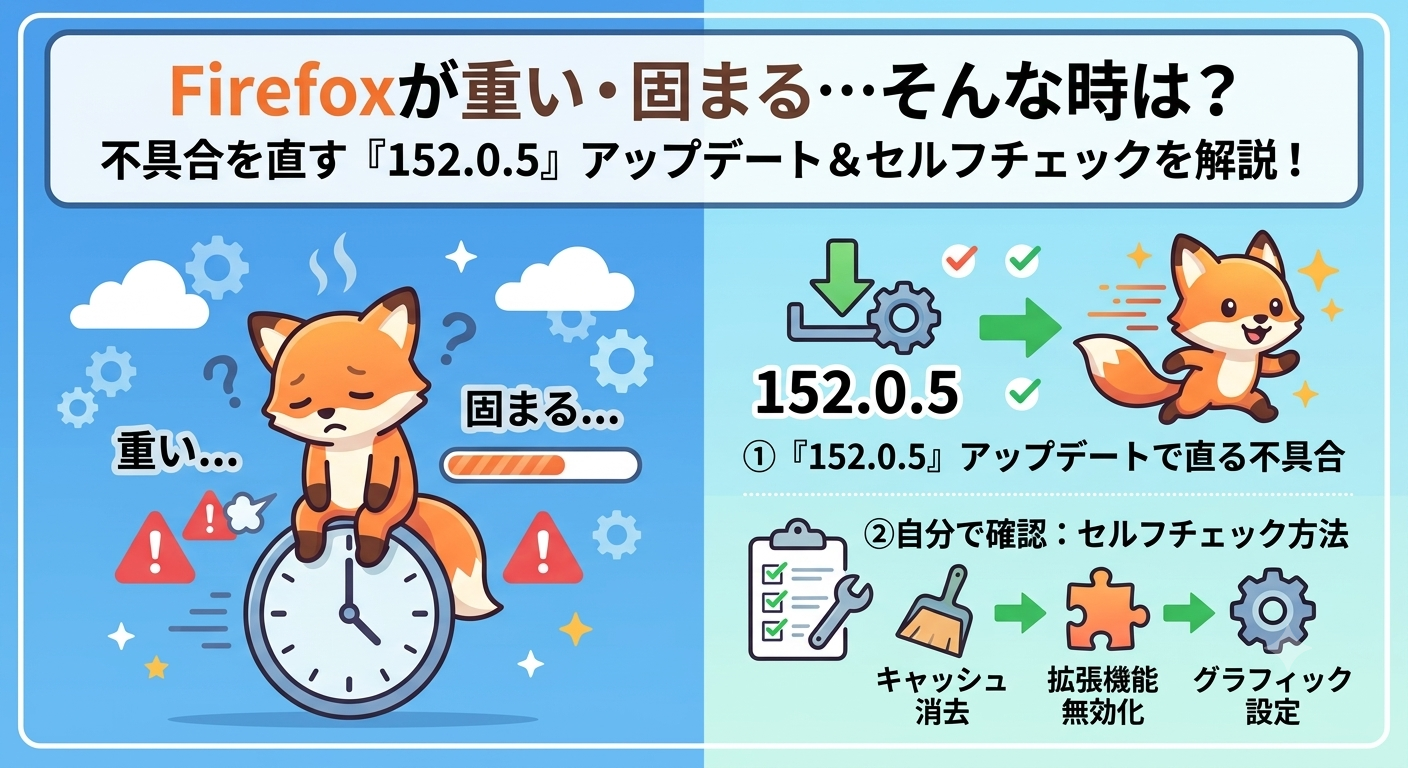
「Firefoxをアップデートしたら、急に動きがおかしくなった…」 「起動しようとしたら固まって、何も反応しなくなった…」
そんな状態になると、パソコンが壊れてしまったのではないかと、とても不安になりますよね。大丈夫です、落ち着いて対処すれば、多くの場合はご自身のパソコンが壊れたわけではなく、Firefox側の一時的な不具合が原因です。
この記事では、Firefoxの最新アップデート「152.0.5」にまつわる不具合について、
- 今どんな症状が起きているのか
- 今すぐご自身で試せる対策
- この不具合は直っているのか、まだ様子を見るべきなのか
を、専門知識がなくても分かるように、ひとつずつ丁寧に解説していきます。焦らず、一緒に順番に確認していきましょう。
今起きている不具合・エラーの具体的な内容
まず、現在Firefoxのアップデートに関連して報告されている代表的な症状を整理します。ご自身の状況と照らし合わせてみてください。
症状1:起動した瞬間にFirefoxが固まって、動かなくなる
「言語パック(日本語以外の言語でメニューなどを表示するための追加データのこと)」を入れている一部の方の環境で、Firefoxを起動した直後にパソコンの動作がとても重くなり、画面が真っ白になったまま、クリックしても何も反応しなくなるという不具合が発生していました。
これは「152.0.2」というバージョンで発生した不具合で、裏側では、Firefoxが本来1回で済むはずの処理を延々と繰り返してしまい、メモリ(パソコンが一時的にデータを置いておく作業スペースのようなもの)を異常なほど使い切ってしまうことが原因でした。ひどい場合には、メモリを10GB近くも使ってしまい、それでフリーズしてしまうケースも報告されています。
症状2:設定画面の「支払い方法」の一覧が空っぽになる
Firefoxに保存しているクレジットカードなどの支払い情報(自動入力の設定)を「設定」画面から確認しようとすると、本来は登録されているはずなのに、一覧が空っぽに表示されてしまう、という症状です。
これは、保存されているカード情報に「有効期限」が入力されていない場合に起きる不具合で、実際にカード情報が消えてしまったわけではなく、あくまで「画面上、正しく表示されない」というものです。ウェブサイトでの自動入力自体は普段どおり使えていた、という報告もあります。
症状3:全体的に動作が重い・不安定に感じる
上記のような特定の不具合ではなく、「なんとなく前より重い」「たまに固まる」といった漠然とした違和感を覚える方もいらっしゃいます。これは、アップデートの際にパソコン内に古い一時データ(キャッシュ)が残っていたり、普段使っている拡張機能(アドオン、Firefoxに追加できる便利な機能のこと)が新しいバージョンにうまく対応できていなかったりすることが原因になっている場合があります。
いずれの症状も、「あなたの使い方が間違っていたから」起きたものではありません。安心して、次の対策を順番に試してみてください。
今すぐ試せる!具体的な対策と手順
症状が軽い方から重い方まで、順番に対処法をご紹介します。上から順番に試していただくのがおすすめです。
対策1:まずはFirefoxを最新版(152.0.5)にアップデートする
ご紹介した不具合は、いずれもすでにMozilla(Firefoxを作っている会社)側で修正済みです。まずは最新版に更新することが、最も簡単で確実な解決策になります。
- Firefoxの右上にある「≡」(横線が3本並んだ)メニューボタンをクリックします。
- メニュー内の「ヘルプ」を選び、その中の「Firefoxについて」をクリックします。
- 新しく開いた画面で、自動的に最新版のチェックとダウンロードが始まります。始まらない場合は、画面内の「更新を確認」ボタンをクリックしてください。
- ダウンロードが終わると「Firefoxを再起動して更新を適用」というボタンが表示されるので、クリックします(作業中のタブがあれば、事前に保存しておくと安心です)。
- 再起動後、同じ手順で「Firefoxについて」の画面を開き、バージョン番号が「152.0.5」になっていれば更新完了です。
もし、フリーズしていて上記の操作すらできない場合は、以下の方法をお試しください。
- Firefoxをいったん完全に終了します(反応しない場合は、パソコンのタスクマネージャーなどから終了させても構いません)。
- キーボードの「Shift」キーを押しながら、Firefoxのアイコンをダブルクリックして起動します。
- 「トラブルシューティングモード(セーフモード)で起動しますか?」という確認画面が出るので、「起動」を選びます。これは、拡張機能などを一時的にお休みさせた「最小限の状態」でFirefoxを立ち上げる機能で、データが消えることはありません。
- この状態であれば動作が安定しやすいので、その間に対策1の手順2〜5を行い、最新版へアップデートしてください。
対策2:一時ファイル(キャッシュ)を消してみる
「キャッシュ」とは、ウェブサイトの表示を次回から速くするために、Firefoxがパソコンの中に一時的に保存しておくデータのことです。これが古いまま残っていると、アップデート後の動作が不安定になる原因になることがあります。
- 右上の「≡」メニューから「設定」を開きます。
- 左側のメニューから「プライバシーとセキュリティ」を選びます。
- 少し下にスクロールし、「Cookieとサイトデータ」の欄にある「データを消去」ボタンをクリックします。
- 表示されたポップアップで、「キャッシュされたウェブコンテンツ」にチェックが入っていることを確認します(ログイン情報を残しておきたい場合は「Cookieおよびサイトデータ」のチェックは外しておきましょう)。
- 「消去」ボタンを押し、完了したらFirefoxを再起動します。
対策3:拡張機能(アドオン)が原因になっていないか確認する
対策1・2を試しても改善しない場合は、追加している拡張機能(アドオン)が、新しいバージョンにまだ対応できていない可能性があります。
- アドレスバー(URLを入力する場所)に「about:addons」と入力し、Enterキーを押します。
- 左側のメニューから「拡張機能」を選びます。
- 一覧の中から、心当たりのある拡張機能(特に更新が止まっているもの)を一つずつオフにしてみて、症状が改善するか様子を見ます。
- 原因の拡張機能が見つかったら、その拡張機能自体を最新版に更新するか、しばらく無効のままにしておくことをおすすめします。
公式のアップデートで直る?現在の対応状況
「これは自分のパソコンのせいなの?それともFirefox側の問題なの?」という点も、気になるところだと思います。結論からお伝えすると、今回ご紹介した不具合は、いずれもFirefox(Mozilla)側のプログラム上の問題であり、すでに公式の修正アップデートが配信済みです。
- 起動時にフリーズ・メモリを大量に使ってしまう不具合は、バージョン「152.0.2」で発生したものですが、その後継バージョンである「152.0.3」で正式に修正されています。
- 支払い方法の一覧が空欄に表示される不具合は、最新の「152.0.5」で修正されています。
つまり、ここまでご紹介した対策1の手順で最新版(152.0.5)にアップデートしていただければ、上記2つの不具合はすでに解消された状態になっているはずです。なお、企業などで利用される「ESR版(延長サポート版)」のFirefoxはこの一連の不具合の影響を受けていないため、通常版をお使いの方が主な対象になります。
今後については、次のメジャーアップデートとなる「Firefox 153」が2026年7月21日に配信される予定で、現時点ではベータ版(正式版の前に試験的に配信されるテスト版)としてすでに公開されています。サイドバー機能の見直しや、より鮮やかな映像表示に対応する機能(HDR対応)などが盛り込まれる予定です。普段どおりアップデートを適用していただければ、特別な準備をしなくても問題ありません。
まとめ
最後に、今回の内容をおさらいします。
- Firefox 152.0.5前後で報告されている不具合は、「起動時のフリーズ・重さ」と「支払い方法一覧が空になる」の主に2つ。
- どちらもすでにMozilla側で修正済みのため、Firefoxを最新版(152.0.5)にアップデートすることが一番の解決策。
- それでも改善しない場合は、「キャッシュの削除」→「拡張機能の見直し」の順番で試してみる。
一つひとつ順番に試していただければ、決して難しい作業ではありません。もし今回の手順を試しても症状が続く場合は、無理に自己判断で設定をいじり続けず、Firefox公式のサポートページや、公式X(旧Twitter)アカウントなど、公式情報を確認しながら進めていただくとより安心です。今後もFirefoxは数週間おきに細かな修正アップデートを重ねていく予定ですので、気になる方は定期的に「Firefoxについて」の画面からアップデートの有無をチェックしてみてくださいね。
コメント