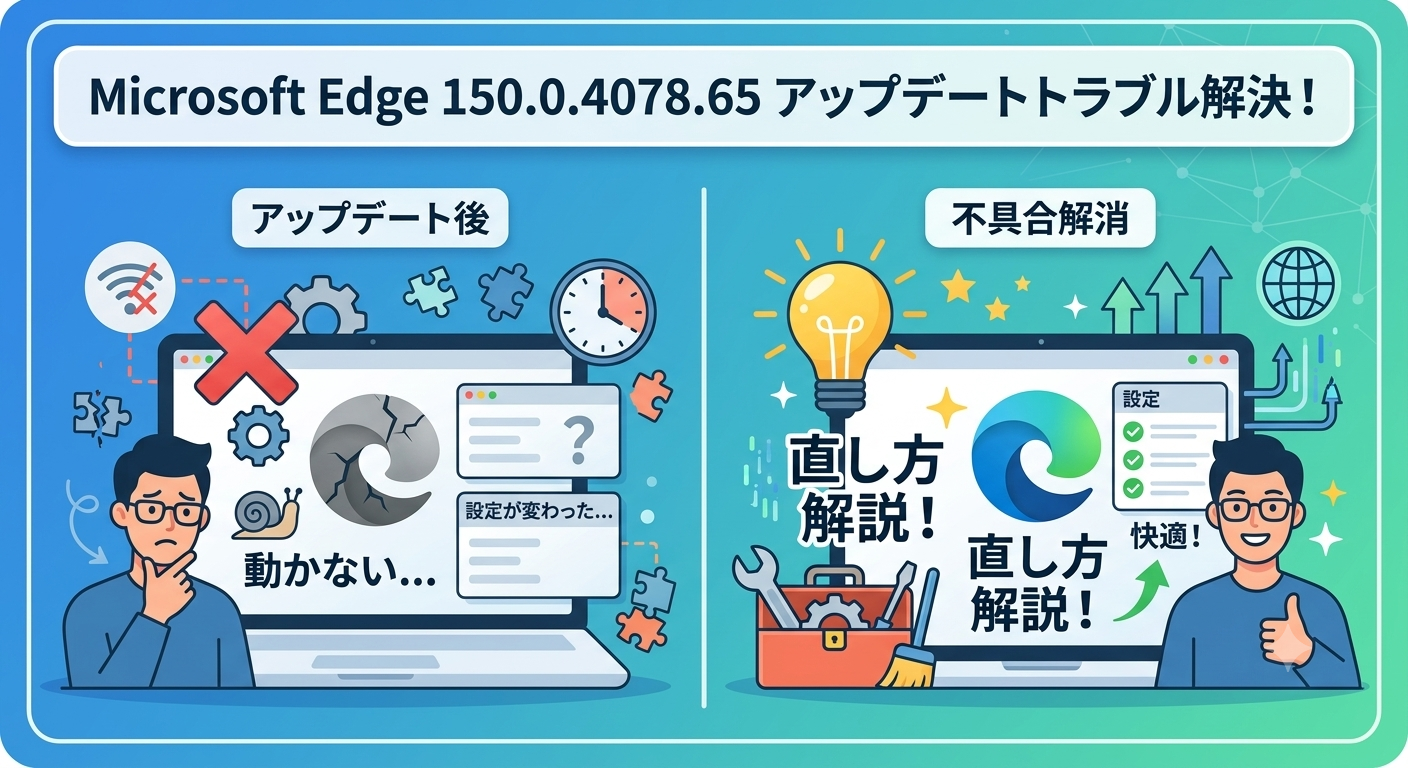
「気づいたらEdge(マイクロソフト社が作っている、インターネットを見るためのアプリ)が新しいバージョンになっていて、なんだか様子がおかしい」——そんな状態で、このページにたどり着いた方も多いのではないでしょうか。
いきなり画面が変わったり、いつも使っていた機能が消えていたりすると、「壊れたのでは」「自分が何か間違えたのでは」と不安になりますよね。でも、大丈夫です。今回のような大型アップデートの直後は、似たような症状に困っている方がたくさんいます。
この記事では、Edgeが「150.0.4078.65」というバージョンに更新された後によく報告されている不具合の内容と、初心者の方でも迷わずできる対処法を、専門用語をできるだけ使わずに順番に解説していきます。焦らず、ひとつずつ一緒に確認していきましょう。
今起きている不具合・エラーの具体的な内容
まず、今回のアップデートで何が起きているのかを整理しておきましょう。ご自身の状況と照らし合わせてみてください。
- 拡張機能(広告ブロックやパスワード管理など、Edgeに追加して使う便利な機能)が消えている、または無効になっている
- ホーム画面や検索エンジンの設定が、自分で設定していたものと違うものに変わってしまっている
- 「ワークスペース」機能(複数のタブをまとめて保存・共有できる機能)の見た目や動作が変わった
- サイドバーにあった「アプリの一覧」が表示されなくなった
- アップデート後、起動や動作が一時的に重く感じる
Edgeは今回のような節目のバージョン(150番台)で、セキュリティ(安全性)を高めるための修正や、内部の仕組みの作り直しをまとめて行うことがあります。そのため、「設定が意図せず変わってしまう」といった不具合が一時的に発生しやすくなります。
大切なポイントとして、これはあなたの操作ミスではなく、アップデート自体に関連して起きている可能性が高い症状です。実際に、海外を含む複数のユーザーから同様の報告が上がっています。まずはご自身を責めず、「よくあることなんだ」と受け止めていただいて大丈夫です。
なお、サイドバーのアプリ一覧の廃止や、ワークスペース機能の仕組みの変更については、不具合ではなくEdge側が意図的に行った仕様変更であるケースも含まれています。見た目が変わった=すべてが故障、というわけではない点も覚えておいてくださいね。
今すぐ試せる!具体的な対策と手順
それでは、実際に試せる対処法を、簡単なものから順番にご紹介します。上から順に試していただくのがおすすめです。
対策1:再起動して、アップデートがきちんと完了しているか確認する
アップデートの処理が途中で止まってしまっていたり、再起動待ちの状態のままだったりするだけ、というケースが少なくありません。まずはこの一番簡単な方法からお試しください。
- Edge画面右上にある「…」(点が3つ並んだマーク。設定などを開くためのボタンです)をクリックします。
- メニューの中から「ヘルプとフィードバック」を選び、続けて「Microsoft Edgeについて」をクリックします。
- 自動的に最新バージョンかどうかの確認が始まります。もし更新がある場合は、そのままダウンロードとインストールが始まります。
- 画面の案内に従って、Edgeを一度完全に終了し、もう一度起動し直します。
- 起動後、症状が改善しているか確認します。
これだけで直ってしまうケースも多いので、まずは落ち着いて試してみてください。
対策2:拡張機能・ホーム画面・検索エンジンの設定を手動で見直す
再起動だけで直らなかった場合は、変わってしまった設定をひとつずつ元に戻していきましょう。難しい作業ではありませんので、ゆっくり進めれば大丈夫です。
- Edge右上の「…」から「拡張機能」を選び、消えている・無効になっている拡張機能がないか確認します。無効になっているものは、スイッチをオンにするだけで元通り使えるようになります。
- 「…」から「設定」を開き、左側のメニューから「スタート、ホーム、新しいタブページ」を選びます。ホーム画面のURL(サイトの住所)が変わっていないか確認し、必要であれば元の設定に直します。
- 同じく「設定」の中の「プライバシー、検索、サービス」を開き、「アドレスバーと検索」から、いつも使っている検索エンジンが選ばれているか確認します。
- もしお気に入りやパスワードなど、他のデータも見当たらない場合は、「設定」内の「プロファイル」からサインイン状況を確認してください。サインインしたままであれば、多くの場合データはクラウド上に保存されているため、時間が経てば表示が戻ることもあります。
対策3:それでも直らない場合は、履歴を残したままキャッシュを整理・修復する
対策1・2を試しても改善しない場合の、少し踏み込んだ方法です。「キャッシュ」とは、Webページを素早く表示するためにEdgeが一時的にためこんでいるデータのことで、これが原因で表示や動作がおかしくなることがあります。削除しても、お気に入りやパスワードが消えることはありませんので安心してください。
- Edge右上の「…」から「設定」を開きます。
- 左側メニューの「プライバシー、検索、サービス」を選びます。
- 「閲覧データをクリア」の項目にある「クリアするデータの選択」をクリックします。
- 期間を「すべての期間」に設定し、「キャッシュされた画像とファイル」だけにチェックを入れます(お気に入りやパスワードの項目にはチェックを入れないようにしてください)。
- 「今すぐクリア」をクリックし、完了したらEdgeを再起動します。
それでも改善しない場合は、Windowsの「設定」アプリから「アプリ」→「インストールされているアプリ」と進み、Microsoft Edgeを探して「修復」というボタンを押す方法もあります。これはEdge自体のデータを入れ直してくれる機能で、パソコンに詳しくない方でもボタン一つで実行できます。
公式のアップデートで直る?現在の対応状況
「これはユーザー側の問題なのか、それともEdge側の問題なのか分からず、直せる自信がない」という方のために、現在分かっている状況を整理します。
まず大前提として、今回の150番台へのアップデートは、ブラウザに見つかった弱点(専門的には「脆弱性」と呼ばれます。悪意のある人に情報を盗まれたり、パソコンを勝手に操作されたりする可能性がある、プログラムの隙間のことです)を修正するための、とても重要な安全対策の更新です。そのため、前のバージョンに戻すことはおすすめできません。セキュリティ上のリスクが残ったままになってしまうためです。
一方で、拡張機能や設定が意図せず変わってしまう不具合については、記事執筆時点でMicrosoft公式の「既知の問題(不具合として正式に認められているもの)」の一覧には、まだはっきりとは掲載されていません。ただし、同様の症状が複数のユーザーから報告されていることから、ユーザー側の設定ミスというより、アップデートに伴う不具合である可能性が高いと考えられます。
Edgeでは、こうした不具合が確認されると、通常は自動的に小さな修正アップデートが配信される仕組みになっています。ですので、
- 今すぐの根本的な解決は、公式の修正アップデートを待つ必要がある部分がある
- ただし、上記の対策1〜3で、多くの症状はご自身で改善できる可能性が高い
という2段構えで捉えていただくのが安心です。「直せる部分は自分で直しつつ、直せない部分はアップデートを待つ」というスタンスで、気長に構えていただければと思います。
まとめ:焦らず一つずつ、そして最新情報のチェックも忘れずに
最後に、今回の内容を簡単に振り返っておきましょう。
- Edgeが150.0.4078.65に更新された後の不具合(拡張機能が消える、設定が変わるなど)は、多くのユーザーで報告されている、アップデートに伴う一時的な症状です。ご自身のせいではありませんので、安心してください。
- 対処法は「①再起動してアップデートを完了させる」→「②拡張機能や設定を手動で直す」→「③キャッシュの整理・Edgeの修復」の順番で試すのがおすすめです。
- 今回のアップデートはセキュリティ上とても大切なものなので、前のバージョンに戻すのは避けましょう。
- 拡張機能や設定が変わってしまう不具合そのものは、今後の小さな修正アップデートで解消される可能性があります。
今後の修正情報や最新のアップデート状況が気になる方は、Edge内の「…」→「ヘルプとフィードバック」→「Microsoft Edgeについて」から定期的に更新確認をするほか、Microsoft Edge公式ブログや公式の情報発信アカウントもあわせてチェックしておくと、より安心して使い続けられます。
一人で抱え込まず、今日お伝えした手順を一つずつ試していただければ、きっと解決に近づけるはずです。無理のないペースで、ゆっくり進めていってくださいね。
コメント