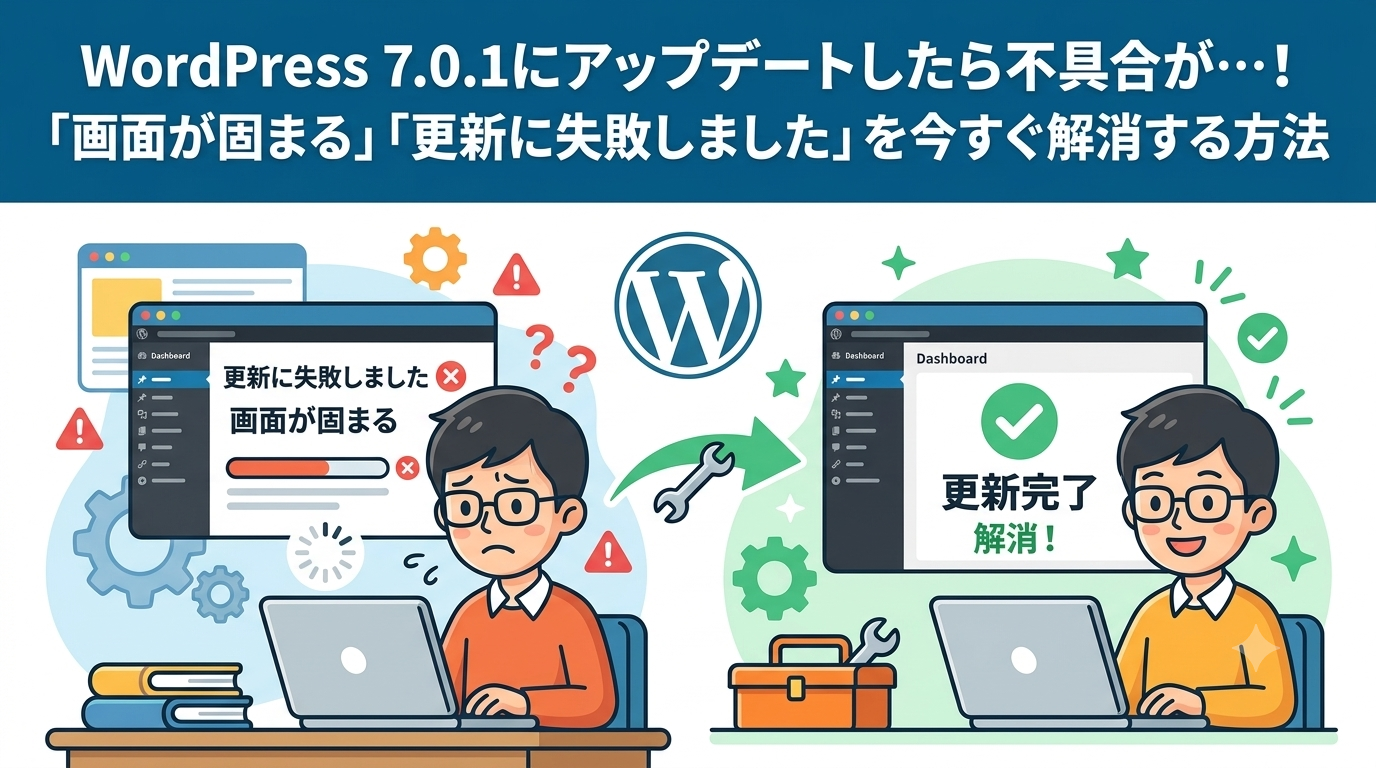
もし今、「WordPressを7.0.1にアップデートしたら、なんだか様子がおかしい」「管理画面が固まって動かない」「記事を保存しようとしたらエラーが出た」——そんな状況で、頭が真っ白になっていませんか?
大丈夫ですよ。まずは深呼吸をして、一つずつ確認していきましょう。
WordPressのアップデートで不具合が出るのは、決して珍しいことではありません。特に今回の7.0.1は、直前の大型アップデート「WordPress 7.0」で報告されていた不具合を修正するための更新でもあるため、環境によって影響の出方に差があります。
この記事では、
- 今どんな不具合が起きているのか(症状の整理)
- 今すぐ自分でできる対処法(手順つき)
- この不具合はWordPress側の問題なのか、自分の設定の問題なのか
- 公式のアップデートで直るのを待つべきか
を、専門用語をできるだけ使わずに、順番にわかりやすく解説していきます。落ち着いて、一緒に対処していきましょう。
今起きている不具合・エラーの具体的な内容
WordPress 7.0.1は、2026年7月9日に公開されたアップデートです。これは新しい機能を追加するものではなく、直前のバージョン「WordPress 7.0」で見つかった不具合(合計31件)を修正するための、いわば「お直し用のアップデート」です。
ただし、更新作業そのものや、その後の動作の中で、次のような症状が報告されています。心当たりがあるものがないか、確認してみてください。
- 管理画面(ログインして記事を書いたりする画面)が真っ白になって、何も表示されない
- 記事を編集している途中で、突然画面が固まって動かなくなる(フリーズする)
- 記事を保存・公開しようとすると「更新に失敗しました」というエラーメッセージが出る
- サイトを開くと「現在メンテナンス中です」という表示のままになっていて、閲覧も編集もできない
- デザインが崩れていたり、ボタンや画像の配置がおかしくなっている
- 使っているテーマ(サイトの見た目のデザインテンプレート)や、プラグイン(機能を追加する拡張ツール)と相性が合わず、一部の機能が動かない
これらは、必ずしも「あなたの操作ミス」や「パソコンの故障」ではありません。多くの場合、WordPress本体と、今お使いのテーマ・プラグイン・サーバー環境との「組み合わせ」の問題で起こっています。まずは落ち着いて、次の章の対策を順番に試してみましょう。
今すぐ試せる!具体的な対策と手順
対策1:まずは基本の「リセット」を試す(一番簡単な方法)
いきなり難しい設定をいじる前に、まずは以下の基本的な操作を順番に試してください。これだけで直ることも多いです。
- ブラウザ(Google ChromeやSafariなど、インターネットを見るためのアプリ)を一度完全に閉じて、開き直す
- パソコンやスマートフォン自体を再起動する
- ブラウザの「キャッシュ」を削除する (キャッシュとは、サイトの表示を速くするために、ブラウザが一時的に保存している古いデータのことです。これが残っていると、新しいバージョンに更新されたのに、古い画面のまま表示されてしまうことがあります。ブラウザの設定メニューから「閲覧履歴データの削除」→「キャッシュされた画像とファイル」を選んで削除してください)
- 別のブラウザ、またはスマートフォンなど別の端末から管理画面(ログイン画面)にアクセスしてみる
- 少し時間(10〜30分程度)を置いてから、もう一度アクセスしてみる (サーバー側で一時的に混雑している可能性もあるため、時間を空けるだけで解決することもあります)
ここまでで症状が直った場合は、キャッシュや一時的な通信の問題だった可能性が高いです。念のため、この後のバックアップだけは取っておくと安心です。
対策2:プラグイン・テーマとの相性を確認する(もう一歩踏み込んだ対策)
対策1で直らなかった場合、多くのケースで「プラグイン」や「テーマ」がWordPress 7.0.1にまだ対応しきれていないことが原因です。以下の手順で、原因を一つずつ切り分けていきましょう。
- 作業を始める前に、必ずサイト全体のバックアップ(今の状態をまるごと保存すること)を取る (ご利用のレンタルサーバーの管理画面に「バックアップ」機能がある場合が多いので、まずはそこを確認してください。バックアップ用のプラグインを入れている場合はそちらでも構いません)
- 管理画面にログインできる場合は、「プラグイン」の一覧画面を開き、すべてのプラグインを一旦「無効化」する
- サイトの表示や編集画面が正常に戻るか確認する
- 正常に戻った場合は、プラグインを1つずつ「有効化」しながら、その都度サイトを確認していく (どこかのプラグインを有効にした瞬間に不具合が再発したら、そのプラグインが原因である可能性が高いです)
- 原因のプラグインが見つかったら、そのプラグインの公式ページで「WordPress 7.0.1に対応した最新版」が出ていないか確認し、あれば更新する。まだ対応版が出ていない場合は、一時的にそのプラグインの利用を停止しておく
- プラグインが原因でない場合は、同じ考え方で「テーマ」の互換性も確認する (多くのテーマ配布ページには「対応バージョン」の記載があります。お使いのテーマがWordPress 7.0.1に対応しているか確認しましょう)
もし管理画面自体にログインできず、真っ白な画面やメンテナンス中の表示から動けない場合は、レンタルサーバーの「ファイルマネージャー」や「FTP」(サーバー内のファイルを直接操作するためのツール)を使って、サイトの一番上の階層にある「.maintenance」という名前のファイルを見つけて削除すると、通常の画面に戻ることがあります。この作業に不安がある場合は、無理をせず、ご利用のレンタルサーバーのサポート窓口に相談することをおすすめします。
公式のアップデートで直る?現在の対応状況
「これって自分のサイトだけの問題? それともWordPress側の問題?」と不安になりますよね。ここを整理しておきましょう。
まず前提として、WordPress 7.0.1自体は、すでに公式から正式に配信されているアップデートです。新機能を追加するものではなく、直前の「WordPress 7.0」で見つかった不具合を修正するための、いわば「お直し」専用のアップデートとして、2026年7月9日に一般公開されています。ブロックエディター(記事を書く画面)や、メール送信機能、シンプルなデザインのテーマまわりなど、幅広い部分の不具合が31件まとめて修正されています。
つまり、もしお使いのサイトがまだWordPress 7.0のまま(7.0.1になっていない)で不具合が出ている場合は、7.0.1に更新すること自体が「公式の対処法」になっている可能性が高いです。管理画面の「更新」メニューを確認し、7.0.1が表示されていれば、バックアップを取ったうえで更新してみる価値があります。
一方で、すでに7.0.1に更新した後もまだ症状が続いている場合は、以下のどちらかが原因と考えられます。
- ユーザー側(お使いのサイト固有)の問題:プラグインやテーマがWordPress 7.0.1にまだ対応していない、サーバーの動作条件(PHPというWordPressを動かすための基本プログラムのバージョンなど)が古いままになっている、といったケースです。この場合は前章の対策2で紹介した手順で解決できることが多いです。
- WordPress本体側(システム側)の問題:ごく一部ですが、7.0.1でも解消しきれなかった不具合や、7.0.1によって新たに見つかった不具合も報告されています。こうした問題については、開発チームがすでに次の修正版(7.0.2)に向けて対応を進めており、今後さらに配信される見込みです。
つまり、多くの場合は「今すぐ自分で対処できる問題」であり、それでも直らない一部のケースについては「近いうちに公式の追加アップデートで直る見込みがある」状態だと考えていただいて大丈夫です。焦って何度も再インストールを繰り返したりせず、まずは対策1・2を試し、それでも解決しない場合は少し様子を見る、という進め方が安心です。
まとめ
最後に、今回の内容を簡単におさらいします。
- まずは慌てず、ブラウザの再起動・キャッシュ削除・時間を置くといった基本の対処から試す
- 直らない場合は、必ずバックアップを取ってから、プラグインとテーマの互換性を1つずつ確認する
- 管理画面に入れない場合は、レンタルサーバーの管理画面やサポート窓口も頼ってよい
- WordPress 7.0.1自体はすでに正式配信されている「不具合修正用」のアップデートなので、古いバージョンのまま不具合が出ている場合は、更新すること自体が解決策になることも多い
- それでも直らない場合は、次の修正アップデートを待つという選択肢もある
WordPressのアップデートに関する不具合は、あなただけに起きていることではなく、多くの人が同じタイミングで経験していることがほとんどです。焦らず、今日ご紹介した手順を一つずつ試してみてください。
今後のアップデート情報や、不具合の修正状況をいち早く知りたい場合は、以下の公式情報もあわせてチェックしておくと安心です。
- WordPress公式サイトの「News(お知らせ)」ページ
- 開発チームが情報を発信している公式サイト「Make WordPress Core」
- WordPress日本語版の公式サイトやSNSアカウント
困ったときは一人で抱え込まず、こうした公式情報や、レンタルサーバーのサポート窓口も上手に頼りながら、安心してWordPressを使い続けていってくださいね。
コメント