導入
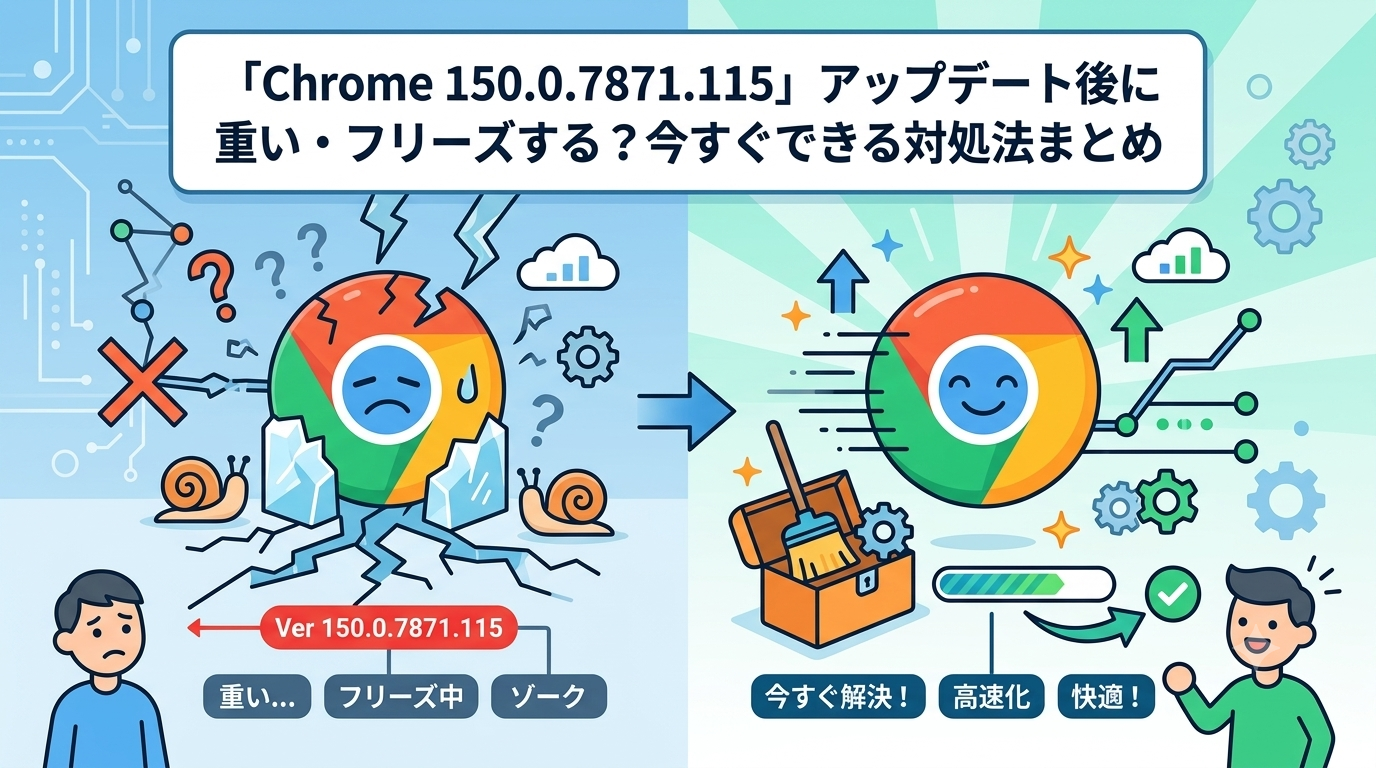
パソコンを開いたら、いつの間にかChrome(Googleが提供している、インターネットを見るためのソフトのことです)が新しいバージョンに更新されていて、「なんだか動きが重い」「よく使っていたボタンが見当たらない」「フリーズして反応しない」といった状態になり、戸惑っていませんか。
突然いつもと様子が変わってしまうと、「パソコンが壊れてしまったのでは…」と不安になりますよね。でも、大丈夫です。落ち着いて対処すれば、ほとんどの場合は数分で解決できます。
この記事では、今回配信された「Chrome 150.0.7871.115」というアップデートで何が起きているのか、そして今すぐご自宅で試せる具体的な対策を、専門用語をできるだけ使わずに順番に分かりやすく解説していきます。一つずつ、焦らず確認していきましょう。
今起きている不具合・エラーの具体的な内容
まず、現在配信されている「Chrome 150.0.7871.115」というアップデートについて整理しておきましょう。これはWindows・Mac・Linux向けに提供されている正式な安定版(多くの人が普段使っている、安全性が確認されたバージョンのこと)で、Windows・macOS・Linux向けの通常版(Stable)に加え、企業などで使われる長期利用版(Extended Stable)にも順次配信されています。 it-blogger
このアップデートの主な目的は、新機能の追加ではなく「安全対策」です。今回の更新では27件のセキュリティ上の問題が修正されており、その中には特に危険度の高い「Critical(緊急)」と評価された問題が2件含まれています。専門的には「Use-after-free(使われなくなったはずの記憶領域を、間違ってもう一度使ってしまう不具合)」と呼ばれるもので、Googleの内部調査によって発見され、外部からの通報ではなく自社で見つけて修正した問題です。 SecurityWeekCyber Press
このような大きな修正が一気に入ると、パソコンの内部では裏側で多くの仕組みが入れ替わるため、一時的に次のような症状が出やすくなります。
- 画面が固まる・反応しなくなる(フリーズ):クリックしても反応がない、または「応答なし」と表示される
- 動作が重い・もたつく:ページの表示や文字入力に時間がかかる
- いつものボタンやメニューが見当たらない:今回のバージョンではアイコンのデザインやボタンの動き、右クリックメニューなどが段階的に新しいデザインへ切り替わっており、人によっては画面が変わったように感じられる Forest Watch
- 拡張機能(Chromeに追加した便利な道具)が急に動かなくなる
いずれも、多くの場合は「壊れた」わけではなく、更新直後によく見られる一時的な症状です。落ち着いて、次の対策を順番に試してみてください。
今すぐ試せる!具体的な対策と手順
対策1:Chromeを完全に再起動する
一番シンプルで、実は一番効果が高いのがこの方法です。アップデートは「ダウンロード」が完了しただけで、実際に新しい状態へきちんと切り替わるには、Chromeを一度しっかり閉じて立ち上げ直す必要がある場合がとても多いです。
- 開いているすべてのChromeのウィンドウ・タブを閉じます。
- 画面右上にある「︙(点が縦に3つ並んだアイコン)」をクリックし、「終了」(Macの場合は画面左上の「Chrome」メニューから「Chromeを終了」)を選びます。
- 念のため、パソコン自体も再起動します。画面を閉じるだけでなく、電源を落として立ち上げ直すのがポイントです。
- 再起動が終わったら、あらためてChromeを開きます。
- アドレスバー(URLを入力する場所)に「chrome://settings/help」と入力してEnterキーを押し、バージョンが「150.0.7871.115」(またはそれ以降)になっているか確認します。
これだけで、フリーズや重さが解消されるケースは非常に多いです。
対策2:キャッシュの削除・拡張機能の見直し・設定変更
対策1で改善しない場合は、もう少し踏み込んだ対策を試してみましょう。
①「キャッシュ」を削除する
「キャッシュ」とは、Webサイトの表示を早くするためにChromeがこっそり保存している一時的なデータのことです。ここに古い情報が残っていると、アップデート後にうまく表示できず、フリーズや表示崩れの原因になることがあります。
- Chrome右上の「︙」をクリックし、「履歴」を選びます。
- 「閲覧履歴データの削除」を選びます。
- 期間を「全期間」にし、「Cookieと他のサイトデータ」「キャッシュされた画像とファイル」にチェックを入れます(ログイン情報を残したい場合は「パスワード」の項目にはチェックを入れないよう注意してください)。
- 「データを削除」ボタンを押します。
- Chromeを再起動して、動作を確認します。
②拡張機能同士の相性を確認する
「動作が重い」「フリーズする」という症状は、拡張機能同士の相性の悪さ(干渉)が原因のこともあります。
- Chrome右上の「︙」から「その他のツール」→「拡張機能」の順に進みます。
- 最近入れた拡張機能や、使っていないものを一時的にオフ(無効)にします。
- Chromeを再起動し、症状が改善するか確認します。
- 改善した場合は、原因の拡張機能を一つずつオンに戻して特定すると良いでしょう。
③ハードウェアアクセラレーションをオフにしてみる
Chromeには、パソコンの部品(GPU、画面の処理を担当する部品のことです)に手伝ってもらって表示を高速化する「ハードウェアアクセラレーション」という機能があります。便利な機能ですが、パソコンの機種によっては、この機能がアップデート後にうまく噛み合わず、フリーズの原因になることがあります。
- Chrome右上の「︙」から「設定」を開きます。
- 左側のメニューから「システム」を選びます。
- 「グラフィック アクセラレーションが使用可能な場合は使用する」というスイッチをオフにします。
- 画面の指示に従ってChromeを再起動します。
※この設定をオフにすると、動画再生などが多少カクついて見える場合があります。改善が見られなければ、元に戻していただいて問題ありません。
公式のアップデートで直る?現在の対応状況
結論からお伝えすると、今回の「重い」「フリーズする」といった症状の多くは、Chrome自体に致命的な欠陥があるわけではなく、大型アップデート直後によく見られる一時的な現象です。むしろ今回のアップデートは、皆さんのパソコンを危険から守るために配信された、とても重要な「修正パッチ(不具合や危険な部分を直すための修理キットのようなもの)」だとご理解ください。
現時点でGoogle側からは、この症状に対する追加の緊急アップデートは発表されていません。次のバージョンとなるChrome 151は、2026年7月末頃に公開が予定されています。そのため、今回ご紹介した対策(再起動・キャッシュ削除・拡張機能の見直しなど)を試していただくのが、現時点での最も確実な対処法です。 PCWorld
なお、今回のバージョンからは新しい画面デザインへの切り替えが段階的に展開されており、まだ変更が反映されていない方も多くいます。「ボタンの位置が変わった」と感じる場合は不具合ではなく、この段階的なデザイン変更による可能性が高いので、慌てず操作に慣れていただければと思います。 Forest Watch
まとめ
今回は、「Chrome 150.0.7871.115」アップデート後によくある不具合と、その対処法についてご紹介しました。最後に、対策の流れをおさらいしておきましょう。
- まずはChromeとパソコンを完全に再起動する
- 改善しなければ、キャッシュ(一時データ)を削除する
- それでも直らなければ、拡張機能を一時的にオフにして原因を探る
- ハードウェアアクセラレーションのオン・オフを試してみる
これらを順番に試していただければ、多くの場合は症状が落ち着くはずです。もし上記の対策をすべて試しても改善しない場合は、一度Chromeをアンインストールし、公式サイトから再インストールする方法もあります。
また、今後のアップデート情報や不具合の対応状況については、以下の場所でチェックすると安心です。
- Google Chromeの公式リリースブログ(Chrome Releases)
- Google Chrome ヘルプセンター・コミュニティ
- Google Chromeの公式X(旧Twitter)アカウント
焦らず一つずつ確認していけば、必ず解決できますので、ぜひ試してみてくださいね。
コメント