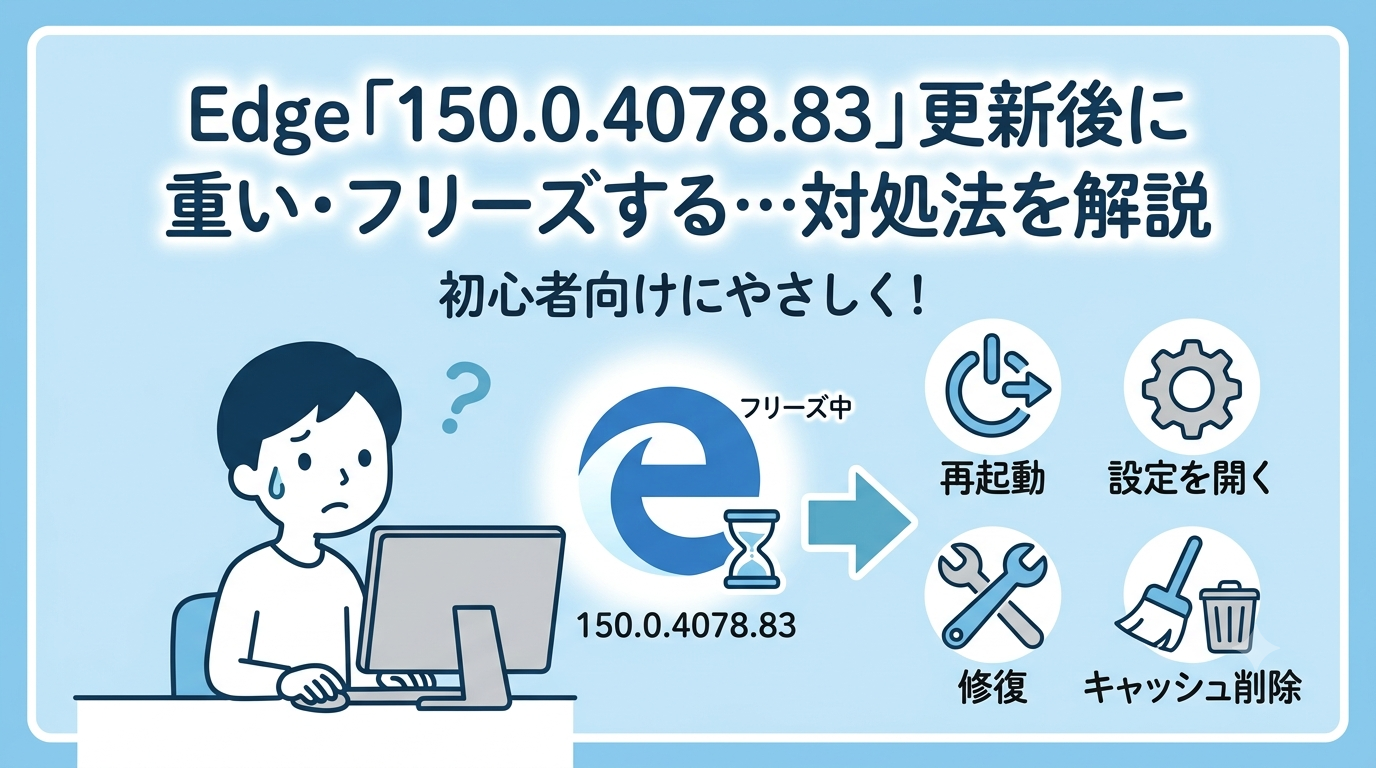
Microsoft Edge(マイクロソフト社が提供しているインターネット閲覧アプリ「ブラウザ」のひとつです)が、2026年7月17日の夜に「150.0.4078.83」という新しいバージョンへ更新されました。この更新のあと、「画面の動きが重い」「フリーズ(画面が固まって動かなくなること)する」「使っていた拡張機能(ブラウザに追加できる便利な機能)が消えた」「ホーム画面や検索エンジンの設定が変わってしまった」といった症状に戸惑っている方もいらっしゃるかもしれません。
突然いつも通りに使えなくなると、とても不安になりますよね。ですが、こうした症状の多くはアップデートに伴って一時的に起こりやすいもので、決して珍しいことではありません。この記事では「なぜこうなったのか」という原因と「今すぐできる対処法」を、専門用語をできるだけ使わずに順番にご紹介します。焦らず、ひとつずつ一緒に確認していきましょう。
今起きている不具合・エラーの具体的な内容
まず、今回の「150.0.4078.83」への更新に関連して、これまでのEdgeの更新(150.0.4078.48や150.0.4078.65など、同じ150番台の更新)でも繰り返し報告されてきた、代表的な症状を整理しておきます。ご自身の状況と照らし合わせてみてください。
- Edgeを開こうとしても起動が遅い、または途中で固まって動かなくなる(フリーズする)
- 画面の上のほうに「一部の設定がリセットされました」といった通知は出るものの、具体的に何が変わったのかがよくわからない
- 広告ブロックやパスワード管理といった拡張機能が、いつの間にかオフになっている、または一覧から消えている
- ホーム画面や検索エンジンの設定が、自分で決めていたものと違う内容になっている
- ページの表示にいつもより時間がかかる、スクロールがカクつく
なお、今回の「150.0.4078.83」は、実はその直前に配信された「150.0.4078.80」という更新が公開後すぐに取り下げられ、その代わりとして同日の夜に配信し直されたものです。背景には、その週にGoogle Chrome側で見つかった、緊急性の高い安全上の弱点(脆弱性=ぜいじゃくせい。悪意のある人に悪用されるおそれのあるプログラムの隙間のことです)を修正する目的があり、Microsoftの公式な更新履歴にも「様々な不具合とパフォーマンス(動作の快適さ)の問題を修正した」と記載されています。
つまり今回の更新は、安全のためにとても大切な内容を含んでいる一方で、更新作業そのものがうまく完了しなかったり、パソコンの状態と噛み合わなかったりすることで、一時的な不具合が起きやすいタイミングでもあるということです。ご自身の使い方が間違っていたわけではありませんので、まずはその点で安心していただければと思います。
今すぐ試せる!具体的な対策と手順
ここからは、実際に試していただきたい対処法を、簡単なものから順にご紹介します。ひとつずつ確認しながら進めてみてください。
対策1:Edgeとパソコンを再起動して、更新をきちんと完了させる
アップデートの途中で止まってしまっていたり、再起動が必要なまま放置されていたりすることが、不具合の一番よくある原因です。まずはこれだけで直ることも多いので、最初に試してみましょう。
- Edgeの右上にある「…」(点が3つ並んだマークです。これをクリックすると各種メニューが開きます)をクリックします。
- メニューの中から「ヘルプとフィードバック」を選び、続けて「Microsoft Edgeについて」をクリックします。
- 自動的に最新版かどうかのチェックが始まりますので、そのまましばらく待ちます。
- 「再起動」というボタンが表示されたら、クリックしてEdgeを再起動します。
- Edgeを再起動しても改善しない場合は、パソコン自体も一度再起動してみてください。
- 再起動が終わったら、拡張機能やホーム画面の設定が元通りになっているか、動作が軽くなっているかを確認します。
対策2:拡張機能・設定を手動で確認し、それでも直らない場合はキャッシュ削除やEdgeの修復を行う
対策1で改善しない場合や、拡張機能・設定がリセットされたままの場合は、次のステップに進みましょう。
- Edge右上の「…」から「拡張機能」を選び、以前使っていた拡張機能がオフになっていないか確認します。オフになっていれば、スイッチをオンに戻します。
- 「…」から「設定」を開き、「起動時」や「新しいタブ」の項目で、ホーム画面や検索エンジンの設定を自分の希望する内容に直します。
- それでも動作が重い、フリーズするといった症状が続く場合は、「設定」の中の「プライバシー、検索、サービス」を開き、「閲覧データをクリア」から、一時的に保存されているデータ(これを「キャッシュ」と呼びます。ページの表示を速くするために一時的にためておくデータのことで、これが古くなったり壊れたりすると不具合の原因になることがあります)を削除します。
- キャッシュを削除しても直らない場合は、Edge自体を「修復」してみましょう。Windowsの「設定」アプリを開き、「アプリ」から「インストールされているアプリ」の一覧を表示し、「Microsoft Edge」を探します。
- 「Microsoft Edge」の右側にある「…」をクリックし、「変更」を選ぶと修復メニューが表示されるので、案内に沿って修復を行います。
- 修復が終わったらパソコンを再起動し、症状が改善しているか確認してください。
ここまでの手順を試しても状況が変わらない場合は、パソコンの基本的な部分を動かしているソフト(これを「OS」と呼びます。Windowsそのものだと考えていただいて大丈夫です)自体に何らかの問題が起きている可能性もあります。その場合は、無理に自己解決しようとせず、パソコンのサポート窓口やメーカーの相談窓口に問い合わせることも検討してみてください。
公式のアップデートで直る?現在の対応状況
今回のような「更新後に拡張機能や設定が変わる」「動作が重くなる」といった症状は、皆さんの使い方や設定に問題があるわけではなく、更新プログラム側の一時的な不具合であるケースがほとんどです。実際に、同じ150.0.4078系の更新(.48や.65など)でも同様の報告が繰り返されており、今回の.83も、直前に配信された.80が公開後すぐに取り下げられ、修正版として配信し直された経緯があります。
今回の.83自体は、Google Chrome側で見つかった安全上の重要な問題(脆弱性)をふさぐことを主な目的とした更新であり、公式の更新履歴にも「様々な不具合の修正」が含まれていると案内されています。つまり、これまでに報告されていた不具合の一部は、すでにこの更新で改善されている可能性がありますが、すべての症状が完全に解消されているとは限らず、今後配信される小さな修正アップデートで、さらに改善が進んでいく可能性があります。
大切なポイントとして、今回の更新はセキュリティ(安全性)の観点でとても重要な内容を含んでいるため、不具合が気になるからといって前のバージョンに戻す(ロールバックする)ことはおすすめできません。前のバージョンに戻すと、せっかく塞がれた安全上の弱点が再び開いたままになってしまうためです。不具合そのものへの対処は、前述の「対策1」「対策2」を試しながら、今後配信される修正アップデートを待つという形で進めていただくのが安心です。
まとめ
今回は、Microsoft Edgeの「150.0.4078.83」への更新後に起こりやすい不具合と、その対処法についてご紹介しました。最後に、対策の流れをもう一度おさらいしておきましょう。
- まずはEdgeとパソコンを再起動し、更新をきちんと完了させる
- 拡張機能や設定を手動で確認し、元に戻す
- それでも直らなければ、閲覧データ(キャッシュ)の削除やEdgeの修復を試す
- 前のバージョンには戻さず、今後配信される修正アップデートを待つ
こうした不具合は、ご自身のパソコンの使い方が悪かったわけではなく、多くの人に共通して起こりやすい一時的な現象です。ひとつずつ手順を試していけば、決して難しい作業ではありませんので、焦らず落ち着いて対処していきましょう。
今後の修正情報や最新のアップデート状況が気になる方は、Edge内の「…」→「ヘルプとフィードバック」→「Microsoft Edgeについて」から定期的に更新確認を行うほか、Microsoft Edge公式ブログや公式の情報発信アカウント(X/旧Twitterなど)もあわせてチェックしておくと、より安心して使い続けられます。
コメント