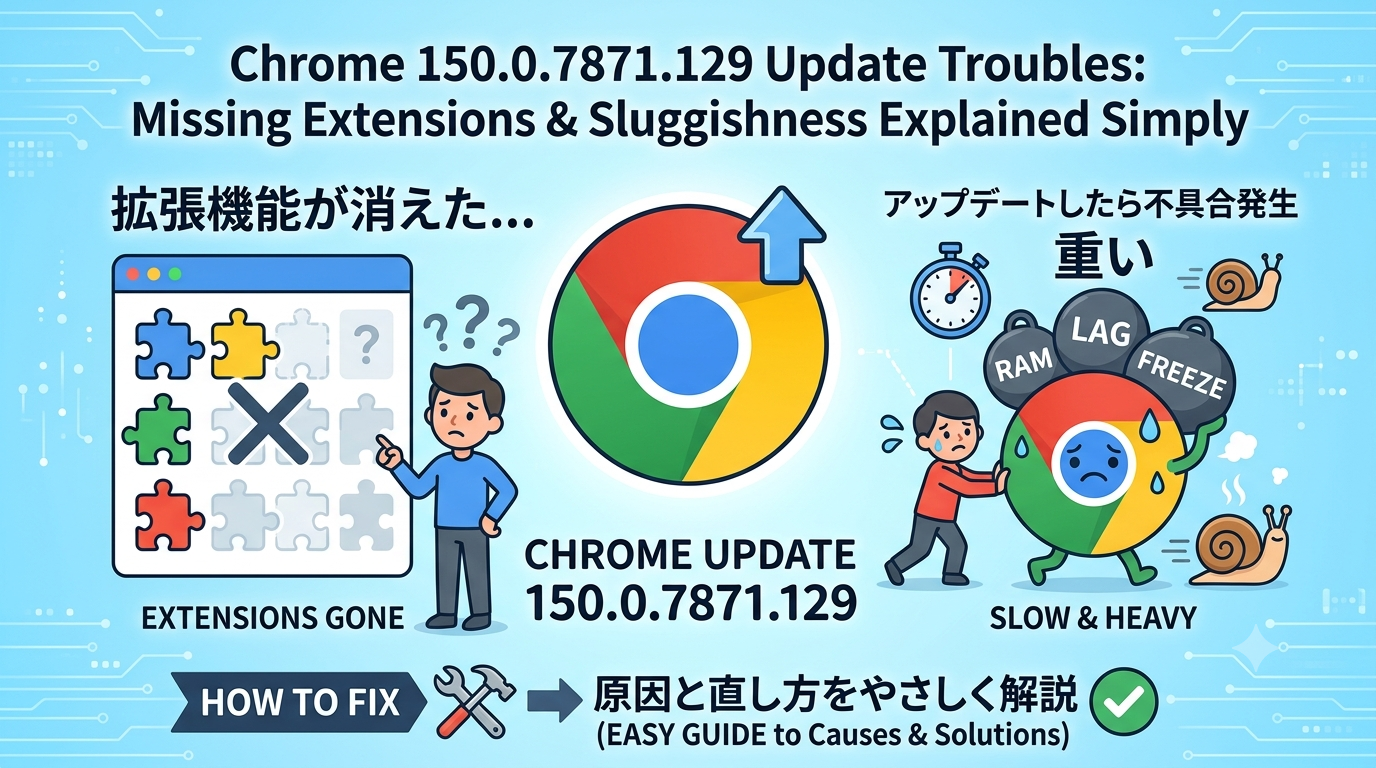
Chromeを最新版(150.0.7871.129)にアップデートしたら、急に動きがおかしくなって驚いていませんか?
「いつも使っていた拡張機能(アドオン。ブラウザに機能を追加する便利な部品のことです)が急に使えなくなった」「画面がカクカクする」「タブを開いていると固まってしまう」——こうした声は、実はあなただけではありません。今回のアップデート前後で、同じような症状に困っている方がたくさんいらっしゃいます。
まずお伝えしたいのは、慌てなくて大丈夫ということです。この記事では、
- なぜ今そのトラブルが起きているのか(原因)
- 今すぐご自身で試せる具体的な対処法
- この不具合はChrome側の問題なのか、これから直る見込みがあるのか
を、専門知識がなくても分かるように、ひとつずつ順番に説明していきます。難しい言葉が出てきたときは、その都度カッコ書きで意味を添えますので、安心して読み進めてくださいね。
今起きている不具合・エラーの具体的な内容
まず、現在報告されている症状を整理してみましょう。ご自身の状況と照らし合わせてみてください。
症状1:拡張機能が急に使えなくなった、消えた
これまで使っていた拡張機能(アドオン)が、突然グレーアウトして押せなくなったり、「このアイテムはサポートが終了しました」というメッセージが表示されたりするケースです。多くの方が「壊れた」と感じて驚かれるのですが、実はこれには明確な理由があります(詳しくは次の見出しでご説明します)。
症状2:動作が重い、フリーズする(応答なしになる)
タブをいくつも開いた状態で別のタブに切り替えようとすると、画面が固まって動かなくなる、音や映像が止まってしまう、といった症状です。特に、動画サイトやゲームなど負荷の高いページを開いているときに起こりやすい傾向があります。
症状3:ページの表示が崩れる
文字の位置がずれていたり、ボタンが正しく表示されなかったりする不具合です。これは「キャッシュ」と呼ばれる、Webサイトの表示を早くするためにChromeがこっそりパソコンに保存している一時的なデータが、更新前の古い情報のまま残ってしまうことで起こりやすい症状です。
症状4:更新がうまく進まない、再起動を求められ続ける
アップデートの通知が消えない、あるいは「再起動してください」と繰り返し表示されるケースもあります。
ご自身の症状がどれに近いか、なんとなくイメージできましたでしょうか。それでは次に、具体的な対処法を見ていきましょう。
今すぐ試せる!具体的な対策と手順
症状によって効果的な対処法は少しずつ異なりますが、まずは簡単なものから順番に試してみてください。
対策1:Chromeを完全に再起動する
一番シンプルで、実は一番効果が出やすい方法です。ブラウザの調子が悪いときは、まずこれを試してみましょう。
- 開いているChromeの画面をすべて閉じます(右上の「×」ボタンで問題ありません)。
- パソコンの画面右下(Windowsの場合)または上部のタスクバーを確認し、Chromeのアイコンが完全に消えていることを確認します。もしまだ残っている場合は、以下の手順で完全に終了させます。
- Windowsの方:キーボードの「Ctrl」「Shift」「Esc」キーを同時に押し、「タスクマネージャー」という管理画面を開きます。一覧から「Google Chrome」を探し、選択して「タスクの終了」ボタンを押します。
- Macの方:「アクティビティモニタ」というアプリを開き、同じように「Google Chrome」を探して終了させます。
- 数秒待ってから、あらためてChromeを起動し直します。
- 症状が改善したかどうかを確認します。
これだけで直ることも少なくありません。改善しない場合は、次のステップに進みましょう。
対策2:一時的なデータ(キャッシュ)を削除する
先ほど説明した「キャッシュ」(Webページの表示を早くするための一時保存データ)に、更新前の古い情報が残っていると、表示崩れやフリーズの原因になります。以下の手順で、その古いデータをきれいに掃除してあげましょう。
- Chromeの右上にある「点が3つ並んだアイコン(︙)」をクリックします。
- メニューの中から「履歴」を選び、もう一度「履歴」をクリックします。
- 左側のメニューにある「閲覧履歴データの削除」を選択します。
- 期間を「全期間」に設定します。
- 「Cookieと他のサイトデータ」「キャッシュされた画像とファイル」の2つにチェックが入っていることを確認します(パスワードなどが心配な場合は「パスワードとその他のログインデータ」のチェックは外しておいて構いません)。
- 「データを削除」ボタンを押します。
- Chromeを一度閉じて、再度開き直します。
対策3:拡張機能を1つずつ確認する
「拡張機能が消えた・使えない」という症状に困っている場合は、この対策を試してください。実は今回のアップデートで、古い仕組みで作られた一部の拡張機能が、セキュリティ強化のために自動的にオフにされることがあります。これは壊れたわけではなく、Chrome側の意図的な仕様変更によるものです。
- Chromeの右上「︙」→「拡張機能」→「拡張機能を管理」の順に進みます。
- 一覧に並んでいる拡張機能を確認し、「サポートが終了しました」「無効」といった表示が出ているものがないかチェックします。
- 該当する拡張機能があれば、その名前で「(拡張機能名) 後継 おすすめ」などと検索し、新しい対応版に切り替えることをおすすめします。
- どの拡張機能が原因か分からない場合は、一度すべての拡張機能をオフにしてChromeを再起動し、症状が消えるか確認します。改善したら、1つずつオンに戻しながら原因を特定していきましょう。
ここまでの対策で、多くの症状は改善が見込めます。それでも直らない場合は、パソコン自体の再起動や、Chromeの「設定」内にある「リセットとクリーンアップ」から設定を初期状態に戻す方法も効果的です。
公式のアップデートで直る?現在の対応状況
「この不具合、そのうち自然に直るの?」という点が一番気になりますよね。ここを整理しておきましょう。
今回のアップデート自体は「修正のための更新」です
今回配信されているバージョン(150.0.7871.129)は、Google側が新たに発見した安全性の弱点(脆弱性)を塞ぐための、いわば「守りを固めるための更新」です。不具合を新たに増やすためのものではなく、むしろ安定性を高めるために配信されています。そのため、動作の重さやフリーズについては、今後さらに配信される細かい修正版(マイナーアップデート)によって、順次改善されていく可能性が高いといえます。
ただし、拡張機能が使えなくなる件は「仕様変更」であり、元に戻る見込みは低いです
一方で、古い拡張機能が使えなくなる症状については話が別です。これはGoogleが「これからはこちらの新しい仕組みで拡張機能を作ってください」と方針を変えたことによる、意図的な仕様変更です。ブラウザの「戻る」ボタンの挙動が変わったり、一部の社内システムで表示が変わったりするのも同様の理由によるものが多く、バグ(不具合)ではないため、「以前の状態に戻すアップデート」が今後配信される可能性は低いとみておくのが安心です。この場合は、対策3でご紹介したように、拡張機能そのものを新しいものに乗り換えるのが現実的な解決策になります。
フリーズや表示崩れは「あなたのパソコン側の問題」であることも多い
動作の重さやフリーズは、Chrome側だけでなく、パソコンに保存された一時データ(キャッシュ)や、相性の悪い拡張機能が原因になっていることも多いです。まずは今回ご紹介した対策1〜3を順番に試していただくのが、一番の近道です。
まとめ
最後に、今回の内容を振り返っておきましょう。
- Chrome 150.0.7871.129は、主に安全性を高めるための修正アップデートです
- 「拡張機能が消えた・重い・表示が崩れる」といった症状には、それぞれ原因があります
- まずは「①Chromeの再起動」→「②キャッシュの削除」→「③拡張機能の確認」の順番で試してみてください
- 拡張機能が使えなくなる件は仕様変更のため、新しい拡張機能への乗り換えがおすすめです
- 動作の重さについては、今後の細かいアップデートで改善が期待できます
一つずつ落ち着いて試していただければ、多くの場合は解決できるはずです。もし今回の対策でも改善しない場合は、パソコンの再起動や、メーカーのサポート窓口に相談してみるのも一つの方法です。
なお、今後のアップデート情報は、Chromeの公式サイトにある「リリースノート」や、Google Chromeの公式X(旧Twitter)アカウントで随時発表されています。気になる方は、時々チェックしてみると安心ですよ。
コメント