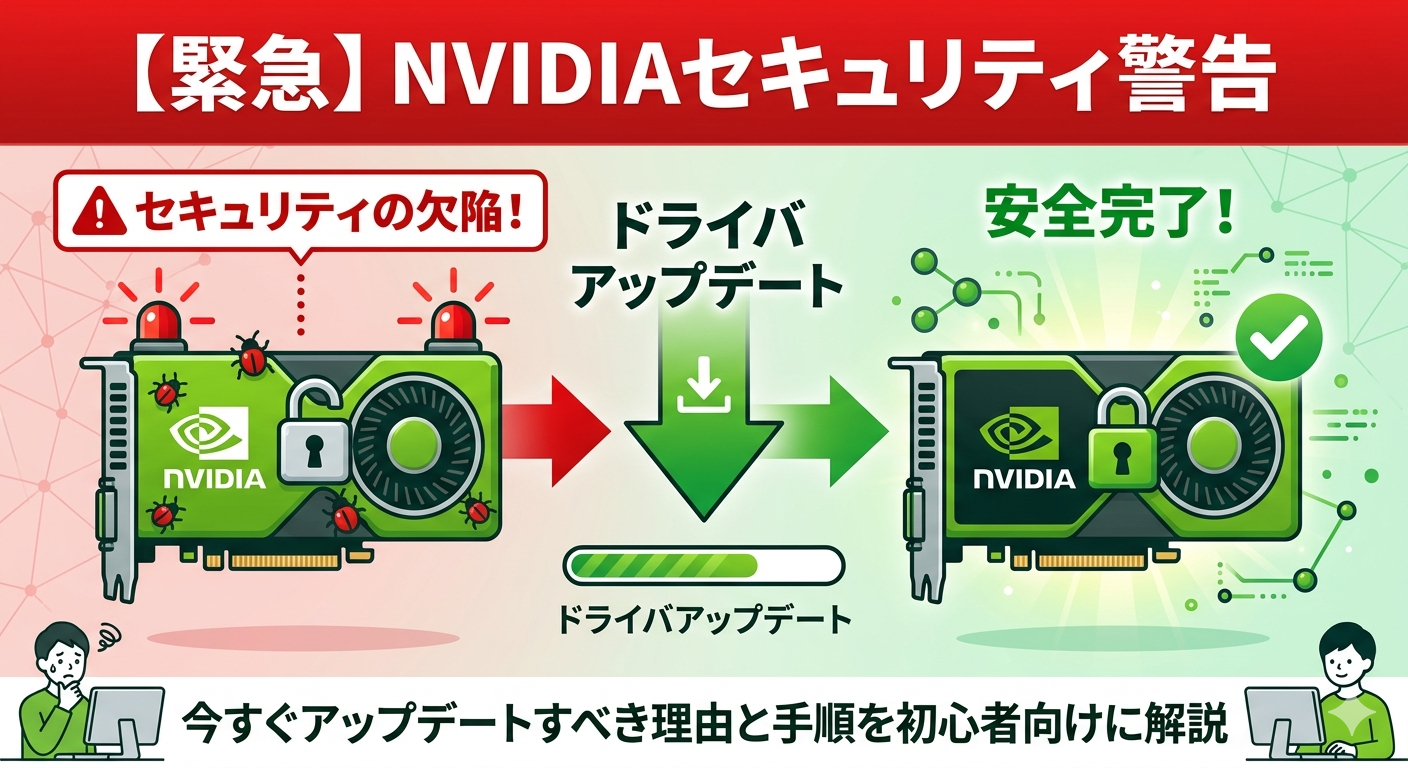
「パソコンを使っているだけなのに、セキュリティが危ないって本当?」「ドライバって何?更新って難しそう…」と不安になっていませんか?
大丈夫です。この記事を読めば、今何が起きているのかと今すぐできる対処法が、ITの知識がない方でもきちんと理解できます。落ち着いて、一つひとつ確認していきましょう。
今、何が起きているの?NVIDIAドライバのセキュリティ問題を分かりやすく整理
「ドライバ」って何?という方へ
パソコンの中には「GPU(グラフィックボード)」という、映像や画面を表示するための専用の部品が入っています。その部品を正しく動かすための「橋渡し役のプログラム」のことを**ドライバ(ソフトウェア)**と呼びます。
NVIDIAとは、GeForceやRTXといったGPUを作っている世界最大級のメーカーです。ゲームをしている方、クリエイターの方、仕事でパソコンを使っている方など、幅広いユーザーがNVIDIA製のGPUを使用しています。
今回発覚した問題の概要
そのNVIDIA製ドライバに、合計14件のセキュリティ上の欠陥(脆弱性)が発見されました。
「脆弱性」とは、プログラムの設計上の弱点のことです。家に例えるなら「玄関の鍵に穴が開いていて、合鍵なしでも開けられてしまう状態」のようなものです。この穴を悪意のある第三者に利用されると、大きな被害を受ける可能性があります。
今回見つかった欠陥を悪用されると、最悪の場合、以下のような被害が起こり得ます。
- パソコンを遠隔操作される(自分が何もしていないのに、勝手に操作される)
- 個人情報やファイルが盗まれる
- パソコンが突然フリーズしたり、強制終了される
- 管理者権限を乗っ取られる(パソコンの設定を勝手に変えられる)
NVIDIAはこの問題を「深刻度:高(High-severity)」と評価しており、迅速な対応を強く呼びかけています。
今すぐ試せる!具体的な対策と手順
対策1:まず自分のドライババージョンを確認する(Windows)
まずは「自分のパソコンが影響を受けているかどうか」を確認しましょう。難しくありませんので、安心してください。
- キーボードの 「Windowsキー」+「R」 を同時に押します。小さな入力欄が出てきます
- その入力欄に
dxdiagと入力して 「OK」 をクリックします - 「DirectX 診断ツール」という画面が開くので、上部のタブから 「ディスプレイ」 をクリックします
- 「ドライバーのバージョン」という項目に数字が表示されます。これがあなたの現在のドライババージョンです
📌 確認ポイント: 表示された数字が 596.36 または 582.53 より古い(小さい)場合は、今すぐアップデートが必要です。
対策2:NVIDIAドライバを最新版に更新する(Windows)
確認した結果、バージョンが古かった場合は、以下の手順でアップデートしましょう。
【方法A】GeForce Experienceアプリを使う(最も簡単な方法)
GeForce Experience(ジーフォース・エクスペリエンス)とは、NVIDIAが提供している無料の管理アプリです。ゲームをしている方の多くはすでにインストール済みかと思います。
- デスクトップ(またはスタートメニュー)から 「GeForce Experience」 を開きます
- 画面上部にある 「ドライバ」 タブをクリックします
- 「最新のドライバをチェック」ボタンが表示されたらクリックします
- 新しいドライバが見つかったら 「ダウンロード」→「インストール」 の順にクリックします
- インストールが完了したら、パソコンを 再起動 します。これで完了です!
【方法B】NVIDIAの公式サイトから手動でダウンロードする
GeForce Experienceをお持ちでない方はこちらの方法をお試しください。
- 以下のNVIDIA公式ページにアクセスします →
https://www.nvidia.com/ja-jp/drivers/ - ページ上の入力欄に、自分のGPUの種類(例:「GeForce RTX 4060」など)と、使っているOS(例:Windows 11)を選択します
- 「検索」 ボタンをクリックします
- 推奨ドライバが表示されたら 「ダウンロード」 をクリックします
- ダウンロードされたファイルをダブルクリックして開き、画面の指示に従ってインストールします
- 完了したらパソコンを 再起動 します
⚠️ インストール中の注意: インストール中は画面が一瞬真っ暗になることがあります。驚かないでください。これは正常な動作です。
対策3:Linuxをお使いの方へ(少し上級者向け)
LinuxというOS(パソコンの基本システム)をお使いの方は、使っているドライバシリーズによって対応が異なります。
お使いのドライバが 「R590シリーズ」 の場合はバージョン 590.48.01 以降、「R580シリーズ」 の場合は 580.126.09 以降、「R535シリーズ」 の場合は 535.309.01 以降 へのアップデートが必要です。
Linuxでのドライバ更新方法はディストリビューション(Linuxの種類)によって異なります。不安な場合は、お使いのLinuxの公式サポートページか、詳しい方に相談することをおすすめします。
公式のアップデートで直る?現在の対応状況
これはユーザー側の問題ではありません
「自分が何か変なことをしたから?」と心配する必要はまったくありません。これはNVIDIAのドライバソフトウェア自体に存在していた設計上の問題です。ユーザーの操作ミスや設定の問題では一切ありません。
修正アップデートはすでに公開されています!
朗報です。NVIDIAはすでに問題を修正した新しいドライバを公開しています。
| 対象環境 | GPU世代 | 安全なバージョン |
|---|---|---|
| Windows(新しいGPU) | RTX 40・30・20シリーズなど | 596.36 以降 |
| Windows(少し古いGPU) | GTX 10・16シリーズなど | 582.53 以降 |
| Linux(R590系) | GeForce・RTX全般 | 590.48.01 以降 |
| Linux(R580系) | GeForce全般 | 580.126.09 以降 |
つまり、今すぐアップデートすれば、この問題は解決します。
⚠️ 特別な注意:「570シリーズ」のドライバを使っている方へ
現在、バージョン570番台のドライバをお使いの方は注意が必要です。
NVIDIAは570シリーズを「サポート終了(メーカーによるサポートが打ち切られた状態)」と位置づけており、今回のセキュリティ修正は570シリーズには提供されません。
570シリーズをお使いの方は、修正を受け取るために R580またはR590など、新しいシリーズのドライバに乗り換える 必要があります。対策2の手順と同様に、NVIDIA公式サイトから最新のドライバをダウンロードしてインストールしてください。
まとめ:今日中に対応を!今後の情報チェック方法も
対策のおさらい
今回の対策をまとめると、次の通りです。
- 現在のドライババージョンを確認する(
dxdiagで確認) - バージョンが古い場合は、GeForce Experienceまたは公式サイトから最新ドライバをインストールする
- インストール後はパソコンを再起動する
- 570シリーズを使っている方は、新しいシリーズへの乗り換えが必要
これだけで、今回の深刻なセキュリティ問題から自分のパソコンを守ることができます。難しく考えなくて大丈夫です。一歩ずつ進めていきましょう。
今後のセキュリティ情報はここでチェック!
NVIDIAのセキュリティ情報は、以下の公式チャンネルで定期的に発信されています。
- NVIDIAセキュリティ情報ページ(公式):
https://www.nvidia.com/ja-jp/security/ - NVIDIA公式Twitter(X):
@NVIDIAJapan(日本語情報あり) - GeForce Experienceの通知機能:アプリをインストールしておくと、新しいドライバが出た際に自動でお知らせしてくれます
セキュリティの問題は「後回し」にせず、気づいたときに対処するのが一番の防衛策です。今日この記事を読んでくださったあなたは、すでに正しい一歩を踏み出しています。落ち着いて、ぜひ今日中に対応してみてください!
📝 この記事の情報について: 本記事の内容はNVIDIAが公開したセキュリティ情報(2026年時点)を元にしています。最新情報は必ずNVIDIA公式サイトでご確認ください。