| 2026年5月21日 | v1.0 | 初版公開。クラッシュ不具合・セキュリティ修正・アンチウイルス競合・4つの回避策・ダウングレード手順を掲載 |
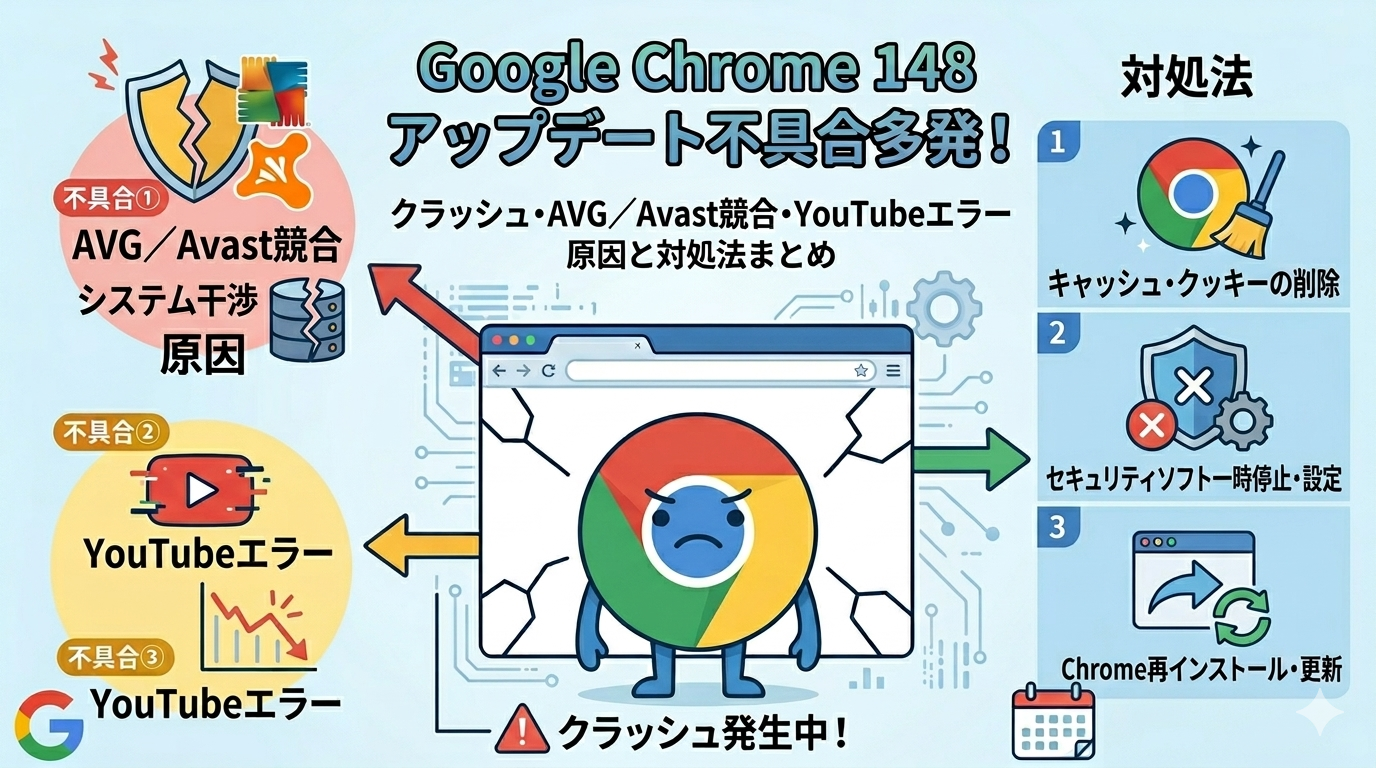
2026年5月19日にリリースされたGoogle Chrome最新版(148.0.7778.179)の概要・新機能・修正された脆弱性、そしてアップデート後に多発している不具合(クラッシュ・YouTubeが見られない・エラーコードが表示される)の原因と対処法をわかりやすく解説します。「AVGやAvastを使っているとChromeが落ちる」「YouTubeを見ると画面が真っ暗になる」「STATUS_STACK_BUFFER_OVERRUNというエラーが出る」といった症状でお困りの方はぜひご確認ください。
Googleは2026年5月19日(日本時間)、ブラウザ「Google Chrome」の最新安定版であるバージョン148.0.7778.179(LinuxおよびAndroid向けは.178)をリリースしました。深刻なセキュリティ脆弱性の修正を目的とした緊急アップデートですが、特定のセキュリティソフトウェアを使っているパソコンでChromeが突然クラッシュする不具合が多発しています。
Chrome 148系列は5月5日の初回リリース以降、合計200件以上の脆弱性修正を含む3回の連続更新が行われた大規模なアップデートサイクルです。セキュリティ上の観点から早期適用が推奨される一方、特定のアンチウイルスソフトとの深刻な競合問題が確認されており、適切な回避策を知っておく必要があります。
AVG・Avast・Norton 360のいずれかをパソコンにインストールしている場合、Chrome 148アップデート後にクラッシュが起きる可能性が非常に高いです。これらのソフトを使っている方は、先に不具合①の対処法をご確認ください。
📌 この記事の内容
- Chrome 148の概要とリリーススケジュール
- 主な新機能・仕様変更
- 修正された主な脆弱性(CVE)一覧
- ⚠️ 不具合①:Chromeが突然落ちる(AVG・Avast・Norton競合)
- ⚠️ 不具合②:X(Twitter)でYouTubeカードを開くとクラッシュ
- 不具合③:ドラッグ&ドロップ操作の挙動変化(開発者向け)
- 4つの回避策(ワークアラウンド)
- 安全なダウングレード(ロールバック)手順
- バージョン確認・アップデート方法
- まとめ・対処法一覧
📋 Chrome 148の概要とリリーススケジュール
| 項目 | 内容 |
|---|---|
| 最新安定版バージョン | 148.0.7778.179(Windows / macOS) / 148.0.7778.178(Linux / Android) |
| 最新版リリース日 | 2026年5月19日(日本時間) |
| 対応プラットフォーム | Windows・macOS・Linux・Android・iOS/iPadOS |
| 今サイクル(148系)の脆弱性修正総数 | 合計222件以上(初回127件+5月12日79件+5月19日16件) |
| 主な不具合 | 重大 AVG・Avast・Nortonとの競合によるクラッシュ(STATUS_STACK_BUFFER_OVERRUN) |
| 主な新機能 | Prompt API(オンデバイスAI)・メディア遅延読み込み・SharedWorker強化・HTTP/3最適化 |
Chrome 148系列のリリース履歴
| リリース日 | バージョン(Windows/Mac) | 主な内容 | 修正件数 |
|---|---|---|---|
| 2026年5月5日 | 148.0.7778.96 / .97 | Chrome 148 初回安定版リリース。新機能・Prompt API導入 | 127件 |
| 2026年5月12日 | 148.0.7778.167 / .168 | セキュリティ緊急パッチ。Critical 14件を含む修正 | 79件 |
| 2026年5月19日 | 148.0.7778.178 / .179 | セキュリティ緊急パッチ。Critical 2件を含む修正 | 16件 |
✨ 主な新機能・仕様変更
① Prompt API(ブラウザ内AIの直接利用)
Chrome 148の最大の新機能が、ブラウザの中に「Gemini Nano」というAIモデルを組み込み、インターネット接続なしでAI処理を行える「Prompt API」のテスト展開です。
初回起動時に約4GBのAIモデルがバックグラウンドでダウンロードされます。この処理はCPUとメモリを大量に消費するため、ダウンロード中にChromeの動作が重くなる場合があります。モバイル回線やポケットWi-Fiを使用中の方は、ダウンロードによる高額な通信料金に注意してください。
② その他の主な新機能
| 機能 | 内容 | 利用シーン |
|---|---|---|
| メディアの遅延読み込み (Lazy loading for media) |
動画(<video>)と音声(<audio>)要素が画面に近づくまで読み込みを遅らせる | 動画を多く掲載しているウェブサイトでページの表示が速くなる |
| HTTP/3通信の最適化 | より新しい通信規格(HTTP/3)の使用率が向上し、サイトの読み込みが改善 | HTTP/3対応サイトへのアクセスが高速化 |
| SharedWorkerの強化 | バックグラウンド処理の仕組みが強化。Androidでも本格サポート開始 | 複雑なウェブアプリが安定して動作するようになる |
| CSSコンテナクエリの拡張 | コンテナ名のみでの条件指定が可能に。レスポンシブデザインが柔軟に | ウェブ開発者向け。より精密なレイアウト制御が可能 |
| Android版 Web Serial API | AndroidスマートフォンからUSB・Bluetoothシリアル機器への接続が可能に | IoT機器やArduinoなどへのブラウザからの直接接続 |
🛡️ 修正された主な脆弱性(CVE)一覧
5月19日リリースのv148.0.7778.179では16件の脆弱性が修正されました。うち2件はGoogleの危険度評価で最高ランクの「Critical(致命的)」です。
| CVE番号 | 危険度 | 影響コンポーネント | 種類 | 攻撃シナリオ |
|---|---|---|---|---|
| CVE-2026-9110 | Critical | UI | 不適切な実装 | 細工されたUI操作で特権(権限)を不正に取得される |
| CVE-2026-9111 | Critical | WebRTC(ビデオ通話) | Use-After-Free | 解放後メモリ利用による任意コード実行の恐れ |
| CVE-2026-9117 | High | GFX(グラフィクス) | 型混乱(Type Confusion) | Linux/ChromeOS環境で動画ファイルを通じたサンドボックス回避 |
| CVE-2026-9118 | High | XR(拡張現実) | Use-After-Free | Windows環境で細工されたHTMLを開くと任意コードが実行される |
| CVE-2026-9112 | High | GPU | Use-After-Free | GPU処理を通じた不正操作 |
| CVE-2026-9121 / 9122 | Medium | GPU | 境界外読み取り | 本来アクセスできないメモリ領域の情報を読み取られる |
| CVE-2026-9123 | Medium | Chromecast | ヒープバッファオーバーフロー | Chromecastへのキャスト操作を通じた攻撃 |
| CVE-2026-9126 | Medium | DOM | Use-After-Free | ウェブページのDOM操作を通じた攻撃 |
Chromeは通常バックグラウンドで自動更新されますが、設定画面から手動確認もできます。確認方法はこちら。
⚠️ 不具合①:Chromeが突然落ちる(AVG・Avast・Norton競合)
対象:AVG / Avast / Norton 360をインストールしているWindowsユーザー 公式認識済み・修正時期未定
どんな症状が起きているの?
- YouTubeやFacebook、Twitchなどの動画・リッチメディアページをスクロールしたり再生しているとChromeのタブが突然クラッシュする
- 「Aw Snap!」エラー画面や以下のエラーコードが表示される:
STATUS_STACK_BUFFER_OVERRUN(エラーコード:0xC0000409)STATUS_ACCESS_VIOLATION(エラーコード:0xC0000005)
- Chromeのメモリセーバーを「最大」に設定していると特に頻繁に起きる
影響を受けるセキュリティソフト
動画サイト閲覧中にSTATUS_STACK_BUFFER_OVERRUNが多発
同上。AVGとAvastは同じGen Digitalエンジンを使用
SmartFirewallがChromeのプロセスと競合する報告あり
McAfee・Kaspersky等でも軽度のクラッシュ報告。症状が出たら対処法を試行
Windows標準のDefenderのみ使用の場合、このクラッシュは通常発生しない
- 最優先:セキュリティソフト側のWeb監視機能(ウェブシールド)を一時停止し、
chrome.exeを監視対象から除外する - 次善策:Chromeのハードウェアアクセラレーション(GPU処理)を無効化する
- 補助的対処:Chromeのメモリセーバーが「最大」になっている場合は「バランス」に変更する
⚠️ 不具合②:X(Twitter)でYouTubeカードを開くとクラッシュ
対象:Chromeの実験的機能フラグ「Experimental Web Platform features」を有効化しているユーザー
どんな症状が起きているの?
- X(Twitter)のプロフィールページや投稿に埋め込まれたYouTube動画プレイヤーカードを読み込むとChromeが即座にクラッシュする
- エラーコード
STATUS_ACCESS_VIOLATIONが表示される - クラッシュに際してユーザーの操作は一切不要(ページが読み込まれた時点で自動発生)
なぜ起きているの?
XのBot検知スクリプトと、Chrome 148の新しいマルチメディア処理API(WebCodecsやWebGPUなどの実験的機能)の間で、描画バッファの確保処理が衝突していることが原因とされています。特に「Experimental Web Platform features」の実験フラグを有効化している場合に100%に近い確率で再現するため、このフラグをリセットすることで解決できます。
- Chromeのアドレスバーに
chrome://flagsと入力してEnterキーを押す - 画面上部に表示される「Reset all to default」ボタンをクリックする
- 「Relaunch(再起動)」ボタンをクリックしてChromeを再起動する
- X(Twitter)のページを再度開いてクラッシュが解消されているか確認する
🛠️ 不具合③:ドラッグ&ドロップ操作の挙動変化(開発者・テスト担当者向け)
対象:WebdriverIOなどの自動テストフレームワークを使用している開発者・QA担当者
Chrome 148では、ドラッグ&ドロップ操作の仕様がW3C(ウェブ標準を決める国際機関)の規格に完全準拠する形で厳格化されました。これにより、旧来の非標準的な書き方で作られた自動テストスクリプトが「element did not become interactable(要素が操作可能状態にならなかった)」というエラーで失敗するようになっています。
dragEnterおよびdragOverイベント時のdropEffect属性値の設定をW3C仕様通りに修正する- ドラッグ開始時のポインタイベント処理を仕様準拠に書き直す
- WebdriverIOの最新バージョンへのアップデートを確認する(Chrome 148対応の修正が含まれている場合あり)
🔧 4つの回避策(ワークアラウンド)
公式パッチが配信されるまでの間、以下の方法でクラッシュを防ぐことができます。まず「方法①」から試し、改善しなければ順番に試してください。
方法① ハードウェアアクセラレーションの無効化【推奨・最も安全】
- Chrome右上の「⋮」(縦三点メニュー)→「設定」を開く
- 左メニューの「システム」をクリックする
- 「グラフィック アクセラレーションが使用可能な場合は使用する」のトグルをオフにする
- 「再起動」ボタンをクリックしてChromeを再起動する
方法② セキュリティソフトのWeb保護を一時停止する
- タスクバー右下の通知領域(時計の横)にあるAVG/Avastのアイコンを右クリックする
- 「AVG保護を無効にする」または「Avastシールドを無効にする」を選択する
- 無効にする時間を選択する(「1時間」または「次の再起動まで」など)。完全に無効化したまま放置しないこと
- 設定からchrome.exeを「除外リスト」に追加すると、Webシールドの監視対象から外せる(より恒久的な解決策)
Web保護を停止している間はセキュリティソフトの保護が弱まります。停止中は不審なサイトへのアクセスや、見知らぬファイルのダウンロードを避け、作業が終わったら必ず保護を再有効化してください。
方法③ 実験的機能フラグをリセットする(X/YouTubeクラッシュ専用)
- Chromeのアドレスバーに
chrome://flagsと入力してEnterキーを押す - ページ上部の「Reset all to default」ボタンをクリックする
- 「Relaunch」ボタンをクリックしてChromeを再起動する
方法④ chrome.exe のファイル名を変更する(上級者向け)
WindowsとセキュリティソフトはChromeのプログラムファイル名(chrome.exe)を見て特別な動作をする場合があります。ファイル名を変えることでその特別処理をスキップさせます。
- Chromeをすべて閉じる(タスクマネージャーでchrome.exeが残っていないことを確認)
- エクスプローラーで以下のフォルダを開く:
C:\Program Files\Google\Chrome\Application
chrome.exeを右クリック→「名前の変更」でchrome1.exeに変更するchrome1.exeを右クリック→「送る」→「デスクトップ(ショートカットを作成)」を選択して起動用ショートカットを作成する- 以降はこの新しいショートカットからChromeを起動する(元のショートカットからは起動しない)
⏪ 安全なダウングレード(ロールバック)手順
回避策を試してもどうしても業務に支障が出る場合、以前の安定バージョン(148.0.7778.168など)に戻す方法があります。ただし、セキュリティ上の理由から、ロールバックは最終手段として、回避策で対応できない場合のみ実施してください。
一般ユーザー向けロールバック手順(Windows)
- Googleアカウントへの同期バックアップ:Chrome設定→「同期とGoogleサービス」→「同期の管理」で全データが同期されていることを確認する
- 現在のChromeをアンインストール:Windowsの「設定」→「アプリ」→「インストール済みアプリ」から「Google Chrome」を選択→「アンインストール」をクリック
- 残存データフォルダを退避:エクスプローラーのアドレスバーに
%LOCALAPPDATA%\Google\Chromeと入力してフォルダを開き、「User Data」フォルダをデスクトップなどに移動しておく(バックアップとして) - 旧バージョンをインストール:信頼できる旧バージョン配布サイトから
148.0.7778.168以前のオフラインインストーラーを入手してインストールする - 自動更新を一時的に停止:Windowsの「サービス」(検索バーで「services.msc」を検索)を開き、「Google Update Service (gupdate)」と「Google Update Service (gupdatem)」の両方を右クリック→「プロパティ」→「スタートアップの種類」を「無効」に変更する
企業・IT管理者向けのロールバック(エンタープライズ版)
管理者権限でコマンドプロンプトを開き、旧バージョンの
GoogleChromeStandaloneEnterprise.msi が存在するフォルダに移動してから以下を実行する:
msiexec /i GoogleChromeStandaloneEnterprise.msi ALLOWDOWNGRADE=1
msiexec /fvomus GoogleChromeStandaloneEnterprise.msi ALLOWDOWNGRADE=1
ChromeOS(Chromebook)のロールバック
- admin.google.com に管理者アカウントでサインインする
- 「デバイス」→「Chrome」→「設定」→「デバイスの設定」へ進む
- 対象の組織部門(OU)を選択する
- 「自動更新の設定」セクションで「目的のバージョン」に安定動作を確認済みのバージョンを指定する
- 「目的のバージョンにロールバック」で「OSをロールバックする」を選択し「保存」をクリックする
🔄 バージョン確認・アップデート方法
- Chrome右上の「⋮」→「ヘルプ」→「Google Chrome について」をクリックする
- 現在のバージョン番号が表示され、新しいバージョンが利用可能であれば自動的にダウンロードが始まる
- ダウンロード完了後「再起動」ボタンが表示されたらクリックして更新を完了させる
- または Chrome のアドレスバーに
chrome://settings/helpと入力しても同じ画面を開ける
📊 まとめ:不具合と対処法一覧
| 不具合・事象 | ステータス | 重要度 | 対処法・推奨アクション |
|---|---|---|---|
| Critical脆弱性2件含む16件のセキュリティ修正 | 修正済み(v.179) | 緊急 | v148.0.7778.179以降への更新を推奨(セキュリティ観点から早期適用) |
| AVG・Avast・Norton使用時のChromeクラッシュ (STATUS_STACK_BUFFER_OVERRUN) |
調査中・修正待ち | 高 | ①ハードウェアアクセラレーション無効化、②セキュリティソフトのWeb監視からchrome.exeを除外 |
| X(Twitter)でのYouTubeカードクラッシュ (STATUS_ACCESS_VIOLATION) |
調査中・修正待ち | 中〜高 | chrome://flags で「Reset all to default」を実行して実験フラグをリセット |
| 自動テストのドラッグ&ドロップエラー | 仕様変更(W3C準拠) | 低(開発者のみ) | テストスクリプトをW3C標準のD&D仕様に準拠するよう修正する |
| Prompt APIによる4GBダウンロード・高負荷 | 仕様(オプトイン) | 中 | Gemini Nano未利用の場合は現時点で影響なし。通信量・CPU使用率が急増した場合はChrome設定でAI機能を確認 |
📝 まとめ:ユーザー別の推奨アクション
Google Chrome 148.0.7778.179は、Critical脆弱性2件を含む16件(今サイクル合計222件以上)の重要なセキュリティ修正を含む緊急アップデートです。セキュリティ観点からは早期適用が望ましい一方、特定のアンチウイルスソフトとの深刻な競合問題があります。以下を参考にご対応ください。
- 🛡️ Windows Defenderのみ使用中の方:特に問題なく最新版に更新してください。セキュリティ上の理由から早期更新が推奨されます
- ⚠️ AVG・Avast・Norton使用中の方:更新前にハードウェアアクセラレーションの無効化、またはセキュリティソフトのWeb監視からChromeを除外する設定を行ってください。これらの回避策を先に設定してから更新することで、クラッシュを防ぎながらセキュリティ修正を受け取れます
- 🐦 X(Twitter)をよく使う方:chrome://flags から「Reset all to default」で実験フラグをリセットしておくとYouTubeカードのクラッシュを防げます
- 🏢 企業のIT管理者の方:AVG/Avast/Norton使用端末へのハードウェアアクセラレーション無効化をGPO経由で一括展開することを推奨します。どうしても業務継続が困難な場合のみ、MSIコマンドによるダウングレードを限定適用してください(セキュリティリスクが増大することを念頭に置いた上で)
- ⏪ ダウングレードを検討している方:222件以上の脆弱性修正を放棄することになるため、ダウングレードは最終手段です。まず回避策(ハードウェアアクセラレーション無効化など)を試してから判断してください
本記事は公式の修正パッチ配信など新情報が確認され次第、随時更新予定です。