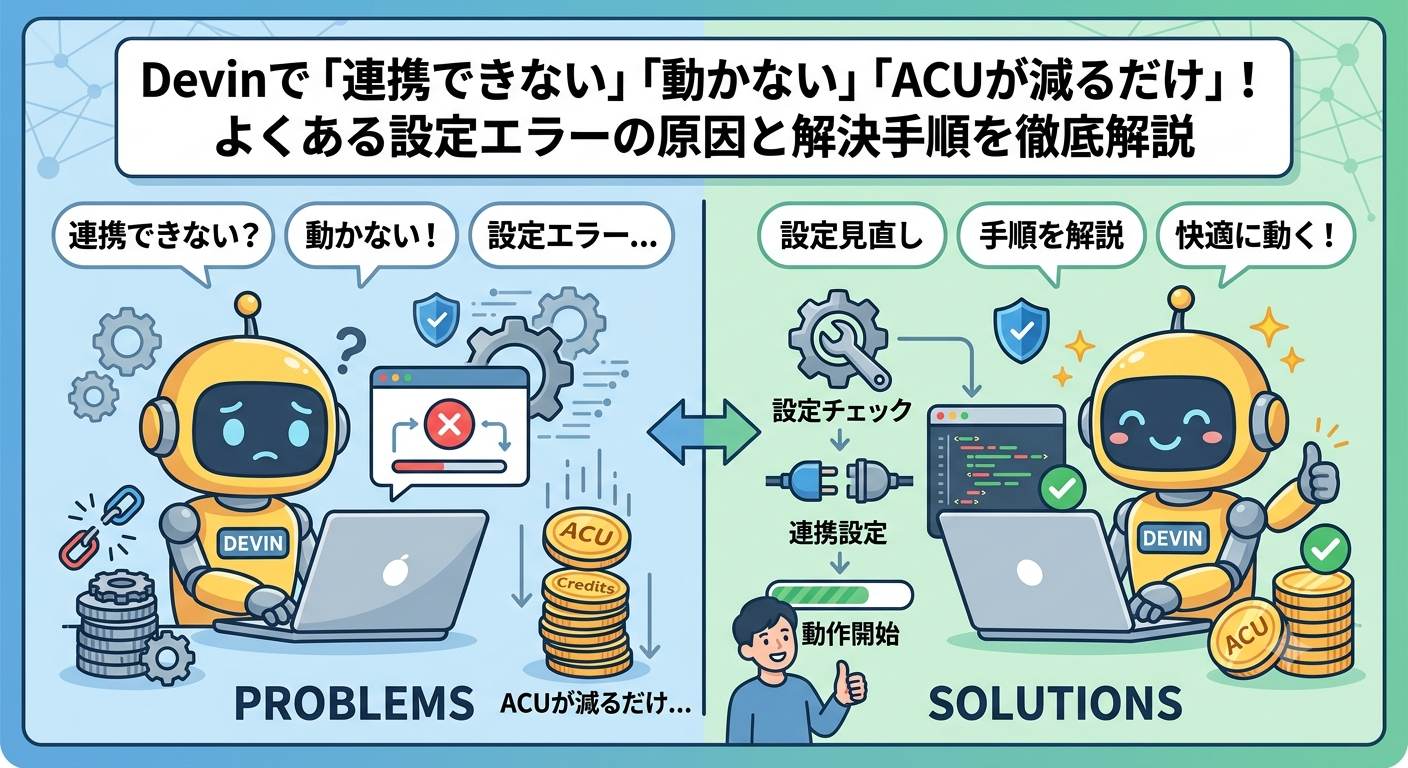
「Devinを使ってみたいのに、設定の途中でつまずいてしまった」「GitHubとの接続が何度やってもうまくいかない」「ようやく動かせたと思ったら、思い通りに動かなくてACU(利用時間の単位)だけが減っていく……」——そんな状況でこのページにたどり着いた方、まずはひと息ついてください。大丈夫ですよ。
Devinは非常に高機能なAIツールですが、使い始めのうちは設定の手順や用語に戸惑うことがとても多いツールです。あなただけではありません。
この記事では、Devinの設定まわりでよく起こるトラブルの原因と、今すぐ試せる解決策をステップ形式で丁寧に説明します。難しいIT用語にはできるだけ補足を加えていますので、落ち着いて一緒に確認していきましょう。
Devinとは?設定トラブルを理解するために知っておきたいこと
対処法の前に、Devinについてごく簡単に説明させてください。
Devinは、Cognition(コグニション)というAI企業が開発した「自律型AIソフトウェアエンジニア」です。ひとことで言うと、「コード(プログラム)を自分で書いて、テストして、修正まで完結してくれるAI」です。
普通のAIチャット(ChatGPTなど)と違って、Devinは自分で計画を立て、ファイルを書き、テストを実行し、エラーを直して、最後に提出(PR作成)まで行ってくれます。まるで新しいチームメンバーがオンライン上で働いてくれるようなイメージです。
そのため初期設定では、GitHubやSlackなどの外部サービスとの「連携(つなぎ合わせ)」が必要になります。ここでつまずく方が非常に多いため、この記事ではとくに念入りに解説していきます。
今起きている不具合・エラーの具体的な内容
Devinの設定まわりで初心者がよく経験するトラブルは、大きく4つのカテゴリーに分かれます。
症状1:アカウント作成・ログインができない
- 公式サイトへのアクセスが英語で全然意味が分からない
- 「Sign Up(サインアップ)」のボタンが見当たらない
- メールアドレス・Google・GitHubでのアカウント登録ができない
- 登録したのにログインしようとするとエラーになる
症状2:GitHubやSlackとの「連携」がうまくいかない
- 「Connect to GitHub」のボタンを押してもエラーになる
- GitHubの画面が表示されても、どの画面で何を許可すれば分からない
- Slackと連携しようとすると「すでに別の組織に接続されています」というエラーが出る(英語で:Unable to proceed with request)
- 連携自体は終わったつもりなのに、Devinがリポジトリを認識してくれない
症状3:Devinが動き出さない・途中で止まる
- タスク(指示)を送ったのにDevinが何も反応しない
- 作業が途中で止まって、いつまでも終わらない
- ACU(利用時間の単位。1ACU=約15分の作業時間)がどんどん消費されているのに結果が出てこない
症状4:指示がうまく通らない・思い通りの結果にならない
- 日本語で指示を出したのに、変な動きをする
- 指示を出したが、まったく関係のないコードを書かれてしまった
- 何度やり直しても同じような失敗を繰り返す
- 作業してもらえる範囲(スコープ)が予想より広すぎたり、狭すぎたりする
それぞれの対処法を、簡単なものから順番に見ていきましょう。
今すぐ試せる!具体的な対策と手順
対策1:アカウントへのアクセスとログインを確認する
まず基本中の基本を確認しましょう。Devinの公式サービスは現在 devin.ai で提供されています。
- ブラウザ(ChromeやSafariなど)で
https://devin.aiを開く - 画面右上または中央に「Sign In(サインイン)」または「Sign Up(新規登録)」があるのでクリックする
- 登録方法は「メールアドレス」「Googleアカウント」「GitHubアカウント」の3つから選べる(どれでもOK)
- すでにアカウントを持っているのにログインできない場合は、ブラウザの「ウィンドウをすべて閉じて→開き直す」を試す
- それでもダメなら「パスワードを忘れた(Forgot password?)」をクリックし、メールアドレスにリセットメールを送る
ポイント: 操作画面はすべて英語ですが、Google翻訳のブラウザ拡張機能を使うと日本語で表示できて便利です。
対策2:GitHub(ギットハブ)との連携エラーを解消する
DevinはGitHub(プログラムのファイルを保存・管理するサービス)と連携して作業します。この連携設定でつまずく方がとても多いので、丁寧に説明します。
連携の基本手順:
- ブラウザで
https://app.devin.ai/settings/integrationsを開く - 「Connect GitHub(GitHubに接続)」というボタンを探してクリックする
- GitHubのログイン画面が開くので、自分のGitHubアカウントでサインインする
- 「Devinにアクセスを許可しますか?」のような確認画面が出たら、「Authorize(許可)」をクリックする
- Devinと連携させたいプロジェクトのフォルダ(リポジトリ)を選ぶ。「All repositories(すべて)」か「Only select repositories(特定のものだけ)」から選択する
- 設定を保存してDevinの画面に戻り、リポジトリが表示されているか確認する
よくあるエラーと解決法:
「Connect to GitHubのボタンを押してもエラーになる」場合:
- GitHubにログインしているアカウントが、接続したいプロジェクトの「オーナー(管理者)」権限を持っているか確認する
- 権限がない場合、そのプロジェクトの管理者に連絡して、連携の承認(インストールの許可)をしてもらう必要がある
- それでも失敗する場合、一度GitHubの設定画面(
github.com → 右上アイコン → Settings → Applications)を開き、Devinの連携が存在していないか確認する。もしあれば削除(アンインストール)してから再接続を試みる
対策3:Slackとの連携エラーを解消する
Slackとの連携時に「Unable to proceed with request(リクエストを処理できません)」と表示された場合、すでに別の組織アカウントがSlackに接続されている状態です。
- エラーが出たデバイスとは別のブラウザ(または「シークレットモード」)で
https://app.devin.ai/settings/integrationsを開く - 画面左上から、有効な連携が設定されているDevin組織に切り替える
- 「Disconnect Slack(Slack接続を解除)」をクリックして、既存の接続を一度解除する
- 再度、接続したいSlackワークスペースに「Devin」を招待してから連携しなおす
- それでも解決しない場合は、Devinのサポートメールアドレス(
team@cognition.ai)に連絡する
対策4:Devinが途中で止まる・反応しないときの対処
Devinが途中で止まったり、長時間進まなくなったりすることがあります。ACU(利用時間)を無駄にしないために、次の対処を試してください。
- ブラウザのページを再読み込み(F5キーまたはページリロード)してみる
- 再読み込みしても動きがない場合は、Devinのセッション(作業画面)を一度「Stop(停止)」してから、同じ指示を新しいセッションで出し直す
- 止まっているセッションを長時間放置するのはACUの無駄遣いになるため、数分で改善がなければ早めに停止する
重要な心構え: 公式ドキュメントでは「1回の作業で10ACU以上使わないように注意して」と案内されています。長くなりそうなタスクは小さく分けて依頼するのが鉄則です。
対策5:指示がうまく通らないときの「指示の出し方」を改善する
DevinはAIですが、指示が曖昧だと期待外れの結果になりやすいです。これはDevinの不具合ではなく、指示の出し方を工夫することで大きく改善します。
効果的な指示の出し方(Before → After):
❌ 悪い例:「ログイン機能を作って」 ✅ 良い例:「src/pages/login.tsxにメールアドレスとパスワードでのログイン画面を追加してください。ログイン成功後は/dashboardに遷移します。」
❌ 悪い例:「このバグを直して」 ✅ 良い例:「index.jsの15行目で『Cannot read property』というエラーが発生しています。原因と修正方法を教えて、コードを修正してください。」
指示を出す際のチェックリスト:
- 作業対象のファイル名や場所(どこを直すか)を明記する
- 「どうなってほしいか」というゴール(目標)を具体的に書く
- 関連するリンクや資料があれば一緒に伝える
- 一度に大きなタスクを頼みすぎず、小さな単位(ひとつの機能や修正)に分けて依頼する
公式のアドバイス: Devinの公式ドキュメントでは「新卒の若手エンジニアに指示を出すつもりで依頼する」ことを推奨しています。丁寧で具体的な指示が、良い結果への近道です。
対策6:日本語で指示を出すときの注意点
Devinは日本語での指示にも対応していますが、英語のほうが精度が安定しています。
- まず日本語で試してみる。ある程度は通じる
- 日本語で思い通りに動かない場合は、Google翻訳や DeepL(無料で使えます) を使って英語に訳してから指示を出す
- 作業画面(エディタ・ターミナル)は現在英語のみのため、画面の意味が分からない場合もブラウザの翻訳機能を活用する
公式のアップデートで直る?現在の対応状況
これはユーザー側の問題?システム側の問題?
Devinの設定トラブルは、大きく次の2つに分類できます。
ユーザー側(自分の設定や使い方)の問題が多いケース:
- GitHubの権限が不足している(管理者権限がないまま連携しようとした)
- Slackが別の組織に二重接続されている
- 指示の出し方が曖昧すぎる
- 1回のタスクが大きすぎてDevinが迷子になっている
システム側(Devinのサーバーやサービス)の問題が多いケース:
- Devinのサーバーが一時的に混雑・メンテナンス中
- アップデート直後に新しい不具合(バグ)が発生している
実際のところ、初心者が経験するトラブルのほとんどはユーザー側の設定・操作の問題です。上記の対策1〜6を順番に試してみてください。
2026年6月時点の最新アップデート状況
Devinは継続的に改善・アップデートが続いています。最近の主な動きをまとめます。
- 2026年2月: Devin 2.2がリリース。デスクトップアプリの動作テストや自己検証機能が追加された
- 2026年4月: 料金体系を改定。よりシンプルなプラン構成になった
- 2026年5月: 料金が大幅に値下げ。以前は月額500ドルからしか使えなかったが、「Coreプラン(月額20ドル=約3,000円)」が新設されて個人でも試しやすくなった
- 2026年6月: WindsurfがDevin Desktopへのリブランドを完了。DevinとWindsurf(AI搭載コードエディタ)が同じCognitionプラットフォーム上でさらに緊密に連携できるようになった
Devinは新機能の追加とアップデートが非常に速いペースで行われています。バグの修正も定期的にリリースされているため、使っているバージョンやサービスが最新かどうか定期的に確認することが重要です。
まとめ:対策のおさらいと、最新情報のチェック方法
今回紹介した対策を、もう一度まとめます。
- アカウントへのアクセスは
devin.ai。ログインできないときはパスワードリセットを試す - GitHubとの連携は
app.devin.ai/settings/integrationsから設定する。「オーナー権限」がないと連携できないので注意 - Slackの「Unable to proceed」エラーは、既存の接続を一度解除してから再接続する
- Devinが止まったら早めに停止して新しいセッションで依頼し直す。10ACU以上の長い作業は分割する
- 指示はファイル名・ゴール・詳細を明記して、小さな単位で出す。曖昧な指示はACUの無駄になる
- 日本語でうまく通じない場合は英語に翻訳して指示を出す
それでも解決しない場合は、無理に一人で悩まず公式に頼りましょう。
最新情報・アップデートのチェック先
Devinは機能追加や料金体系の変更が頻繁に行われます。困ったときや最新情報を確認したいときは、以下の公式チャンネルをご活用ください。
- 公式サイト: devin.ai
- 公式ドキュメント(使い方の説明書): docs.devin.ai(日本語対応あり。「よくある問題」ページが特に役立ちます)
- 公式X(旧Twitter): @cognition_labs(アップデートやメンテナンス情報をリアルタイムに発信)
- メールサポート:
team@cognition.ai(Teamプラン以上で利用可能。日本語でのパートナーサポートも2026年から増えています)
Devinは「設定さえ終われば、あとはAIが勝手に動いてくれる」という体験ができる、非常に革新的なツールです。最初の壁を越えてしまえば、あとはぐっと楽になります。焦らず、一つひとつ確認しながら進めていきましょう。きっと解決できますよ!
コメント