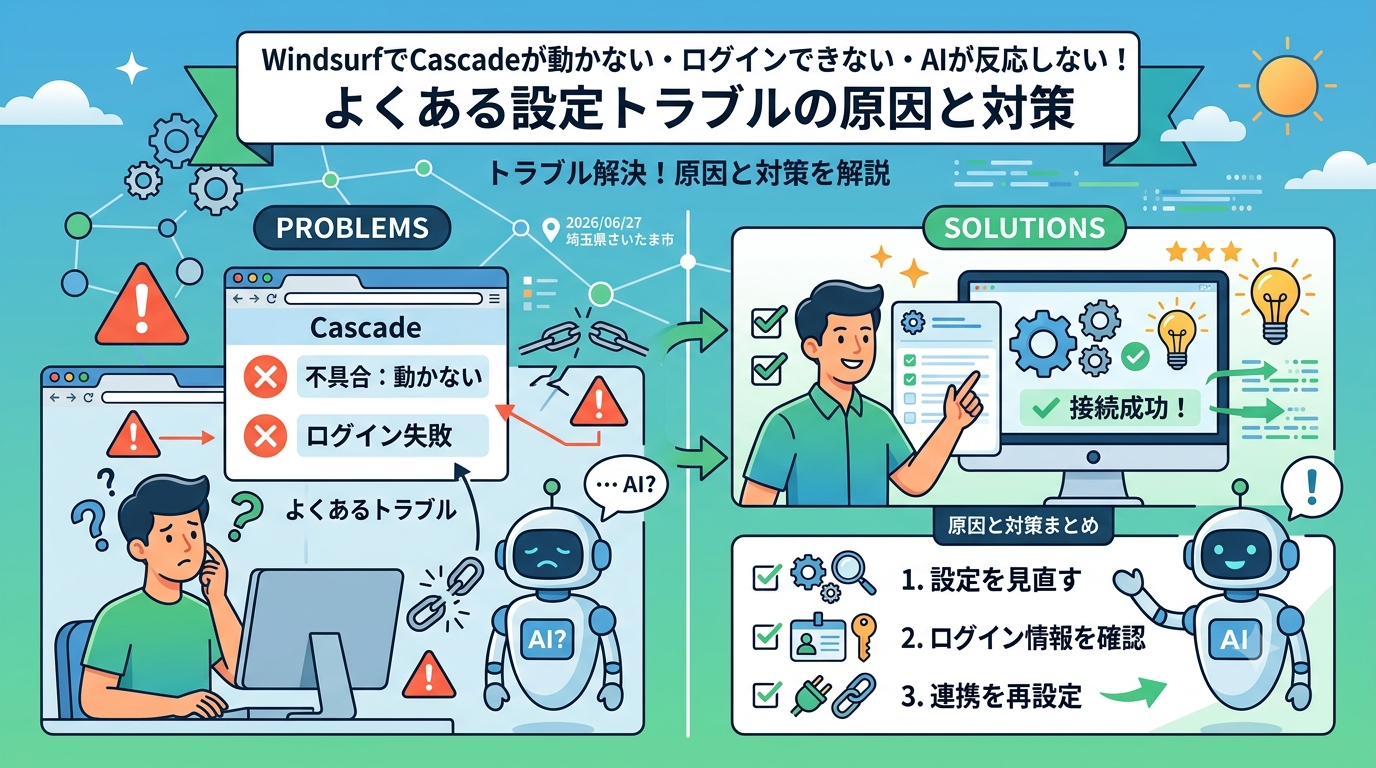
Windsurfをインストールしたのに、なぜかうまく動かない……。AIが反応しない、ログインできない、設定画面の意味がよく分からない——そんな状況でこの記事にたどり着いた方、まず深呼吸してください。大丈夫ですよ。 Windsurfは非常に高機能なツールですが、使い始めのうちは「あれ?」と迷ってしまうポイントがいくつかあります。
この記事では、初めてWindsurfを使う方が実際によく遭遇する設定トラブルの原因と、今すぐ試せる対処法をステップ形式で丁寧に解説します。難しいIT用語はできるだけ使わず、画面の操作手順も一つひとつ丁寧に説明しますので、落ち着いて一緒に確認していきましょう。
Windsurfとは?まずここだけ押さえよう
対処法の前に、Windsurfについて一言だけ説明させてください。
WindsurfはAI(人工知能)を搭載したコード編集ソフト(プログラムを書くためのアプリ)です。「Cascade(カスケード)」と呼ばれるAI機能が搭載されており、日本語で話しかけるだけでコードを作ったり修正してくれたりします。
なお、2026年6月にWindsurfは「Devin Desktop(デビン・デスクトップ)」という名前に変わりました。ソフト自体の機能やこれまでの設定はそのまま引き継がれていますので、今Windsurfを使っている方はそのまま操作を続けて問題ありません。
今起きている不具合・エラーの具体的な内容
Windsurfの設定まわりでよく起こるトラブルは、大きく分けて次の4種類です。ご自身の状況と照らし合わせてみてください。
症状1:アプリが起動できない・インストールがうまくいかない
- インストール中にエラーメッセージが表示されて止まってしまう
- インストールは終わったのに、アプリのアイコンをクリックしても何も起きない
- Windowsのセキュリティ警告が出て「開いてよいですか?」と聞かれて困っている
症状2:ログインができない・AI機能が使えない
- Windsurfのアカウントにサインインしようとしてもエラーになる
- ログインはできているのに、プランの特典(使える回数など)が反映されていない
- AIアシスタント(Cascade)のパネルが「Loading…(読み込み中)」のまま止まっている
症状3:AI(Cascade)が思うように動かない
- Cascadeに話しかけても返事が来ない、または止まってしまう
- コードの提案や補完がまったく出てこない
- 日本語で指示を出しても、うまく理解してもらえない
症状4:設定の変更が反映されない・設定の意味が分からない
- 設定を変えたのに、次に起動したら元に戻っている
- 設定項目が英語ばかりで、どれを触ればいいか分からない
- 「Turbo Mode」や「Terminal Auto Execution」などの設定が何なのか分からない
思い当たる症状はありましたか?それでは、それぞれの対処法を順番に見ていきましょう。
今すぐ試せる!具体的な対策と手順
対策1:まず「再起動」と「再ログイン」を試そう
どんな不具合でも、まず最初に試してほしいのが再起動と再ログインです。パソコンやスマートフォンと同じで、一度終了して起動し直すだけで多くのトラブルが解決します。
手順はこちら(Windows・Macどちらも同じ流れです):
- Windsurfのウィンドウ右上の「×」ボタンをクリックしてアプリを終了する
- 数秒待ってから、もう一度Windsurfを起動する
- 画面右上または左下にあるアカウントのアイコンをクリックし、「Sign Out(ログアウト)」を選ぶ
- 公式サイト(windsurf.com / devin.ai)にブラウザでアクセスし、そちらからも一度ログアウトする
- 再度Windsurfを開き、アカウント情報を入力してログインし直す
- しばらく待って、AIの機能が使えるか確認する
これだけで多くの場合は解決します。「なんだ、そんなことか」と思うかもしれませんが、サーバー(インターネットの向こう側にあるコンピューター)との接続が一時的に乱れているときは、この再接続が一番の特効薬です。
対策2:Windsurfを最新バージョンにアップデートする
「再起動しても直らない…」という場合は、Windsurfが古いバージョン(版)のままになっている可能性があります。Windsurfはひんぱんにアップデート(改善・不具合修正)が行われているため、古いバージョンでは新しい機能が使えなかったり、エラーが起きやすくなったりします。
バージョンを確認・アップデートする手順:
- Windsurfを起動する
- 画面上部の「ヘルプ(Help)」メニューをクリックする
- 「アップデートを確認(Check for Updates)」を選ぶ
- 新しいバージョンがあれば、「今すぐアップデート」や「インストール」ボタンが表示されるのでクリックする
- アップデートが完了したら、自動的に再起動されるか、再起動を促すメッセージが出るので従う
アップデート後に再度ログインし、問題が解決しているか確認してみてください。
ヒント: Windowsでは、管理者権限(パソコンの管理者としての権限)でWindsurfをインストールすると、自動アップデートが正しく動かないことがあります。インストールの際は通常の手順(管理者権限なし)で行うのがおすすめです。
対策3:Macでアプリが開けないとき——セキュリティの許可設定
Macをお使いの場合、「開発元が確認できないため開けません」というメッセージが出てWindsurfが起動しないことがあります。これはMacのセキュリティ機能が働いているためで、怖いことではありません。次の手順で許可を与えてあげれば解決します。
- 画面左上のリンゴマーク(🍎)をクリックし、「システム設定」(または「システム環境設定」)を開く
- 「プライバシーとセキュリティ」をクリックする
- 下のほうにスクロールすると「Windsurfは開発元を確認できないため…」という文章と「このまま開く」というボタンが出てくるのでクリックする
- パスワードの入力を求められたら、Macのログインパスワードを入力する
- Windsurfを再度起動してみる
対策4:CascadeのAI機能が動かないときの対処
Cascade(カスケード)というAI機能のパネルが固まったり、反応しなくなったりすることがあります。そのときは、次の手順を順番に試してみてください。
まずは「少し待つ」ことから:
- Cascadeのパネルが「Loading…」になっているなら、まず3〜5分ほど待つ。インターネットの状況によって時間がかかることがあります
- 改善しない場合は、前述の「再起動・再ログイン(対策1)」を試す
それでも直らない場合——会話の保存データをリセットする:
少し操作が難しいですが、Cascadeの過去の会話データ(履歴)が蓄積されすぎて不具合を起こしていることがあります。以下の手順で会話履歴が保存されているフォルダ(保存場所)を削除すると改善する場合があります。
⚠️注意:この操作を行うと、これまでCascadeと行った会話の履歴が消えます。 大事なやり取りがある場合は、先にメモやコピーをしておいてください。
Windowsの場合:
- キーボードの「Windowsキー + R」を同時に押して「ファイル名を指定して実行」ウィンドウを開く
%USERPROFILE%\.codeium\windsurf\cascadeと入力してEnterキーを押す(この文字をコピーして貼り付けると確実です)- 表示されたフォルダの中身を全部選択して削除する
- Windsurfを再起動する
Mac・Linuxの場合:
- 「Finder(ファインダー)」を開く
- 画面上部の「移動」メニュー →「フォルダへ移動」をクリックする
~/.codeium/windsurf/cascadeと入力してEnterキーを押す- 表示されたフォルダの中身を全部選択してゴミ箱に移動する
- Windsurfを再起動する
対策5:設定画面が英語だらけで困るとき——日本語化の方法
Windsurfの画面を日本語に変えると、設定項目が格段に分かりやすくなります。
- Windsurfを起動する
- 左側のメニューにある「拡張機能(四角が4つ並んだアイコン)」をクリックする
- 検索欄に「Japanese Language Pack」と入力する
- 「Japanese Language Pack for Visual Studio Code」という拡張機能が表示されたら「インストール(Install)」をクリックする
- 右下に「Change Language and Restart(言語を変更して再起動)」というボタンが出たらクリックする
- 自動的に再起動され、画面が日本語になる
対策6:初心者が覚えておきたい!おすすめの設定項目
設定項目が多くて迷ってしまう方のために、初心者のうちに確認しておきたいポイントをまとめました。設定画面は「ファイル(File)→ 設定(Preferences)→ 設定(Settings)」か、キーボードの「Ctrl + ,(Macは Cmd + ,)」で開けます。
| 設定項目の名前 | どんな機能? | おすすめ設定 |
|---|---|---|
| Terminal Auto Execution | AIが自動でパソコン操作コマンドを実行する機能 | 慣れるまではオフ(意図しない操作を防ぐため) |
| Cascade in Background | 別の作業中もAIが動き続ける機能 | オン(作業がスムーズになる) |
| Show Explain Problem Inlay Hint | コードのエラーを分かりやすく表示する機能 | オン(学習にも役立つ) |
| Enable Sounds for Cascade | AIの返答が来たときに音が鳴る機能 | お好みで(気づきやすくなる) |
公式のアップデートで直る?現在の対応状況
これはユーザー側の問題?システム側の問題?
トラブルの原因は大きく2つあります。
ユーザー側(自分のパソコン)の問題が多いケース:
- アプリが古いバージョンのままになっている
- ログインセッション(接続情報)が切れている
- 会話の保存データが破損・肥大化している
- パソコンのセキュリティ設定がアプリの起動を妨げている
システム側(Windsurf・サーバー)の問題が多いケース:
- Windsurfのサーバーが一時的にメンテナンス中や不安定な状態
- アップデート直後に新しい不具合(バグ)が発生している
実際のところ、初心者の方が経験するトラブルのほとんどは「バージョンが古い」「再起動していない」「ログインがうまくいっていない」というユーザー側の問題で解決できます。上の対策1〜4を順番に試してみてください。
2026年6月時点の最新アップデート状況
Windsurfは非常に活発にアップデートが続いています。最近の主な動きをまとめます。
- 2025年7月: CognitionというAI企業がWindsurfを買収。機能の拡張が加速した
- 2026年3月: 料金体系がこれまでのクレジット制(使うたびに数を消費)から、日次・週次のクォータ制(1日・1週間の利用上限)に変更された
- 2026年4月: 「Windsurf 2.0」として大型アップデート。複数のAIを同時に管理できる「Agent Command Center(エージェント コマンド センター)」が追加された
- 2026年6月2日: WindsurfはCognitionのもとで「Devin Desktop(デビン・デスクトップ)」に正式名称が変更された。既存の設定・プランはすべて自動で引き継がれている
- 2026年7月1日(予定): Cascadeが廃止予定。後継機能「Devin Local(デビン・ローカル)」への移行が推奨されている
特に注意! Cascade廃止について: 2026年7月1日をもって、これまで使っていた「Cascade(カスケード)」という機能は使えなくなる予定です。引き続き自動的に「Devin Local」という後継機能に切り替わるため、基本的な操作感は変わりませんが、アップデートを当てておくことが重要です。
古いバージョンのまま使い続けていると、機能が使えなくなったり不具合が増えたりします。アップデートは定期的に確認する習慣をつけましょう。
まとめ:対策のおさらいと、最新情報のチェック方法
今回紹介した対策を、もう一度まとめます。
- まず再起動・再ログインを試す(これだけで解決するケースが多い)
- アプリを最新バージョンにアップデートする(ヘルプ→アップデートを確認)
- Macでは「システム設定→プライバシーとセキュリティ」でアプリを許可する
- CascadeのAIが動かないときは会話履歴フォルダを削除して再起動する(履歴は消える点に注意)
- 日本語化拡張機能「Japanese Language Pack」を入れると設定が分かりやすくなる
- 初期設定はデフォルト(最初の設定)のままでOK。Terminal Auto Executionだけ慣れるまでオフ推奨
それでも解決しない場合は、一人で悩まずにサポートに頼りましょう。
最新情報・アップデートのチェック先
WindsurfはDevin Desktopへの移行を含め、変化が早いツールです。困ったときや最新情報を確認したいときは、以下の公式チャンネルをチェックしてみてください。
- 公式サイト: devin.ai(旧 windsurf.com から自動でリダイレクトされます)
- 公式ドキュメント(使い方説明書): docs.windsurf.com(日本語対応あり)
- 公式X(旧Twitter): @windsurf_ai(アップデート情報をリアルタイムに発信)
- Windsurfサポート: アプリ内の「ヘルプ(Help)」メニューからサポートへ問い合わせることも可能
Windsurfは使い始めこそ戸惑うことがありますが、慣れてくると「AIとコードを書く」という新しい体験がとても楽しくなります。焦らず、一つひとつ確認しながら進めていきましょう。きっと解決できますよ!


コメント