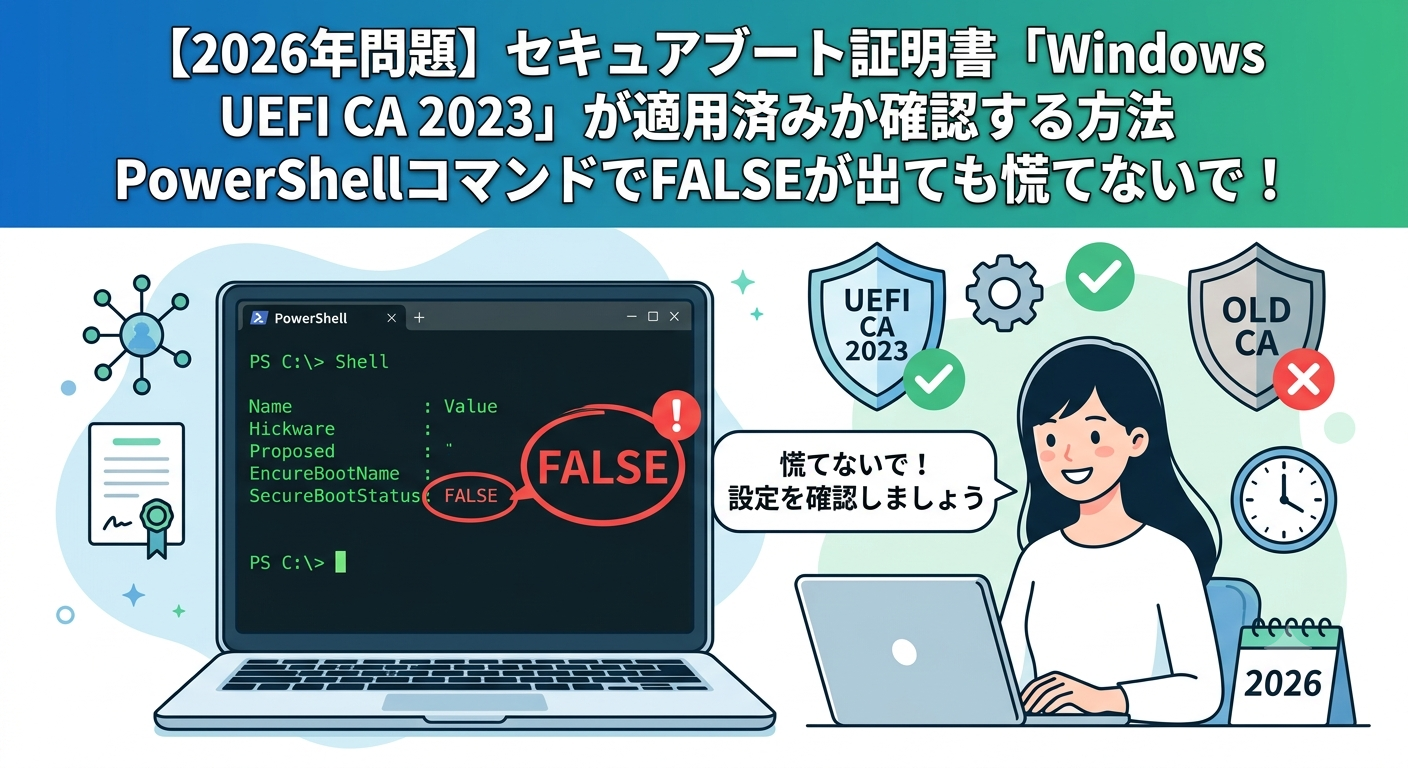
PowerShellを実行したら「False」と表示されて、何をすればいいか分からず不安になっていませんか?大丈夫ですよ、落ち着いて対処しましょう。
「Windows UEFI CA 2023」という言葉を初めて聞いて、頭の中が「?」でいっぱいの方もご安心ください。この記事では、難しい専門用語をできるだけ使わずに、今パソコンに何が起きているのか、そして今すぐ自分でできる対処法をステップごとにご説明します。
Windowsパソコンで今何が起きているの?症状と状況を整理しよう
パソコンの「入館証」が期限切れになりそうな問題
少し想像してみてください。あなたが会社や施設に入るとき、「入館証(IDカード)」を警備員さんに見せますよね。パソコンが起動するときも、実は同じような仕組みがあります。
パソコンの電源を入れると、Windowsが動き出す前に「このプログラムは本物ですか?」と確認するセキュリティの番人が動いています。これが「セキュアブート(Secure Boot)」という仕組みです。そして、その確認に使われるのが「証明書(デジタルの入館証)」です。
今回の問題は、この入館証が2011年に作られた古いもので、2026年6月から順次期限切れになることが分かっているため、新しい「2023年版」の入館証への切り替えが必要になっているのです。
コマンドを実行して「False」が返ってきた…これってまずい?
管理者向けの確認作業として、以下のようなコマンド(パソコンへの命令文)を実行したとき:
[System.Text.Encoding]::ASCII.GetString((Get-SecureBootUEFI db).bytes) -match 'Windows UEFI CA 2023'
「False」という結果が返ってきた場合、「新しい入館証がまだ届いていない状態」を意味します。
ただし、すぐにパソコンが使えなくなるわけではありません。 Microsoftは段階的に更新を進めており、Falseであっても「問題が起きている」のではなく「まだ順番が来ていない」だけのケースがほとんどです。
一方で、オフライン(インターネットに繋いでいない)環境や、古いBIOS(パソコンの一番深いところにある基本ソフト)のパソコンについては、自動では届かない場合があるため、手動での対応が必要になることがあります。
今すぐ試せる!具体的な対策と手順
対策1:まずはWindows Updateを最新の状態にする(一番かんたん)
最初にやるべき対策はシンプルです。Windowsの自動更新を正しく受け取れる環境であれば、Microsoftが自動で新しい証明書を届けてくれます。
- 画面左下の「スタートボタン(Windowsマーク)」をクリックします
- 「設定(歯車マーク)」を開きます
- 「Windows Update」をクリックします
- 「更新プログラムの確認」ボタンを押します
- 更新がある場合はすべてインストールし、パソコンを再起動します
- 再起動後、また「更新プログラムの確認」を押して、「最新の状態です」と表示されるまで繰り返します
✅ ポイント: 更新が完了するまでに「2回以上の再起動」が必要なことがあります。急がず、パソコンの指示に従って再起動してください。
⚠️ 注意: Windows Updateを通じた新証明書の配信は「段階的」に行われています。更新後すぐにPowerShellの結果が「True」にならなくても、正常な場合があります。数日〜数週間後に再確認してみましょう。
対策2:マザーボード(パソコンの基板)メーカーのBIOSを更新する
Windows Updateだけでは更新が完了しない場合があります。特に次のようなパソコンでは、BIOS(パソコンの根幹となるプログラム)の更新が必要です。
- インターネットに繋がっていないパソコン(オフライン環境)
- 古いBIOSのまま使っているパソコン
- 会社などで管理者が更新を制限しているパソコン
BIOSの更新は少し手順が多いですが、落ち着いて一つずつ進めれば大丈夫です。
【事前準備】BitLockerの回復キーを必ず控えておく
BIOSを更新すると、パソコンの暗号化機能(BitLocker)が反応して「回復キー」の入力を求められる場合があります。あらかじめ回復キーを確認・メモしておきましょう。
- 「スタートボタン」→「設定」→「プライバシーとセキュリティ」→「デバイスの暗号化」(または「BitLocker ドライブ暗号化」)を開く
- 「回復キーのバックアップ」から回復キーを確認し、紙などに書き留めておく
【手順】BIOSアップデートの進め方
- 自分のパソコンのメーカーと型番を確認する 「スタートボタン」→「設定」→「システム」→「バージョン情報」を開くと、「デバイス名」や「製品のID」が確認できます。
- メーカーの公式サポートページにアクセスする お使いのパソコンメーカーのウェブサイト(以下を参考)を開いてください:
- ASUS(エイスース): https://www.asus.com/jp/support/
- Lenovo(レノボ): https://support.lenovo.com/jp/ja/
- Dell(デル): https://www.dell.com/support/home/ja-jp
- HP(エイチピー): https://support.hp.com/jp-ja
- Panasonic(パナソニック)Let’s note: https://panasonic.net/cns/pc/support/
- 型番を入力して、BIOSアップデートのファイルを探す サポートページで機種名・型番を入力し、「ドライバー・ダウンロード」や「BIOS」の項目から最新版のBIOSアップデートファイルをダウンロードします。
- ダウンロードしたファイルを実行してBIOSを更新する ダウンロードしたファイル(多くは
.exe形式)をダブルクリックして実行します。画面の指示に従って進めてください。更新中は電源を絶対に切らないでください。 - BIOSの更新が完了したらパソコンを再起動する BIOSの更新後、自動的に再起動がかかる場合がほとんどです。再起動後、BitLockerの回復キー入力を求められたら、控えておいたキーを入力してください。
- 再度Windows Updateを実行して、新しい証明書の適用を待つ BIOS更新後、改めてWindows Updateを実行してください。数日〜1週間ほどで証明書が自動的に適用される場合があります。
対策3:PowerShellで証明書の適用状態を確認する
対策1・2を実施後、正しく証明書が更新されたかどうかをPowerShellで確認できます。
- 画面左下の「スタートボタン(Windowsマーク)」を右クリックします
- 一覧から「ターミナル(管理者)」または「Windows PowerShell(管理者)」を選択します
- 「このアプリがデバイスに変更を加えることを許可しますか?」と表示されたら「はい」をクリックします
- 黒い(または青い)画面が開いたら、以下のコマンドをそのままコピーして貼り付け、Enterキーを押します:
[System.Text.Encoding]::ASCII.GetString((Get-SecureBootUEFI db).bytes) -match 'Windows UEFI CA 2023'
結果の見方:
| 表示 | 意味 |
|---|---|
True | ✅ 新しい証明書が正しく適用されています。対応完了です! |
False | ⏳ まだ適用されていません。対策1〜2を実施して、しばらく待ちましょう |
⚠️ セキュアブートが有効でないパソコンでは、このコマンドはエラーになる場合があります。 その場合はBIOS設定でセキュアブートが「有効(Enabled)」になっているか確認してください(確認方法はパソコンメーカーのサポートページをご参照ください)。
公式のアップデートで直る?現在の対応状況
これはパソコンの故障ではなく「予定された更新作業」
今回の問題は、あなたのパソコンが壊れているわけではありません。Microsoftが2011年に作ったセキュリティの仕組みを、より新しく安全な2023年版に切り替えるための作業です。
古い証明書は2026年6月から段階的に有効期限切れとなりますが、Microsoftはその前に新しい証明書(Windows UEFI CA 2023)を自動で配信することを公式に発表しています。
自動更新で対応されるケース(ほとんどの家庭用PC)
Microsoftによると、Windows Updateが有効でセキュアブートが有効なデバイスは、自動的に新しい証明書を受け取ります。更新は段階的に配信されており、2025年5月13日以降の累積更新プログラムに含まれています。特に新たな操作は不要で、定期的にWindowsを更新しているだけで対応完了となります。
手動対応が必要なケース
次の環境では、手動でのBIOS更新や設定変更が必要になる場合があります:
- インターネットに接続していないパソコン(ネットワーク管理されたオフライン環境)
- 古いBIOSのパソコンで、メーカーがBIOSアップデートを提供しているもの
- 企業のIT担当者が管理しているパソコン(更新ポリシーによって自動配信がブロックされている場合)
📌 2025年にリリースされたCopilot+ PC(コパイロットプラスPC)をお使いの方は、最初から新しい証明書が入っているため、何もしなくて大丈夫です。
古い証明書が期限切れになったら何が起きる?
今すぐ「パソコンが起動しなくなる」わけではありません。ただし、新しい証明書に切り替えていない場合、将来的に次のような影響が出る可能性があります:
- セキュアブート関連のセキュリティ更新が受け取れなくなる
- 2026年6月以降に作られたサードパーティソフトを信頼しなくなる
- 2026年10月以降、Windowsブートマネージャーのセキュリティ修正が届かなくなる
早めの対応を心がけつつも、焦らず落ち着いて対処しましょう。
まとめ:今日からできることと情報の追い方
今回の対策をまとめます。
- まずはWindows Updateを最新にする(これだけでOKなケースが多い)
- PowerShellで
Trueが返れば対応完了! Falseが続く場合はBIOSをメーカーサイトから最新版に更新する- BIOS更新前に必ずBitLockerの回復キーを控えておく
- 更新後は数日〜1週間ほど待ってから再確認する
最新情報はここでチェックしよう
今後のアップデートや新しい情報は、以下の公式サイトや公式SNSで確認できます。
- Microsoft公式サポートページ(日本語): Windows セキュア ブート証明書の有効期限と CA 更新プログラム
- Windows公式X(旧Twitter): @Windows
- Microsoft Japan公式X(旧Twitter): @MicrosoftJapan
- お使いのパソコンメーカーの公式サポートページ(ASUS・Lenovo・Dell・HP・Panasonicなど)
困ったときは無理に一人で解決しようとせず、パソコンメーカーのサポート窓口や、Microsoftのチャットサポートに相談するのも賢い方法です。あなたのパソコンはきっと大丈夫ですよ、一つひとつ確認していきましょう!

コメント