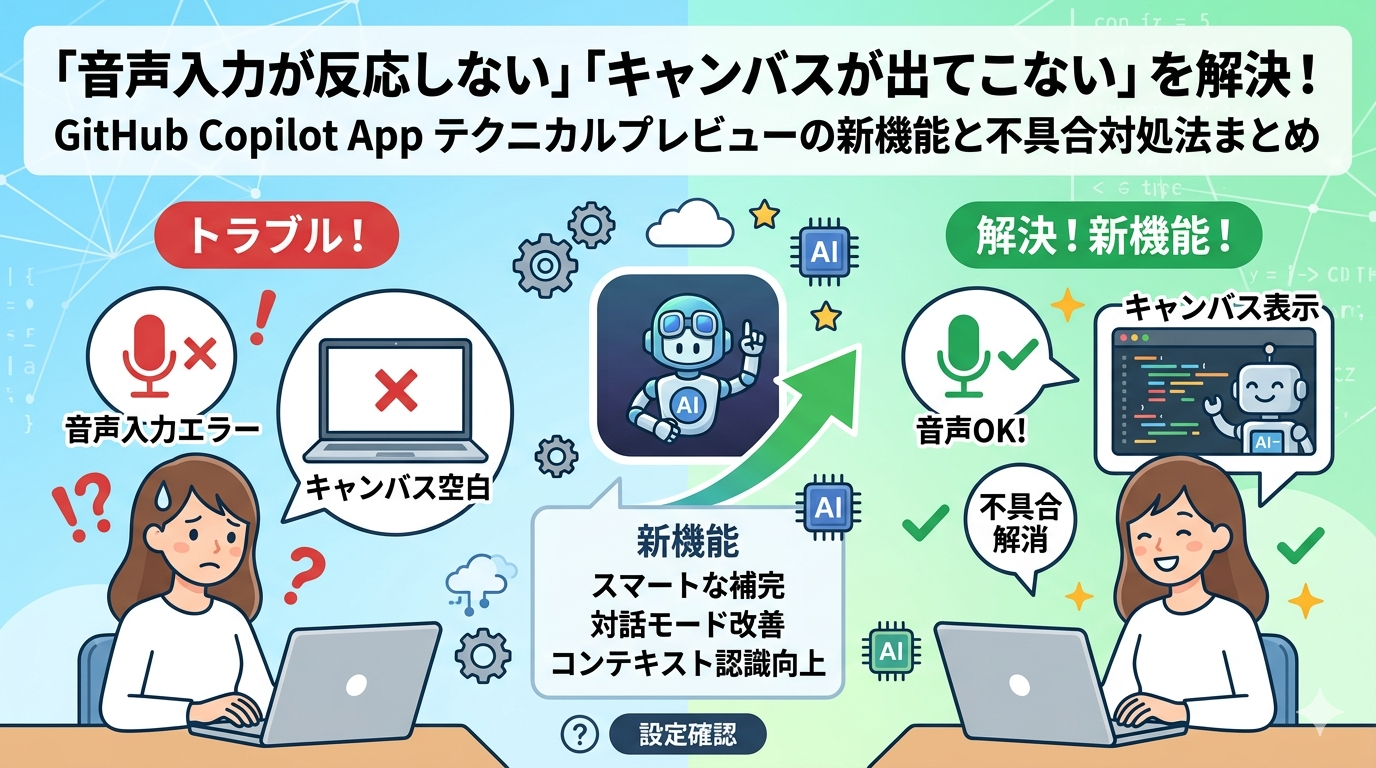
「GitHub Copilotを使っていたら、急に動きがおかしくなった」「新しいアプリが出たらしいけど、どう使えばいいのかさっぱりわからない」「音声入力しようとしたら何も反応しない…」
そんな悩みを抱えて、この記事にたどり着いた方、大丈夫ですよ。あなただけが困っているわけではありません。
2026年6月2日、Microsoft主催の開発者イベント「Build 2026」で、GitHub Copilot App(ギットハブ コパイロット アプリ) の大型アップデートが発表されました。「Canvas(キャンバス)」という新しい画面や「デバイス内完結型の音声入力」など、これまでとはガラッと変わった機能が一気に追加されたため、「何がどう変わったの?」「設定が見当たらない!」と戸惑っている方がたくさんいます。
この記事では、
- 何が変わったのか(難しい言葉を使わずに解説)
- よくある不具合とその原因(あなたのせいじゃないことも多いです)
- 今すぐできる対処法(手順どおりにやれば大丈夫)
をわかりやすくお伝えします。一緒に落ち着いて確認していきましょう。
今起きている不具合・エラーの具体的な内容
GitHub Copilot App って何が変わったの?
まずは「何が新しくなったか」をざっくり整理しましょう。ここを知っておくだけで、「あ、これが原因か」とピンとくることがあります。
これまでのGitHub Copilotは、主にVS Code(ブイエスコード)というプログラムを書くためのソフトの中で動く「横にいるアシスタント」のような存在でした。ところが今回、まったく独立した新しいアプリとして生まれ変わり、Windows・Mac・Linuxで動くようになりました。
新機能は大きく3つです。
① キャンバス(Canvases)
AIがやった作業の中身や進捗(どこまで終わったか)を、大きな画面で一目見て確認・修正できるスペースです。チャット(会話欄)とは別に、AIが作ったコードや計画を「見える形」で表示してくれる場所だとイメージしてください。
② デバイス内完結型の音声会話(Voice conversations)
マイクに話しかけてCopilotに指示できる機能です。ポイントは、音声データが外部のサーバー(インターネット上のコンピューター)に送られないこと。パソコン内部だけで音声を文字に変換するため、会社の機密情報(秘密の情報)を話してしまうリスクがありません。
③ エージェント型ブラウジング(Agentic browsing)
AIが自動でブラウザ(インターネットを見るアプリ)を操作して、自分で作ったWebページが正しく表示されているかチェックしてくれる機能です。
よくある「困った」症状チェックリスト
新しい機能が増えた一方で、移行期(古いものから新しいものへ切り替わる時期)ならではのトラブルも報告されています。あなたの症状と照らし合わせてみてください。
- 症状A: Copilot Appをインストールしたのに、キャンバス(Canvas)が出てこない
- 症状B: 音声入力ボタンを押しても、マイクが反応しない・録音中のアイコンが表示されない
- 症状C: 「このモデルは使えません」という表示が出た(特にGPT-5.2系を使っていた方)
- 症状D: アプリが起動しない、または「Working on it…(処理中…)」のまま止まる
- 症状E: エージェント型ブラウジングが動かない・ブラウザが操作されない
症状Cの原因:GPT-5.2のサービス終了について
症状Cに心当たりがある方は特に注目してください。
2026年6月5日付けで、GitHubはGPT-5.2およびGPT-5.2-Codexというモデル(AIの頭脳の種類)を廃止しました。 これまでGPT-5.2を選んで使っていた方は、自動的に使えなくなっているため、別のモデルへ切り替える必要があります。
推奨される移行先は以下のとおりです。
| 廃止されたモデル | 移行先として推奨されるモデル |
|---|---|
| GPT-5.2 | GPT-5.5 |
| GPT-5.2-Codex | GPT-5.3-Codex |
今すぐ試せる!具体的な対策と手順
対策1:まずアプリを最新版に更新する(一番最初にやること)
どのトラブルでも、最初にやるべきことはアプリの更新です。GitHub Copilot Appはまだ「テクニカルプレビュー(試験公開中)」の状態であるため、ほぼ毎日のように修正版がリリースされています。古いバージョンのままだと、新機能が使えなかったり、バグ(不具合)が残ったままになります。
- GitHub Copilot Appを起動する(インストールしていない方は次の手順へ)
- 画面右上または左上にある「設定(歯車マーク)」をクリックする
- 「アップデートを確認(Check for updates)」という項目を選ぶ
- 「最新バージョンが見つかりました」と表示されたら、「更新する(Update)」ボタンを押す
- アプリを一度閉じて、再起動する
💡 まだアプリを入れていない方へ 公式サイト
https://github.com/github/appからダウンロードできます。Windows・Mac・Linuxに対応しています。
対策2:プランの確認と「キャンバス(Canvas)」が表示されない場合の対処
キャンバスはすべてのユーザーが使えるわけではありません。まず自分が対象かどうか確認しましょう。
ステップ1:自分のプランを確認する
- ブラウザで
github.comを開き、右上のアイコンから「Settings(設定)」を開く - 左側のメニューから「Copilot」を選ぶ
- 「Your plan(あなたのプラン)」の欄を確認する
以下のプランに入っていれば、キャンバスは利用できます。
- Copilot Pro(月額約10ドル)
- Copilot Pro+(月額約19ドル)
- Copilot Business(法人向け)
- Copilot Enterprise(大企業向け)
Copilot Free(無料プラン)の方へ: 現時点ではウェイトリスト(順番待ちリスト)への登録のみ可能です。
https://github.com/features/preview/github-appから登録できます。
ステップ2:キャンバスが出てこない場合
- Copilot Appを起動して、新しいセッション(作業)を開始する
- チャット欄でAIに何かタスクを頼む(例:「このコードを改善して」など)
- AIが作業を始めると、チャット欄の横にキャンバスのパネルが自動的に現れるはずです
- それでも表示されない場合は、アプリを完全に終了して再起動してみてください
- 再起動後も出ない場合は、バージョンが古い可能性があります。対策1の手順でアップデートしてください
対策3:音声入力が反応しない場合の対処
マイクが反応しない場合、ほとんどは「パソコンのマイクへのアクセス許可が与えられていない」ことが原因です。
Windowsの場合
- 画面左下の「スタートボタン(Windowsマーク)」を右クリックして「設定」を開く
- 「プライバシーとセキュリティ」をクリックする
- 「マイク」という項目を選ぶ
- 「マイクへのアクセス」と「アプリがマイクにアクセスできるようにする」が両方オンになっているか確認する
- 「GitHub Copilot」のアプリがリストにあれば、そこもオンにする
- Copilot Appを再起動して、音声ボタンを試してみる
Macの場合
- 画面左上の「Appleマーク(リンゴマーク)」→「システム設定」を開く
- 左側のメニューから「プライバシーとセキュリティ」を選ぶ
- 「マイク」をクリックする
- 「GitHub Copilot App」がリストにあれば、スイッチをオン(緑色)にする
- Copilot Appを再起動して、音声ボタンを試してみる
💡 ポイント:音声入力はパソコン内部だけで処理されるため、音声データが外部に送られる心配はありません。セキュリティの観点から、機密情報を含む会話にも安心して使えます。
対策4:GPT-5.2が使えなくなった場合のモデル切り替え手順
- Copilot App(またはVS Code内のCopilot)を開く
- チャット欄の上部または設定画面にある「モデル選択(Model selector)」をクリックする
- 現在「GPT-5.2」または「GPT-5.2-Codex」が選ばれている場合、別のモデルに変更する
- コード作成メインなら:GPT-5.3-Codex を選ぶ
- 幅広い作業をしたいなら:GPT-5.5 を選ぶ
- 選択後、チャットを試して正常に動くか確認する
会社(法人)でCopilot Businessまたはenterpriseを使っている管理者の方へ: モデルの変更には、管理者権限での設定変更が必要です。GitHubの管理画面から「モデルポリシー(Model policies)」を開き、新しいモデルへのアクセスを許可してください。
対策5:アプリが起動しない・固まる場合の対処
- タスクマネージャー(Windowsの場合:Ctrl+Alt+Delete → タスクマネージャー)を開き、「GitHub Copilot」が残っていないか確認し、残っていれば「タスクの終了」で完全に閉じる
- Macの場合は「アクティビティモニタ」から同様に終了させる
- パソコンを再起動する(単純ですが意外と効果的です)
- 再起動後にCopilot Appを起動して確認する
- それでも起動しない場合は、アプリをアンインストール(削除)して、公式サイトから最新版をダウンロードしてインストールし直す
公式のアップデートで直る?現在の対応状況
今回の変化は「ユーザーのせい」ではありません
まず安心してください。今回の機能追加・変更は、GitHubとMicrosoftが意図して行ったものです。使い方が変わったり、新機能がうまく動かないのは「あなたが何か間違えた」からではなく、新機能のリリース直後には必ずある「慣らし期間」のトラブルであることがほとんどです。
現在の公式対応状況
| 項目 | 状況(2026年6月6日時点) |
|---|---|
| Copilot App テクニカルプレビュー | Pro・Pro+・Business・Enterprise向けに提供中 |
| キャンバス(Canvas)機能 | 提供済み(随時改善中) |
| 音声入力機能 | 提供済み(一部デバイスで不具合報告あり) |
| エージェント型ブラウジング | 提供済み(統合ブラウザ内での動作) |
| GPT-5.2系モデルの廃止 | 2026年6月5日に完了(GPT-5.3-Codex・GPT-5.5へ移行済み) |
| Copilot Free(無料)での提供 | ウェイトリスト受付中・時期未定 |
今後のアップデートに期待できること
現在「テクニカルプレビュー(試験公開)」という段階であることから、まだすべての機能が完成しているわけではありません。今後のアップデートで以下が改善される見込みです。
- キャンバスの表示安定性の向上
- 音声入力の認識精度・アイコン表示などUIの改善
- 無料(Free)プランへの提供拡大
GitHubは公式リリースノート(更新情報)を随時公開しており、バグ修正のアップデートが毎週のペースで配信されています。困ったことがあれば、まずアプリを最新版に更新することが最善策です。
まとめ
今回の「GitHub Copilot App」の大型アップデートは、AIとの作業がより快適になる大きな一歩です。ただ、新しいことが一度に増えたため、設定や操作に戸惑う方が多いのも事実です。
対策のおさらい
- まずアプリを最新バージョンに更新する
- 有料プラン(Pro以上)かどうか確認する(キャンバスなど新機能の利用条件)
- 音声入力が反応しない場合は、パソコンのマイク許可設定を確認する
- GPT-5.2を使っていた場合は、GPT-5.3-CodexまたはGPT-5.5に切り替える
- アプリが固まる場合は、完全終了→再起動→最新版の再インストールを試す
最新情報をチェックするには
今後のアップデート情報や不具合の修正状況は、以下の公式チャンネルで確認しましょう。
- GitHub公式ブログ(変更ログ):
https://github.blog/changelog/ - GitHub公式X(旧Twitter):@github
- GitHub Copilot App のリリースノート(更新履歴):
https://github.com/github/app/releases - 公式コミュニティ(質問・情報交換):
https://github.com/orgs/community/discussions - GitHub公式ドキュメント(使い方ガイド):
https://docs.github.com/ja/copilot
新しいツールは、最初は慣れなくて当然です。一つひとつ確認して、少しずつ使い慣れていきましょう。応援しています!