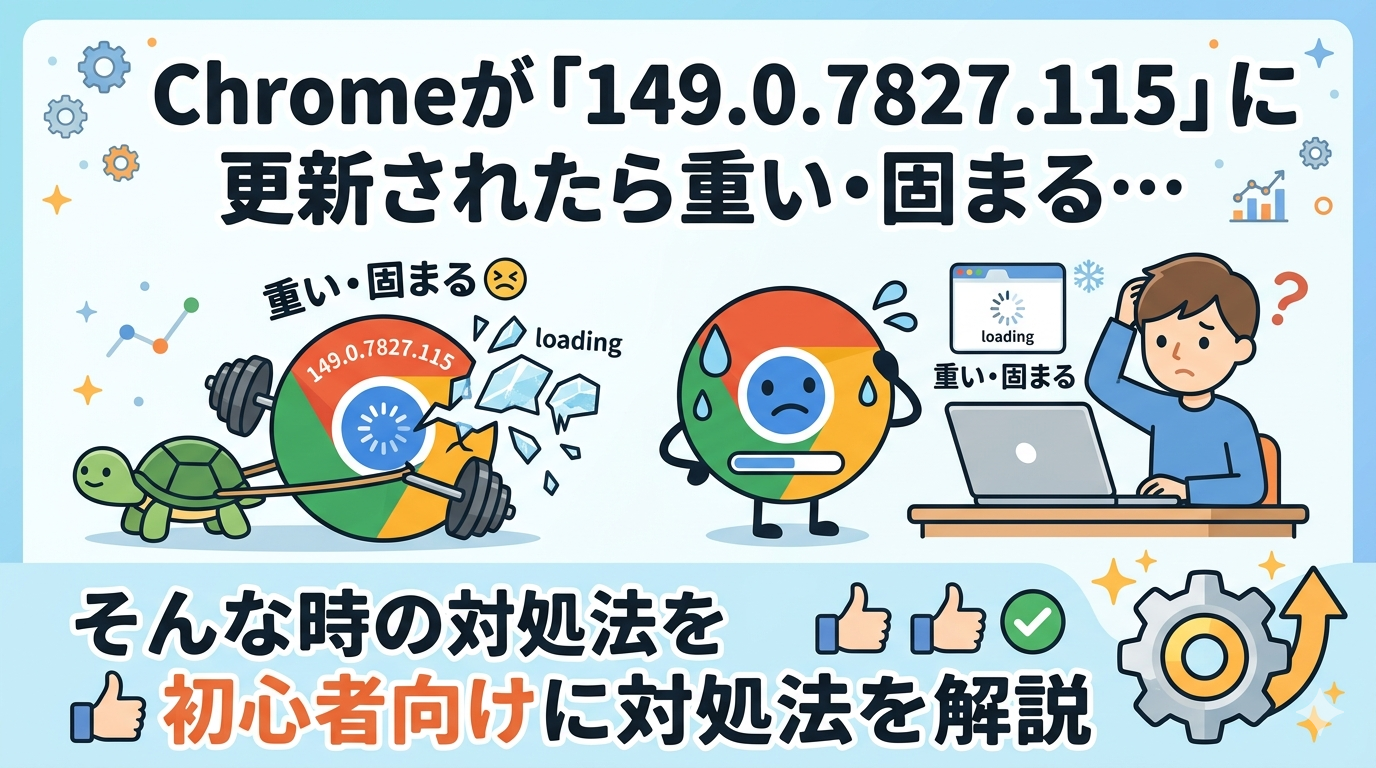
パソコンを開いたら、いつの間にかChrome(Googleの提供するインターネットを見るためのソフト)が更新されていて、「なんだかページの表示が遅い」「いつものボタンが見当たらない」「拡張機能(Chromeに追加した便利な道具)が動かない」といった状態になり、戸惑っていませんか。
突然画面の様子が変わってしまうと、「壊れてしまったのでは…」と不安になりますよね。でも、ご安心ください。今回のアップデートは、Googleが私たちのパソコンを安全に守るために配信した、とても大切な「修正パッチ(不具合や危険な部分を直すための修理キットのようなもの)」によるものです。
この記事では、
- 今、Chromeで何が起きているのか
- 今すぐ自分で試せる対処法
- この不具合がGoogle側の問題なのか、自分のパソコンの問題なのか
を、専門用語をできるだけ使わずに、順番に分かりやすく解説していきます。一つずつ落ち着いて確認していきましょう。
今起きている不具合・エラーの具体的な内容
まず、現在配信されている「Chrome 149.0.7827.114/.115」というアップデートについて整理しておきましょう。これは2026年6月11日にGoogleから配信された、Windows・Mac・Linux向けの正式な安定版(多くの人が普通に使う、安全性が確認されたバージョンのことです)です。
このアップデートには、合計28件もの「セキュリティ修正」が含まれています。セキュリティ修正とは、簡単に言うと「悪い人がパソコンに侵入したり、情報を盗んだりするための『すき間』をふさぐ作業」のことです。中には「Critical(緊急)」と呼ばれる、特に危険度の高い問題への対応も含まれており、これはブラウザの中心部分にある「使われなくなったはずの記憶領域が、間違ってもう一度使われてしまう」という不具合を直したものです。
このような大きな修正が一気に入ると、パソコンの中では裏側で多くの仕組みが入れ替わるため、一時的に次のような症状が出ることがあります。
- ページの読み込みが普段より遅く感じる
- 「戻る」ボタンを押したときの動きが今までと違う(以前より速く戻るページが増えています)
- これまで使っていた拡張機能(Chromeに追加した便利な道具)の見た目や動作が変わった、または一時的に反応しない
- 設定画面の一部のデザインや項目の位置が変わった
- Chromeを開き直すと「更新中です」という表示が出てしばらく待たされる
これらは多くの場合、「壊れた」のではなく、「新しい仕組みに切り替わる途中で、パソコンや拡張機能側がまだ慣れていない」ことが原因です。次の章で、落ち着いてできる対処法をご紹介します。
今すぐ試せる!具体的な対策と手順
それでは、実際に試せる対処法を、簡単なものから順にご紹介します。番号の順番通りに、一つずつ試してみてください。
対策1:Chromeを完全に再起動する
一番シンプルで、実は一番効果が高い方法です。アップデートは「ダウンロード」が終わっただけで、実際に新しい状態に切り替わるには、Chromeを一度きちんと閉じて立ち上げ直す必要がある場合が多いのです。
- 画面右上にある「縦に3つ並んだ点(︙)」のマークをクリックします。
- メニューの中から「終了」または「Chromeを終了」を選びます。(Windowsの場合は「Chromeを閉じる」、Macの場合は画面左上の「Chrome」メニューから「Chromeを終了」を選んでください)
- 完全に閉じたことを確認したら、もう一度Chromeを起動します。
- 起動したら、アドレスバーに次のように入力してEnterキーを押し、バージョンを確認します。
chrome://settings/help - 「Google Chromeは最新版です」という表示の下に「149.0.7827.115」(またはお使いの環境により「.114」)と表示されていればOKです。もしまだ更新中の場合は、表示に従って再起動を促されることがあるので、その案内に沿って再起動してください。
これだけで直る場合がとても多いので、まずはここから試してみましょう。
対策2:拡張機能(追加した便利な道具)を一度オフにしてみる
Chromeには、広告を消すツールや、辞書ツールなど、後から追加できる「拡張機能」という便利な道具があります。今回のアップデートでは、拡張機能どうしのやり取りの仕組みが新しくなったため、古いタイプの拡張機能の一部が一時的にうまく動かないことがあります。
- アドレスバーに次のように入力してEnterキーを押します。
chrome://extensions - インストールされている拡張機能の一覧が表示されます。
- それぞれの拡張機能の右側にある「スイッチ(青色のつまみ)」をクリックして、いったん全部オフ(グレー)にします。
- この状態でChromeを再起動し、不具合が直るかどうか確認します。
- 直った場合は、一つずつスイッチをオンに戻しながら、どの拡張機能が原因だったかを確認しましょう。原因がわかった拡張機能は、しばらく使用を控えるか、開発者による更新(アップデート)を待つのがおすすめです。
対策3:閉じてしまった「履歴を戻る」操作がうまくいかない場合
今回のアップデートから、ページを「戻る」ボタンで前のページに戻るとき、表示がとても速くなる仕組みが強化されました。その代わりに、チャットツールなど「リアルタイムでつながり続ける」タイプのサイト(例えば、メッセージアプリやオンライン会議ツールなど)では、戻ったページで一時的に「通信が切れています」のような表示が出ることがあります。
- その場合は、慌てずに少し待ってみてください。多くのサイトでは、数秒のうちに自動でつながり直す仕組みになっています。
- もし数秒待ってもつながらない場合は、ページ上部の更新ボタン(丸い矢印のアイコン)をクリックして、ページを読み込み直してみてください。
- それでも改善しない場合は、一度そのタブを閉じて、もう一度サイトを開き直してみましょう。
対策4:保存されている「一時データ(キャッシュ)」を消してみる
「キャッシュ」とは、よく見るサイトの画像や情報をパソコンの中に一時的に保存しておく「倉庫」のようなものです。アップデートによってChromeの仕組みが新しくなると、この倉庫の中の古いデータが新しい仕組みとうまく合わず、表示が崩れる原因になることがあります。
- 画面右上の「縦に3つ並んだ点(︙)」をクリックします。
- 「設定」を選びます。
- 左側のメニューから「プライバシーとセキュリティ」を選びます。
- 「閲覧履歴データの削除」をクリックします。
- 期間を「過去1時間」または「過去24時間」に設定します。
- 「Cookieと他のサイトデータ」「キャッシュされた画像とファイル」にチェックを入れます。(パスワードや履歴を消したくない場合は、それらの項目にはチェックを入れないでください)
- 「データを削除」ボタンをクリックします。
- 削除が終わったら、Chromeを再起動して、表示が元に戻るか確認してみましょう。
公式のアップデートで直る?現在の対応状況
ここで気になるのは、「この不具合は自分のパソコンだけの問題なのか、それともGoogle側の問題なのか」という点だと思います。結論からお伝えすると、今回の「149.0.7827.114/.115」へのアップデート自体は、Googleが安全のために配信した正式な修正であり、すでに対応・配信は完了しています。
実は、このアップデートが配信される少し前の2026年6月8日にも、Chromeの中核部分にある危険な「セキュリティの弱点」が、すでに悪い人によって実際に悪用されているという情報が見つかり、緊急の修正が行われていました。アメリカの政府機関(CISA)もこの問題を非常に重要なものとして取り上げ、すべての企業や利用者に対して、できるだけ早くアップデートを適用するよう呼びかけていたほどです。
つまり、今回のアップデートは「不具合を新たに発生させるもの」ではなく、「これまで隠れていた危険な部分を直すための、必要不可欠な修正」なのです。多少の表示の違いや一時的な動作の変化が出ることはありますが、それは新しい安全対策に切り替わる過程で生じる、いわば「引っ越しの最中の片付け」のようなもので、基本的には自然に解消していきます。
もし、上記の対策1〜4を試しても症状が変わらない、あるいはエラー画面が消えないといった場合は、以下のことが考えられます。
- お使いの拡張機能が、まだ新しい仕組みに対応するための更新(アップデート)を準備中である
- パソコン自体に、Chrome以外の別の問題(パソコン本体の不調やネットワークの問題など)が発生している
このような場合は、しばらく時間を置いてから拡張機能の更新を確認したり、パソコン自体を再起動してみることをおすすめします。なお、Chromeは今後、新しい機能やセキュリティ修正をこれまでよりも短い間隔で配信していく方針を発表しています。つまり、今後も小さな更新は定期的に届くものだと考えて、過度に心配しすぎないようにしましょう。
まとめ
最後に、今回ご紹介した対処法をもう一度おさらいしておきましょう。
- Chromeを完全に終了して、再起動する(まずはこれを試してみましょう)
- 拡張機能を一度すべてオフにして、原因を探す
- 「戻る」操作で通信が切れたように見えたら、少し待つかページを更新する
- キャッシュ(一時的なデータ)を削除してみる
今回の不具合の多くは、Googleが私たちのパソコンを守るための大切なセキュリティ更新によって生じた、一時的なものです。慌てず、上から順番に試していけば、ほとんどの場合は解決します。
もし今後もChromeのアップデートに関する情報が気になる場合は、Chromeの設定画面にある「Google Chromeについて」のページで現在のバージョンを確認できるほか、Google Chromeの公式ブログやSNS(X〈旧Twitter〉など)でも最新の更新情報が発信されています。定期的にチェックしておくと、「あれ、また変わった?」という不安も少しずつ減っていくはずですよ。
これからも安心してChromeを使い続けられるよう、少しずつ慣れていきましょう。

コメント