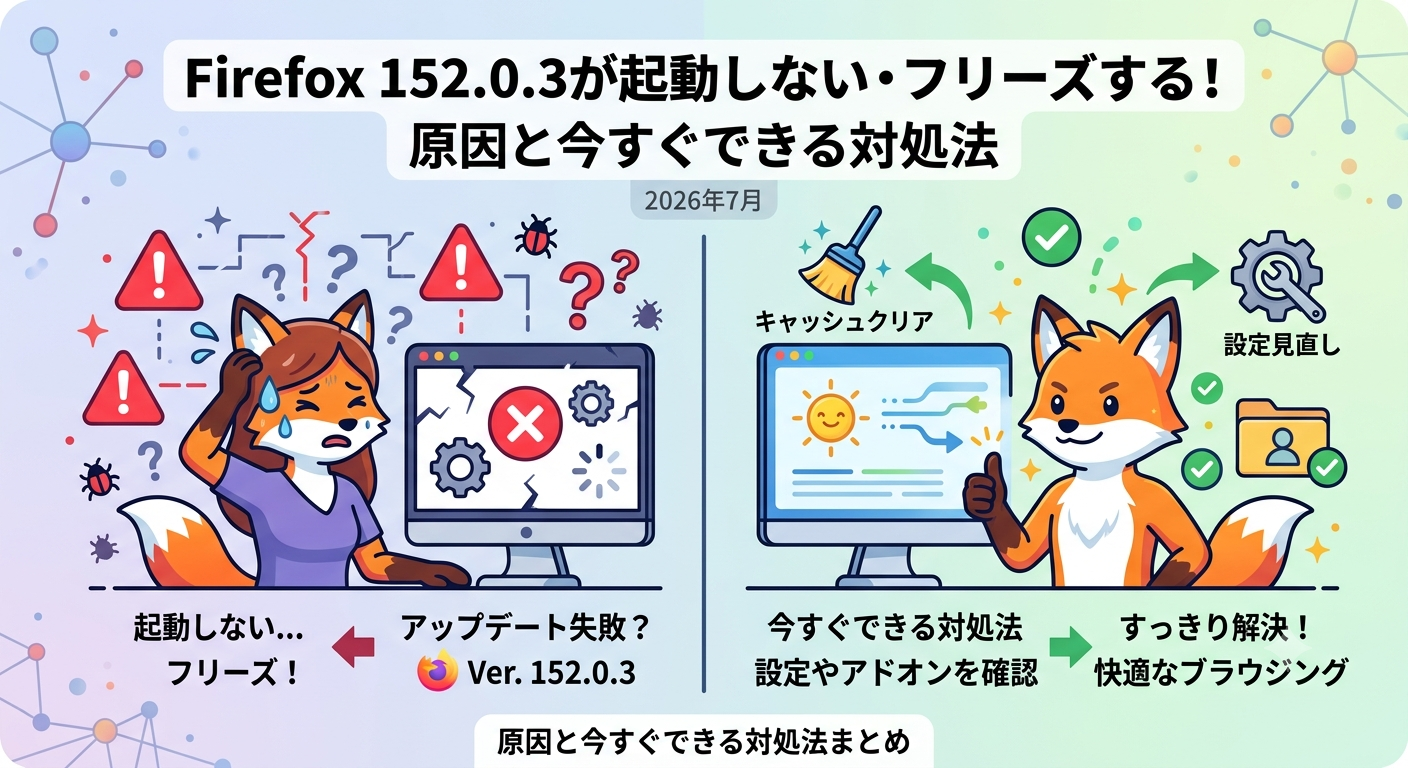
「Firefoxをアップデートしたら、急に起動しなくなった…」「画面が固まって何もできない!」——そんな状況に直面して、パニックになっていませんか?
大丈夫です。落ち着いて一緒に対処していきましょう。
2026年6月25日にリリースされたFirefox 152.0.3では、アップデート直後にパソコンがカクカクしたり、Firefoxが全く起動しなくなったりする不具合が一部のユーザーに発生しました。これはあなたのパソコンが壊れたわけではなく、Firefoxのプログラム側の問題です。
この記事では、その原因と今すぐ試せる具体的な対処法を、初心者の方でも迷わないようにステップごとにわかりやすく解説します。焦らず、上から順に試してみてください。
Firefox 152.0.3で起きている不具合・エラーの具体的な内容
どんな症状が出ているの?
Firefox 152.0.3にアップデートしたあと、次のような症状が出ていませんか?
- Firefoxを開こうとしても、画面が真っ白なまま固まる
- アイコンをダブルクリックしても何も起動しない
- パソコン全体がものすごく重くなり、他のアプリも動かなくなる
- しばらく待っていても「応答なし」と表示される
原因は何?
Mozilla(Firefoxを作っている会社)の公式発表によると、今回の不具合の原因は「言語パック(ランゲージパック)」です。
「言語パック」とは、Firefoxを日本語など特定の言語で表示するために必要な追加データのことです。多くの日本語ユーザーの方がこれを使っています。
アップデート後にこの言語パックとFirefox本体の間で相性の問題が発生し、起動時にパソコンのメモリ(一時的な作業スペース)を異常に大量に使い続けてしまう状態になりました。これが「フリーズ」や「起動しない」の正体です。
💡 ポイント: これは「Firefoxのプログラムのバグ(不具合)」です。あなたが何か間違った操作をしたわけではありません。安心してください。
今すぐ試せる!具体的な対策と手順
対策1【まずはここから】Firefox 152.0.3へ更新する(すでに152.0.2以前の方向け)
もし今お使いのFirefoxが152.0.2以前のバージョンであれば、152.0.3へアップデートすることで、Mozilla公式がこの不具合の修正を行ったバージョンになります。
- Firefoxを開きます。
- 画面右上の「≡」(三本線)マークをクリックします。
- 表示されたメニューの中から「ヘルプ」をクリックします。
- 「Firefoxについて」をクリックします。
- 自動的に最新版の確認が始まります。「更新ファイルをダウンロード中」や「更新の準備完了」などと表示されたら、指示にしたがって更新してください。
- 更新が完了したら、Firefoxを再起動します。
⚠️ 注意: すでに152.0.3にアップデート済みで不具合が出ている方は、この手順ではなく、次の「対策2」から試してください。
対策2【一番簡単】パソコンを完全に再起動する
まず最初に試してほしいのが、パソコンの「再起動」です。「電源を切る」ではなく「再起動」を選ぶのがポイントです。
再起動によって、パソコンのメモリ(一時的な作業スペース)がきれいにリセットされ、Firefoxが正常に動き始めることがあります。
Windowsの場合
- 画面左下の「スタートボタン(Windowsマーク)」をクリックします。
- 「電源」アイコンをクリックします。
- 「再起動」を選んでクリックします。
- パソコンが再起動したら、Firefoxを開いてみてください。
Macの場合
- 画面左上の「Appleマーク(🍎)」をクリックします。
- 「再起動…」をクリックします。
- 確認画面が出たら「再起動」をクリックします。
- 再起動後、Firefoxを開いてみてください。
対策3【少し踏み込んだ対策】Firefoxをセーフモード(安全な状態)で起動する
再起動しても改善しない場合は、「セーフモード(トラブルシューティングモード)」でFirefoxを起動してみましょう。
セーフモードとは、Firefoxを「必要最低限の機能だけ」で動かす特別な状態のことです。拡張機能(後から追加した便利ツール)や設定を一時的にオフにして起動するため、どこに問題があるかを絞り込めます。
Firefoxがかろうじて起動できる場合
- Firefoxを起動します。
- 画面右上の「≡」(三本線)マークをクリックします。
- 「ヘルプ」をクリックします。
- 「トラブルシューティングモードで再起動…」をクリックします。
- 「再起動」の確認画面が出たら「再起動」をクリックします。
- 「トラブルシューティングモードを有効にしますか?」と聞かれたら「開く」をクリックします。
Firefoxが全く起動しない場合(Windowsの方)
- キーボードの「Shift(シフト)キー」を押しながら、Firefoxのアイコンをダブルクリックします。
- セーフモードで起動します。
セーフモードでFirefoxが正常に動いた場合、不具合の原因は追加した拡張機能(アドオン)にある可能性があります。その場合は不審な拡張機能を無効にしてみてください。
対策4【それでもだめなら】最新版のFirefoxを公式サイトから入れ直す
上の方法をすべて試してもうまくいかない場合は、Firefoxを公式サイトから最新版をダウンロードして、上書きインストールする方法を試してみましょう。
ブックマークやパスワードなどのデータは基本的にそのまま残りますので、安心してください。
- 以下の公式ページにアクセスします。 👉 https://www.mozilla.org/ja/firefox/new/
- 「Firefoxをダウンロード」ボタンをクリックします。
- ダウンロードされたファイル(「Firefox Installer」など)をダブルクリックして実行します。
- 画面の案内にしたがってインストールを進めます(「はい」や「次へ」をクリックするだけでOKです)。
- インストールが完了したらFirefoxを起動して、正常に動くか確認してください。
💡 ダウンロード先は必ず公式サイトから! 検索して出てきた広告サイトからダウンロードすると、偽物や危険なソフトが入る場合があります。URLが「mozilla.org」になっていることを確認してください。
公式のアップデートで直る?現在の対応状況
これはFirefox(Mozilla)側の問題です
今回のフリーズ・起動不能の不具合は、ユーザーの皆さんの操作ミスやパソコンの故障が原因ではありません。
Mozilla公式のリリースノート(更新内容の説明ページ)によると、この問題は言語パックをインストールしているユーザーで、起動時にメモリの使用量が異常に増えてフリーズするという不具合として公式に認識・記録されています(バグ番号:2049845)。
修正版「152.0.3」はすでにリリースされています
良いお知らせがあります。Mozillaはこの問題をすでに把握しており、2026年6月25日(日本時間6月26日頃)にリリースした「Firefox 152.0.3」で修正を行いました。
つまり、すでに修正版が配信されているということです!
| バージョン | 状況 |
|---|---|
| Firefox 152.0 〜 152.0.2 | ⚠️ 不具合あり(フリーズ・起動不能の可能性) |
| Firefox 152.0.3 | ✅ 修正済み(最新版・推奨) |
現在お使いのバージョンを確認するには、Firefoxの右上「≡」→「ヘルプ」→「Firefoxについて」を開くと確認できます。
自動更新されない場合はどうする?
通常、Firefoxは自動的に最新版へ更新されますが、まれに手動での更新が必要なケースがあります。上記「対策1」の手順で手動アップデートを試してみてください。
まとめ
今回の不具合と対策をおさらいします。
起きていた問題: Firefox 152.0.0〜152.0.2で、言語パックが入っているユーザーが起動時にフリーズ・応答なしになる
今すぐできる対処法:
- Firefox 152.0.3へアップデートする(修正済みバージョン)
- パソコンを「再起動」する(まず最初に試してほしい)
- セーフモード(トラブルシューティングモード)で起動する
- 公式サイトから最新版を上書きインストールする
修正状況: Mozillaが2026年6月25日にリリースした152.0.3ですでに修正済みです。
今後のアップデート情報をどこで確認する?
Firefoxの最新情報や不具合情報は、以下の場所でいち早くチェックできます。
- Mozilla公式ブログ(日本語): https://blog.mozilla.org/ja/
- Firefoxサポートページ(日本語): https://support.mozilla.org/ja/
- Firefox公式X(旧Twitter): @firefox
- MozillaZine.jp(有志による日本語情報まとめ): https://mozillazine.jp/
Firefoxは自動更新機能があるので、通常は放っておいても最新版に更新されます。もし「自動更新をオフにしている」という方は、定期的にバージョンを確認する習慣をつけておくと安心です。
この記事が、お困りの方のお役に立てれば幸いです。引き続き快適なブラウジングライフをお楽しみください!

コメント