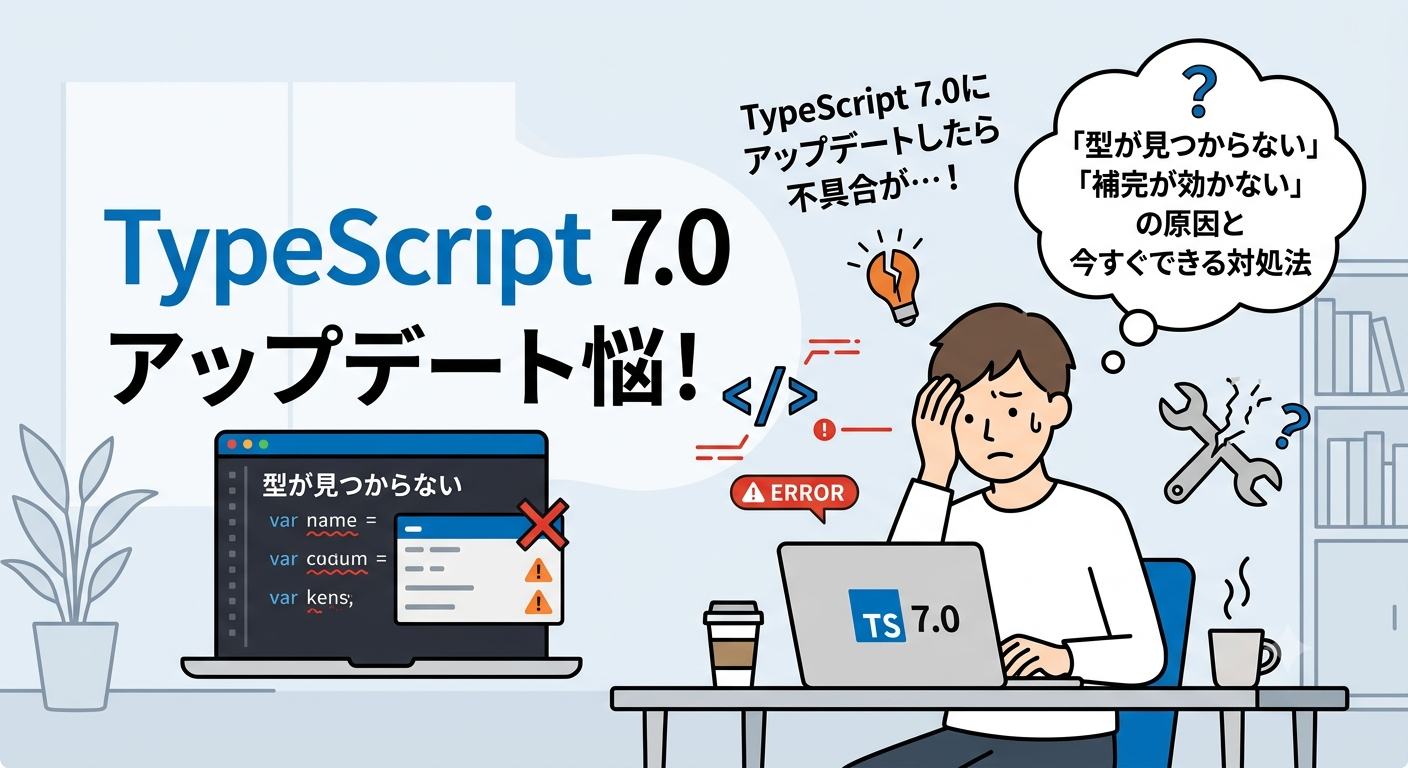
TypeScript(タイプスクリプト。JavaScriptというプログラミング言語に「型」というルールを追加して、間違いに気づきやすくしてくれる仕組みです)を最新版にアップデートしたら、急に画面が赤いエラーだらけになったり、いつも使っていた入力補完(コードを打っている途中に候補を出してくれる機能)が効かなくなったりして、驚いてしまった方も多いのではないでしょうか。
「自分のパソコンだけおかしいのかも」「壊してしまったのかも」と不安になりますよね。でも、まず安心してください。これは今回の大型アップデートに伴って多くの方が経験している、よくある症状です。原因さえ分かれば、落ち着いて一つずつ対処することができます。
この記事では、2026年7月8日に正式リリースされたTypeScript 7.0で起きやすいトラブルの内容と、初心者の方でも迷わずできる対処手順、そして「このあとのアップデートで直るのか」という気になる点まで、順番にやさしく解説していきます。
今起きている不具合・エラーの具体的な内容
まずは、今回のアップデートで実際に何が起きているのかを整理しましょう。状況を理解するだけでも、気持ちがぐっと落ち着くはずです。
TypeScript 7.0は、これまでとは比べ物にならないくらい大きな変更が加えられたバージョンです。今までのTypeScriptは「TypeScript自身」というプログラミング言語で作られていたのですが、7.0では中身がまるごと「Go」という別の言語で作り直されました。車で例えるなら、同じ形の車でもエンジンを一から新品に載せ替えたようなイメージです。おかげでビルド(書いたコードを実際に使える形に変換する作業のことです)の速度が、条件によっては最大12倍も速くなるという、非常に大きなメリットがあります。
ただし、エンジンを丸ごと載せ替えるほどの変更なので、次のような「移行期特有」の不具合が起きやすくなっています。
- エディタ(コードを書くためのソフト。VSCodeなど)でコードを書いても、本来出るはずの赤い波線(エラーの目印)が表示されない、または逆に今まで通っていたコードが急にエラー扱いになる
- 入力補完や「定義元へジャンプする」「同じ変数が使われている場所をまとめて探す」といった、エディタの便利機能の一部が反応しなくなる
- Jest(テストを自動で行うためのツール)を使っているときに、
describeやit、expectといった見慣れた命令が「見つかりません」というエラーになる - ESLint(コードの書き方のクセや間違いを指摘してくれるチェックツール)が急に動かなくなったり、原因不明のエラーを出したりする
- Vue、Svelte、Astro、Angularといった別のフレームワーク(アプリを作るための土台となる仕組み)を使っている場合、エディタ上での型チェックが正しく行われない
いずれも「あなたの書いたコードが悪い」わけではなく、TypeScriptの内部が生まれ変わったことによる、いわば「引っ越し直後のダンボールが片付いていない」ような状態が原因であることがほとんどです。
今すぐ試せる!具体的な対策と手順
それでは、実際に試せる対処法を順番に見ていきましょう。まずは一番簡単なものから、次に少し踏み込んだものへと進めます。
対策1:エディタを再起動・再読み込みする(一番簡単な対処法)
パソコンの多くの不具合と同じで、TypeScriptのエラー表示がおかしいときも、まずは「一度リセットする」ことで直ることがよくあります。以下の手順を上から順番に試してみてください。
- エディタ(VSCodeなど)を一度完全に閉じて、開き直す 保存し忘れがないか確認してから、ソフト自体を終了し、再度開いてください。単純な操作ですが、これだけで直るケースは非常に多いです。
- 「TypeScript: プロジェクトを再起動」を実行する VSCodeの場合、キーボードで「command(Windowsの場合はCtrl)」+「Shift」+「P」を押すと、コマンドパレット(さまざまな操作を検索して実行できる入力欄)が開きます。そこに「TypeScript」と入力し、「TypeScript: Restart TS server」(日本語表示なら「TypeScriptサーバーを再起動」)という項目を選んで実行してください。これは、TypeScriptの内部の状態だけをその場でリセットしてくれる操作です。
- 拡張機能ホストを再起動する 同じくコマンドパレットに「Restart Extension Host」(日本語なら「拡張機能ホストを再起動」)と入力して実行してください。エディタに追加している拡張機能(VSCodeに機能を追加するプラグインのようなものです)をまとめて再起動できるので、ESLintなどが固まってしまった場合に効果的です。
- 使用しているTypeScriptのバージョンを「ワークスペースのバージョン」に切り替える コマンドパレットで「TypeScript: バージョンを選択」(Select TypeScript Version)を実行し、「Use Workspace Version」(ワークスペースのバージョンを使用)を選んでください。これにより、エディタが「自分の中に元から入っているTypeScript」ではなく、「今開いているプロジェクトにインストールされているTypeScript」を正しく参照するようになります。バージョンのズレは、赤い波線がおかしくなる原因としてとても多いものです。
ここまでの操作で直らない場合は、次の対策に進みましょう。
対策2:設定ファイルの見直しと、原因に合わせた対処(もう少し踏み込んだ対策)
対策1で直らない場合は、TypeScript 7.0の仕様変更そのものが原因になっている可能性が高いです。落ち着いて、以下を順番に確認していきましょう。
tsconfig.json(TypeScriptの設定をまとめたファイル)を開き、「types」の項目を確認する TypeScript 7.0では、これまで自動で読み込まれていた型定義(コードの部品がどんな性質を持っているかを説明する情報)が、自動では読み込まれなくなりました。そのため、Jestのdescribeやitが「見つかりません」となる場合は、tsconfig.jsonの中に次のように明示的に書き加えることで解決します。{ "compilerOptions": { "types": ["jest", "node"] } }ここに書く名前は、お使いのテストツールや実行環境に合わせて変えてください(Jestなら"jest"、Node.jsを使っているなら"node"など)。- Vue・Svelte・Astro・Angularを使っている場合は、無理に7.0へ移行しない これらのフレームワークの中で使われている特殊な書き方(テンプレートと呼ばれる部分)の型チェックは、2026年7月時点ではまだTypeScript 7.0に対応していません。これは決してあなたのミスではなく、公式にもまだ準備中と案内されている部分です。該当する場合は、慌てて7.0にせず、今まで通りTypeScript 6.0を使い続けることをおすすめします。
- ESLintの動作がおかしい場合は「tsc6」という互換パッケージを使う
typescript-eslint(TypeScriptに対応したESLintの仕組み)のように、TypeScriptの内部機能に直接アクセスするタイプのツールは、7.0ではまだ正式対応が完了していません。この場合は、Microsoft(TypeScriptの開発元)が用意している@typescript/typescript6という互換パッケージを使うことで、7.0の高速さを保ちながら、こうしたツールだけ従来通り動かすことができます。npm install --save-dev @typescript/typescript6このパッケージを入れると、tsc6という命令で従来のTypeScript 6.0相当の機能を呼び出せるようになります。難しく感じる場合は、無理に導入せず、いったん次の手順で6.0に戻すのも安心な選択です。 - どうしても直らない場合は、一度TypeScript 6.0に戻す(アンインストールではなく「戻す」だけなので安全です) ターミナル(文字でパソコンに命令を出す画面)で、プロジェクトのフォルダ(ディレクトリとも呼ばれます。ファイルをまとめて入れておく場所のことです)に移動し、以下のコマンドを実行してください。
npm install typescript@6これで一時的に6.0へ戻すことができます。焦って無理に7.0を使い続ける必要はありません。落ち着いて、周りの環境が整うのを待つのも立派な対処法です。
公式のアップデートで直る?現在の対応状況
「これは自分のパソコンのせいなのか、それとも仕組み自体の問題なのか」という点も、気になりますよね。結論からお伝えすると、今回起きている不具合の多くは、あなたのパソコンや設定のミスではなく、TypeScript 7.0という大型アップデートそのものに組み込まれている「移行期間中の仕様」によるものです。安心して大丈夫です。
具体的には、次のような事情があります。
- TypeScript 7.0は2026年7月8日に正式リリースされたばかりで、これまでのプログラム連携用の窓口(API=他のツールがTypeScriptの機能を呼び出すための仕組み)がまだ搭載されていません。この窓口は次のバージョンであるTypeScript 7.1で提供される予定と、開発元のMicrosoftから案内されています。
- そのため、ESLintまわりのツールや、一部のテストツール、Vue・Svelte・Astro・Angularといったフレームワークの型チェックは、7.1が出るまでは従来通りTypeScript 6.0を使い続ける必要があります。これは不具合というより、「まだ工事中の道路」を案内されているようなものだと考えてください。
- エディタ側の細かい機能(クイックフィックスや、ファイル名を変更したときの自動修正など)についても、現時点では動作が不安定な部分があると報告されています。こちらも今後のアップデートで改善されていく見込みです。
一方で、心配しすぎる必要もありません。今回のアップデートは、Microsoft社内のチームだけでなく、Slack、Canva、Figma、Google、Notion、Sentry、Vercel、Bloombergといった大規模な開発現場を持つ企業と協力しながら、実際のコードで慎重にテストを重ねて世に出されたものです。例えばSlackでは、確認作業にかかる時間が7分半から1分15秒程度まで短縮されたという報告もされており、土台となる品質そのものはかなりしっかりしています。
つまり整理すると、
- 今すぐ直したい・急ぎではない不具合 → 「対策1」「対策2」で多くは解消できます
- Vue・Svelte・Astro・Angularなど、フレームワークとの組み合わせによる不具合 → 現時点でのユーザー側の対処では解決が難しく、7.1のアップデートを待つのが安心です
という切り分けで考えていただくと、無理に自分だけで抱え込まずに済みます。
まとめ
最後に、今回の内容をおさらいします。
- TypeScript 7.0は中身が丸ごと作り直された大型アップデートで、ビルドが最大12倍速くなる一方、切り替え直後は補完や型チェックの不具合が起きやすくなっています
- 困ったときは、まず「エディタの再起動」「TypeScriptサーバーの再起動」「ワークスペースのバージョンへの切り替え」を試してみてください
- それでも直らない場合は、
tsconfig.jsonのtypesの見直しや、@typescript/typescript6の導入、あるいは一時的にTypeScript 6.0へ戻すという方法も安心して選んでください - Vue・Svelte・Astro・Angularなどを使っている場合は、無理をせず6.0のまま様子を見るのがおすすめです
今回の不具合は、あなたの操作ミスではなく、多くの開発者が同じように経験している「過渡期」の症状です。焦らず、一つずつ試していけば大丈夫です。
今後のアップデート情報は、TypeScriptの公式ブログ(Microsoft DevBlogs)や、公式X(旧Twitter)アカウントの「@TypeScript」で随時発表されていますので、時々チェックしてみてください。7.1がリリースされれば、今回ご紹介したフレームワーク周りの不具合も解消される見込みです。焦らず、ご自身のペースでアップデートを進めていきましょう。

コメント