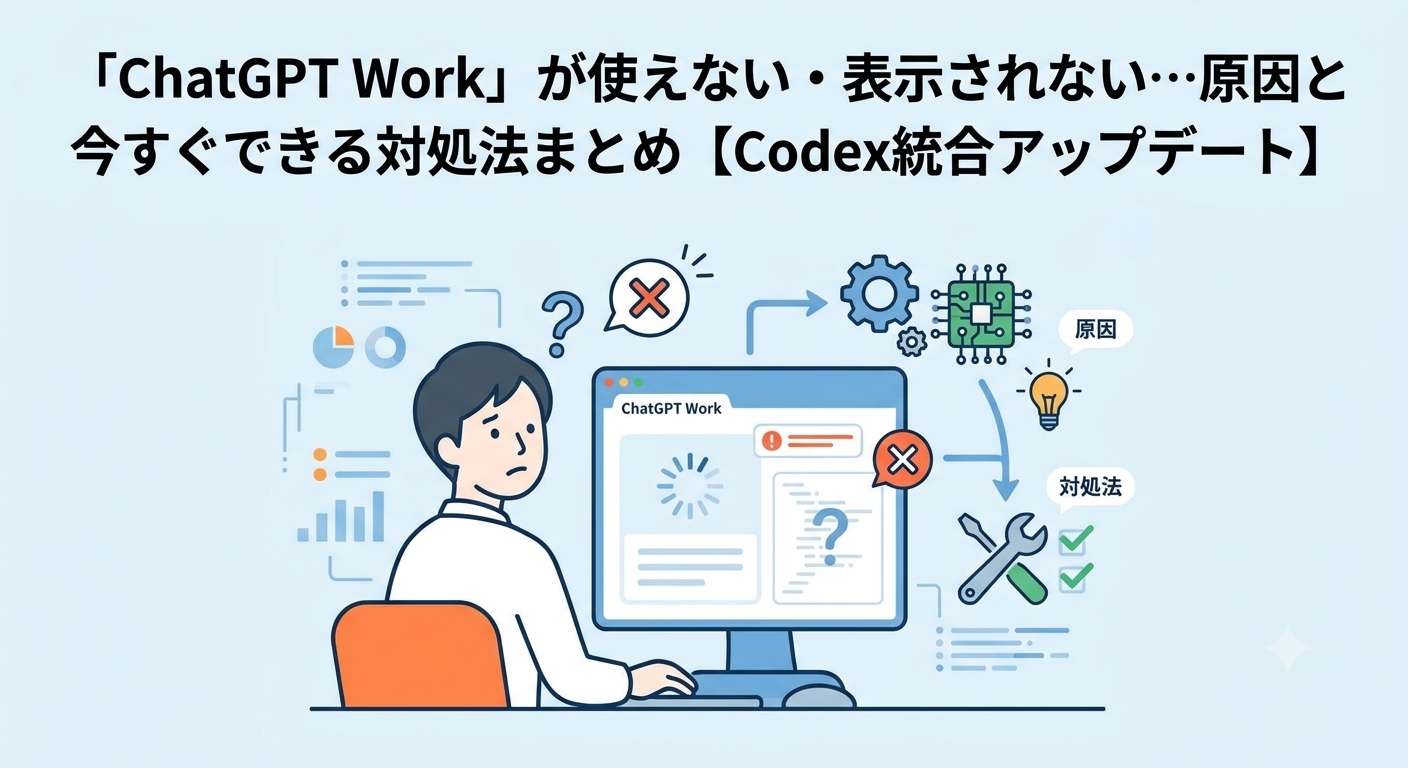
「アップデートしたはずなのに、噂の『ChatGPT Work』が見当たらない」「今まで使っていたCodex(コードエックス)のアプリが、急に開けなくなった」「パソコンにChatGPTのアプリが2つできていて、どっちが本物か分からない」——。
2026年7月9日にOpenAI(オープンエーアイ)が発表した大型アップデートをきっかけに、こうした「あれ、おかしいな?」という声が多く聞かれています。急に画面が変わったり、いつものアプリが動かなくなったりすると、それだけで不安になってしまいますよね。
でも、慌てなくて大丈夫です。今回の症状のほとんどは、あなたのパソコンが壊れたわけではなく、OpenAI側の大規模なアプリ再編成にともなう「よくある混乱」です。この記事では、
- 今、実際に何が起きているのか
- 今すぐ試せる具体的な対処手順
- 公式の対応状況(直るのを待てばいいのか、自分で操作すべきなのか)
の順番で、専門用語をできるだけ使わずに分かりやすく解説していきます。一つずつ落ち着いて確認していきましょう。
今起きている不具合・エラーの具体的な内容
まず、今回のアップデートで「何が変わったのか」を簡単に整理します。これが分かると、不具合の理由もスッと理解できるようになります。
OpenAIは今回、次の3つを1つのアプリにまとめる、という大きな模様替えを行いました。
- Chat(チャット):これまで通りの、質問して答えてもらう機能
- Work(ワーク):資料作成やリサーチなど、仕事をまるごと任せられる新機能
- Codex(コードエックス):プログラミング作業を手伝ってくれる、開発者向けの機能
これにより、今まで別々だった「ChatGPT(チャット)アプリ」と「Codex(コードエックス)アプリ」が、新しい1つの「ChatGPT」アプリに統合されました。そして、以前からある古いほうのアプリは「ChatGPT Classic(クラシック)」という名前に変わっています。
この大きな変更にともなって、主に次のような「困った」が報告されています。
- 「Work」がどこにも表示されない アプリを開いても、新機能の「ワーク」の選択肢が見当たらない。
- Codexアプリが消えた、または「?」マークが出て開けない 更新ボタンを押した直後、アプリのアイコン(絵柄のボタン)が「?」に変わり、そのまま起動できなくなるケース。
- パソコンに似たアプリが2つ並んでいて分からない 「ChatGPT」と「ChatGPT Classic」という、名前も見た目もよく似た2つのアプリが両方とも残ってしまい、どちらを使えばいいか迷ってしまう。
- ダウンロードボタンを押すと違うページに飛ばされる 特にWindows(ウィンドウズ)を使っている方で、ダウンロードのボタンを押したら、想定と違う配布ページに移動してしまったという報告。
- アプリ内の「チャット」機能自体が重い・不安定 新しいアプリに切り替わった後、普段の会話機能の反応が遅い、または表示がおかしいという声。
これらは、あなた一人だけに起きている特別な故障ではありません。世界中の利用者から同じような報告が寄せられている、いわば「アップデート直後にありがちな混乱」です。まずはこの前提を知っておくだけでも、少し気持ちが軽くなるのではないでしょうか。
今すぐ試せる!具体的な対策と手順
ここからは、実際に手を動かして解決していく手順をご紹介します。難しい操作は一切ありませんので、上から順番に試してみてください。
対策1:自分のアプリが「新」なのか「旧」なのかをまず確認する
一番簡単で、効果もある対処法です。まずは今パソコンに入っているアプリの状態を確認しましょう。
- パソコンの中にあるアプリの一覧(Windowsなら「スタートメニュー」、Macなら「アプリケーション」フォルダ)を開く
- 「ChatGPT」という名前のアプリと、「ChatGPT Classic」という名前のアプリの、両方があるかどうかを確認する
- 以前から「Codex」のアプリを使っていた方は、そのCodexアプリをいつも通りの手順でアップデートする(アップデート後、名前が自動的に「ChatGPT」に変わります)
- 以前から「ChatGPT」の古いアプリだけを使っていた方は、そのアプリをいくら更新しても新機能は追加されません。この後の「対策2」に進んでください
- 名前が「ChatGPT」になっている方のアプリを開き、画面左上のメニューに「ワーク」「Codex」の切り替えがあるか確認する
ポイントは、「古いChatGPTアプリの中で新機能を探さない」ということです。新機能は、Codexアプリが生まれ変わった「新しいChatGPTアプリ」の中にしか入っていません。
対策2:新しいアプリを公式サイトから入れ直す(消えた・起動しない場合)
Codexのアイコンが「?」になって消えてしまった、更新中にフリーズしたという場合は、一度きれいに入れ直すのが一番の近道です。
- 今開いているChatGPTやCodexのアプリを、すべていったん閉じる
- パソコンのブラウザ(インターネットを見るためのアプリ)で、OpenAIの公式サイトにアクセスする
- 自分のパソコンのOS(パソコンの基本になるソフトのことで、WindowsかMacか)に合った、最新のデスクトップアプリをダウンロードする
- ダウンロードしたファイルを開き、案内に沿ってインストール(パソコンにアプリを入れる作業)する
- インストールが終わったら、これまで使っていたのと同じChatGPTのアカウント(メールアドレスなど)でログインする
- 起動後、画面左上のプルダウンメニューから「チャット」「ワーク」「Codex」の3つが選べる状態になっていればOKです
もし以前のCodexアプリのアイコン(絵柄)に愛着がある方は、アプリの設定画面から表示するアイコンを「Codexのもの」に戻すこともできます。中身は新しいChatGPTアプリのままなので、機能には影響ありません。
対策3:「Work」が見当たらない場合は、契約プランと展開時期を確認する
アプリ自体は最新版になっているのに「ワーク」の項目が出てこない、という場合は、故障ではなく「まだ順番が回ってきていないだけ」の可能性が高いです。
- 自分が契約しているプラン(無料プランか、Plus、Pro、Business、Enterpriseなどの有料プランか)を確認する
- 新機能の「ワーク」は、まず「Pro」「Enterprise」「Edu(教育機関向け)」のプランから先に使えるようになっていることを知っておく
- 「Plus」や「Business」プランの方は、数日以内に順次利用できるようになる予定なので、焦らずそのまま待つ
- それでも数日たって表示されない場合は、一度アプリを完全に終了して再起動する、またはログアウトしてから再度ログインしてみる
新しい機能ほど、一部のユーザーから順番に配られていく「段階的な展開」がよく行われます。「自分にだけ来ていない」と焦らず、まずは配布の順番待ちである可能性を疑ってみてください。
公式のアップデートで直る?現在の対応状況
「これって自分のパソコンのせいなの?それともOpenAI側の問題なの?」というのは、一番気になるポイントだと思います。整理すると、今回の不具合は大きく2つのタイプに分かれます。
①利用者側の設定・タイミングの問題(対処すれば解決するもの)
- 古いアプリと新しいアプリが両方残っていて混乱している
- 契約プランの関係で、新機能の展開がまだ自分の番に来ていない
- アプリの入れ直しがうまくいっていない
これらは、上記でご紹介した「対策1〜3」を試すことで、多くの場合ご自身で解決できます。
②システム側(OpenAI側)の不具合(アップデートを待つ必要があるもの)
一方で、アップデート直後の海外の開発者向けフォーラムでは、新しいアプリの「チャット」機能が以前よりも動作が重い、不安定であるといった報告も見られます。また、パソコン版(Mac)の新アプリで、Web版にはあるはずの「チャット」の項目が表示されないという不具合報告も確認されています。
これらはユーザー側でどうにかできる問題ではなく、OpenAI側での修正(バグフィックス)を待つ必要があるタイプの不具合です。実際、Codex(コードエックス)の更新履歴を見ても、細かな不具合修正がほぼ毎日のペースで継続的に配信されており、OpenAIとしても状況を把握しながら順次対応を進めていることがうかがえます。
つまり結論としては、
- 表示や場所が分からない系のトラブル → 自分の操作で解決できることが多い
- 動作が重い・機能自体が正しく動かない系のトラブル → アップデートによる修正を待つのが安全
と考えていただくと分かりやすいかと思います。焦って何度も再インストールを繰り返す必要はありません。
まとめ
今回ご紹介した内容を、最後に簡単におさらいします。
- まず、自分のアプリが「ChatGPT(新)」なのか「ChatGPT Classic(旧)」なのかを確認する
- Codexアプリが消えた・起動しない場合は、公式サイトから最新版を入れ直す
- 「ワーク」機能が見当たらない場合は、契約プランによる展開時期の違いである可能性が高いので、数日待ってみる
- それでも改善しない動作の重さなどは、OpenAI側の修正を待つ
今回のような大型アップデートの直後は、一時的に混乱が起きやすいものです。ですが、原因を知って一つずつ手順を踏めば、決して難しいことはありません。
今後のアップデート状況や不具合の修正情報については、OpenAIの公式X(旧Twitter)アカウントや、OpenAIのヘルプセンター(公式サポートページ)で随時アナウンスされていますので、気になる方はそちらも定期的にチェックしてみてください。焦らず、一歩ずつ対処していきましょう。

コメント