| 2026年5月29日 | v1.0 | 初版公開。2026年4月・5月発生のCopilot下書き生成エラーの原因・対処法・Microsoftの対応状況を掲載 |
「Outlookを更新したら、突然Copilotが使えなくなった…」と焦っていませんか?大丈夫です、あなたのせいではありません。これはMicrosoft側のアップデートが原因で世界中のユーザーに起きている不具合です。この記事では、エラーの原因と今すぐ自分でできる解決方法を、専門用語を使わずにわかりやすく解説します。
クラシック版Outlook(デスクトップで使う昔ながらのOutlook)のアップデートをきっかけに、Copilotの下書き生成機能が使えなくなる不具合が確認されています。Microsoftはすでに修正を完了済みですが、修正を受け取るためにはいくつかの手順が必要です。
「Copilotで下書きを作ろうとしたら、赤いエラーが出て全然動かない…」「アップデートしてから急におかしくなった」——そんなトラブルで困っていませんか?
実は今、クラシック版Outlookを使っている多くの方が同じ問題を経験しています。難しそうに聞こえるかもしれませんが、ほとんどのケースはいくつかの簡単な手順で解決できます。一緒に落ち着いて対処しましょう。
- どんなエラーが起きているのか(症状の整理)
- なぜこの不具合が起きたのか(原因を超わかりやすく解説)
- 今すぐ試せる解決手順(5つの対策)
- Microsoftはすでに直しているの?(対応状況)
- どうしても解決しない時はどうする?
📌 この記事の内容
🔴 今起きている不具合・エラーの具体的な内容
まず「どんな症状が出ているのか」を確認しておきましょう。以下のような状態になっていたら、この記事で説明している不具合に当てはまります。
特に重要なポイントは、「ブラウザ版では問題なく動く」という点です。これはあなたのライセンス(使用権)が無効になったわけでも、アカウントに問題があるわけでもありません。クラシック版Outlookというソフトウェア特有の問題です。
影響を受けているのはどのバージョン?
この不具合は2段階にわたって発生しました。自分が使っているバージョンを確認してみましょう。
| 発生時期 | 対象チャネル(更新タイプ) | 対象バージョン | 主な症状 |
|---|---|---|---|
| 2026年4月中旬〜下旬 | 月次エンタープライズ 企業向け・月1回更新 |
Version 2603 Build 19822.20180 等 |
「再書き込み(Rewrite)」機能がエラーで停止 |
| 2026年5月下旬 | 最新チャネル 最新版・素早く更新 |
Version 2605 Build 20026.20076 等 |
下書き生成・コーチング機能が完全停止 |
🤔 なぜこのエラーが起きるの?(わかりやすく解説)
「なんで急に使えなくなったの?」と疑問に思っていますよね。難しい話を超わかりやすくお伝えします。
スマホのアプリで例えると…
今回のOutlookのエラーも、まったく同じ仕組みです。MicrosoftのCopilotサービス(クラウド側)が新しくなったのに、パソコン上のクラシック版Outlookがその変化に対応しきれず、「通信できない」状態になってしまったのです。
もう少し詳しく言うと、クラシック版OutlookはCopilotを動かすために、パソコンに一時的に保存したデータ(設定や認証情報)を使っています。ところがMicrosoftがサービスを更新した際、この保存データと新しいサービスの間で「話が合わなく」なり、エラーが発生するようになりました。
これはあなたのパソコンや設定が悪いわけではありません。MicrosoftのサービスとOutlookの相性問題です。しかもMicrosoftはすでに修正を完了しています。対処法を一緒に確認しましょう!
🛠️ 今すぐ試せる!具体的な対策と手順
対策を「簡単な順」に並べています。上から順番に試してみてください。対策1か2だけで解決するケースがほとんどです。
対策1:Outlookを最新の状態に更新して再起動する 一番かんたん・まずここから
Microsoftはすでにサーバー側(インターネットの向こう)で修正を完了しています。その修正をあなたのパソコンに届けるためには、Outlookの自動更新がオンになっていることと再起動が必要です。
-
Outlookを開き、画面左上の「ファイル」をクリックします
-
左側のメニューから「Office アカウント」をクリックします
-
「更新オプション」ボタンをクリックします
-
メニューに「更新を有効にする」という項目があればクリックします(すでに有効な場合は次へ)
-
「今すぐ更新」をクリックして、最新版に更新します
-
Outlookを完全に閉じて、もう一度起動します
-
再起動後、約4時間程度待ってからCopilotを使ってみてください。修正がパソコンに届くまで少し時間がかかります
対策2:ブラウザ版Outlook または「新しいOutlook」に切り替える すぐ解決したい方向け
クラシック版Outlookにこだわらなくてよい場合、今すぐ別の方法でCopilotを使うことができます。ブラウザ版・新しいOutlookはこの不具合の影響を受けません。
▼ ブラウザ版(Outlook on the Web)を使う場合:
-
お使いのブラウザ(ChromeやEdgeなど)を開きます
-
https://outlook.office.com/ にアクセスします
-
いつもと同じMicrosoftアカウントでサインインします
-
メールを作成してCopilotを使うと、問題なく下書き生成できます
▼ 「新しいOutlook」に切り替える場合:
-
クラシック版Outlookを開いた状態で、画面右上に「新しい Outlook を試す」というトグル(スイッチ)を探します
-
そのスイッチをオンにすると、新しいOutlookが起動します
-
新しいOutlookでCopilotを使ってみてください
新しいOutlookは画面の見た目や操作感がクラシック版と少し違います。また、一部の古いタイプの追加機能(アドイン)が使えない場合があります。会社のパソコンで特定の機能を使っている場合は、事前にIT担当者に確認することをおすすめします。
対策3:Outlookの一時データ(キャッシュ)をクリアする 少し踏み込んだ対策
-
Outlookを完全に終了します(タスクバーのOutlookアイコンを右クリックして「ウィンドウを閉じる」)
-
キーボードの「Windowsキー(田のマーク)」と「R」を同時に押します
-
小さなウィンドウが開いたら、以下をコピーして貼り付け、「OK」を押します:
%localappdata%\Microsoft\Office\16.0\Wef -
フォルダーが開いたら、中のファイルをすべて選択(Ctrl+A)して削除します
-
Outlookを起動して、Copilotが使えるか確認します
このフォルダーにあるのは「Copilotの表示部品の一時データ」だけです。削除してもメールの内容・連絡先・カレンダーなど大切なデータは一切消えません。
対策4:Copilotの右側チャット欄から使う(その場しのぎの代替方法)
メール作成画面の中(インライン)のCopilotボタンが動かない場合でも、画面右側のCopilotチャット欄からなら使えることがあります。
-
メール作成画面を開きます
-
画面右側にCopilotのアイコンまたはチャット欄があれば、そこをクリックして開きます
-
チャット欄に「〇〇という件名で、△△な内容のビジネスメールを書いて」と入力して送信します
-
Copilotが生成した文章をコピーして、メール本文に貼り付けます
対策5:メール作成の形式が「HTML」になっているか確認する
Copilotの下書き生成は、メール作成の形式が「HTML形式」に設定されている必要があります。「プレーンテキスト」という文字だけの形式に設定されていると動作しません。
-
Outlookの「ファイル」→「オプション」をクリックします
-
左側のメニューから「メール」を選択します
-
「メッセージの作成」の項目にある「次の形式でメッセージを作成する」が「HTML 形式」になっているか確認します
-
「HTML形式」になっていなければ変更して「OK」を押します
-
Outlookを再起動してCopilotを試してみてください
📢 公式のアップデートで直る?現在の対応状況
結論:Microsoftはすでに修正を完了しています。これはあなたのパソコンや設定が悪いのではなく、Microsoft側の問題でした。
Microsoftの対応タイムライン
-
2026年4月中旬〜下旬 月次エンタープライズ企業向けOutlookのアップデートをきっかけに「再書き込み(Rewrite)」機能でエラーが多発。世界中の企業ユーザーから報告が相次ぐ
-
2026年4月27日 修正完了MicrosoftがサーバーG側(クラウド)の設定を修正。Outlookの再起動と約4時間の待機で解消を確認
-
2026年5月下旬 最新チャネル最新版Outlookユーザーにも同様のエラーが再発。下書き生成・コーチング機能が完全停止
-
2026年5月27日 修正完了再びサーバー側パッチを適用し解決を宣言。自動更新の有効化とOutlookの再起動で修正が反映される
今回の修正はMicrosoftのサーバー側で行われたため、ユーザー側で大きなファイルをダウンロードしたりインストールしたりする必要はありません。ただし、Outlookの自動更新が有効になっていることと再起動が、修正を受け取るための条件です。
それでも直らない場合:確認すべき前提条件
対策1〜5を試しても改善しない場合、以下の「そもそもCopilotが動く条件」を満たしているか確認してみましょう。
| 確認項目 | 詳細 | 注意点 |
|---|---|---|
| ライセンス(使用権) | Microsoft 365のCopilotアドオンライセンスが有効である必要があります | 会社のIT担当者またはMicrosoft 365ポータルで確認できます |
| メールボックスの種類 | 「Exchange Online(クラウド上のメール)」のメールボックスのみ対応 | 会社のサーバーに直接保存している「オンプレミス」のメールボックスはCopilot非対応 |
| メール形式 | メール作成形式が「HTML形式」である必要があります | 対策5の手順で確認・変更できます |
| プライバシー設定 | Outlookの「コンテンツを分析するエクスペリエンス」がオンになっている必要があります | 会社のポリシーでオフになっている場合はIT担当者に相談を |
| Macの場合 | Macでは「最新のOutlook for Mac」のみ対応。古いバージョン(レガシー版)は非対応 | Macの「ヘルプ」→「更新プログラムの確認」で最新版に更新できます |
上記をすべて確認しても解決しない場合は、Microsoftに問い合わせることをおすすめします。問い合わせの際は「クラシック版Outlookでバージョン〇〇を使用中。Copilot下書き生成でエラーが出る」と伝えると、スムーズに対応してもらえます。
また、Outlookを開いた状態で「ヘルプ」→「診断データの取得(Get Diagnostics)」から出力される情報をサポートに提出すると、解決が早まることがあります。
📝 まとめ:焦らず、順番に試してみましょう
今回のエラーは、クラシック版OutlookのアップデートとMicrosoftのCopilotサービスの「接続のズレ」が原因でした。あなたのせいでも、パソコンの故障でもありません。
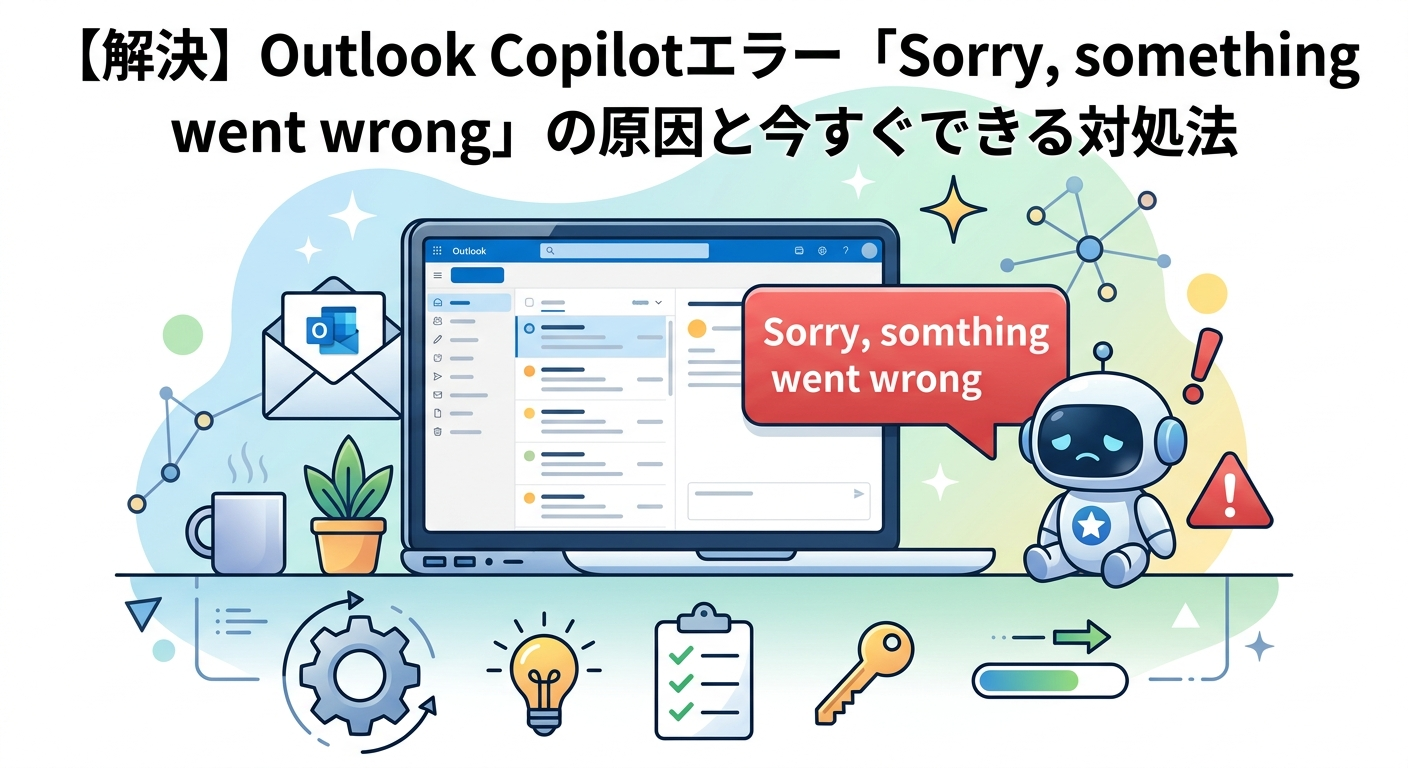
- 🔴 エラーの症状:「Sorry, something went wrong」が表示され、下書き生成・再書き込みが動かなくなる
- 🔧 対策1(まずここから):Outlookの自動更新を有効にして再起動 → 約4時間待つ
- 🌐 対策2(すぐ解決したい):ブラウザ版Outlookまたは「新しいOutlook」に切り替える
- 🗑️ 対策3:一時データ(キャッシュ)をクリアして再起動
- 💬 対策4:右側のCopilotチャット欄から文章を生成してコピー&ペースト
- 📄 対策5:メール作成形式が「HTML形式」になっているか確認
- ✅ Microsoftの対応:2026年4月27日・5月27日にすでに修正完了済み
最新の公式情報・修正状況は以下でチェックできます:
- 🔗 Microsoft サポート公式サイト
- 🔗 Microsoft Learn(日本語公式ドキュメント)
- 🔗 X(旧Twitter)の @Microsoft365JP でも日本語の最新情報を発信中
「それでも解決しない…」という場合は、会社のIT担当者またはMicrosoftサポートに相談してみてください。一人で抱え込まなくて大丈夫です。きっと解決できますよ。