| 2026年5月29日 | v1.0 | 初版公開。VS Code 1.122(2026年5月28日リリース)のオフライン・ローカルAI対応強化について掲載 |
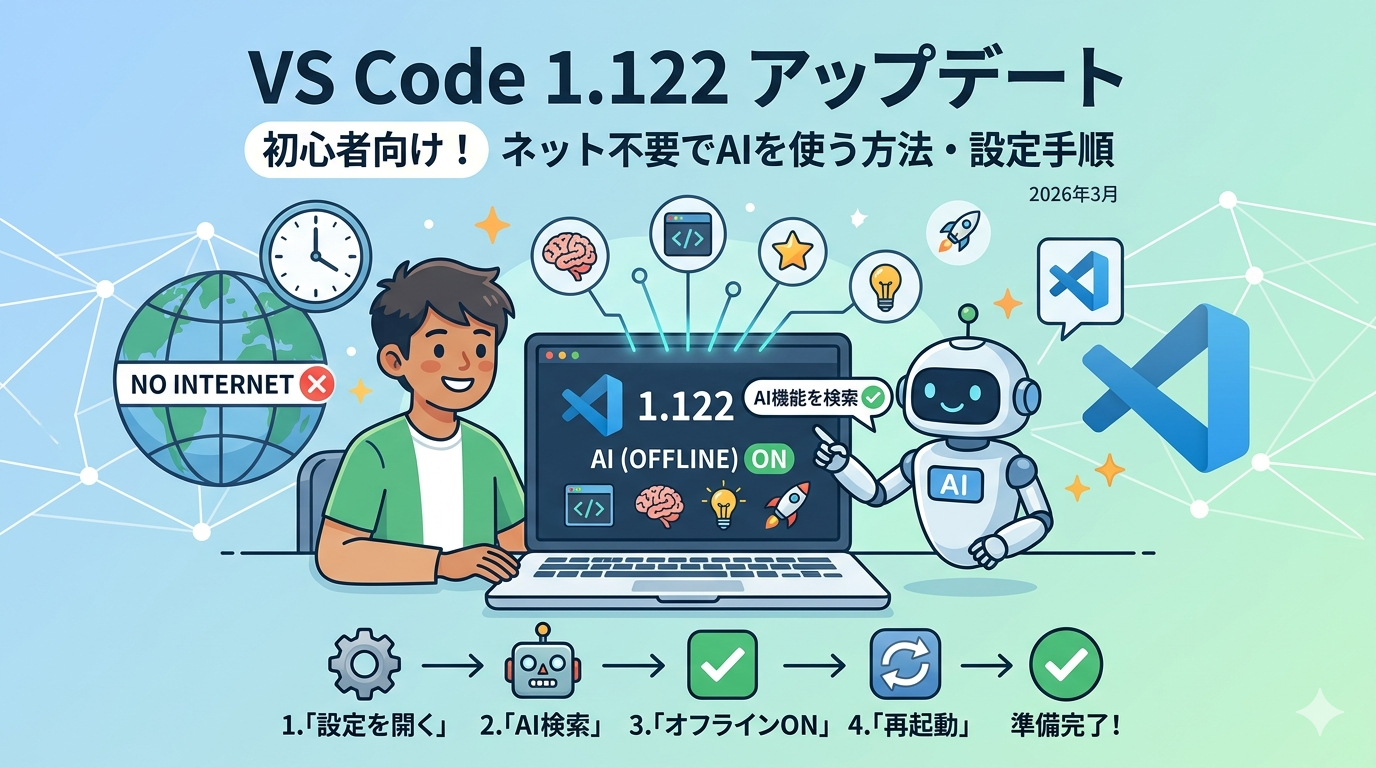
「VS Codeを更新したら、AIの使い方が変わっていた…」「GitHubにサインインしないとAIが使えないって聞いていたのに、もう必要ないの?」——そんな疑問はありませんか?2026年5月28日にリリースされたVS Code 1.122では、インターネットにつながっていない環境でもAIが使えるようになる大きな変更がありました。この記事では、変更点の内容と設定方法を、初めての方でもわかるようにやさしく解説します。
- VS Code 1.122で何が変わったのか(おさらい)
- 「BYOK」「オフライン」って何?(基本用語の解説)
- GitHubへのサインインが不要になった仕組み
- ローカルAI(Ollama等)を完全オフラインで動かす設定手順
- 注意が必要な「できること・できないこと」の整理
- 企業・セキュリティ重視の現場での活用方法
「VS Code(ブイエスコード)ってなに?」という方もいらっしゃると思います。簡単に言うと、プログラムのコードを書くための無料の高機能メモ帳のようなツールです。Microsoftが提供しており、世界中の開発者に使われています。最近はAIを組み合わせてコードを自動で書いてもらったり、質問に答えてもらったりする使い方が広まっています。
📌 この記事の内容
- VS Code 1.122で変わった主なポイント
- 「BYOK」「オフライン」って何?(わかりやすく解説)
- 新機能の詳細解説
- 実際の設定手順:ローカルAIをオフラインで使う
- 注意!できること・できないこと
- どんな人・職場で役に立つ?
- まとめ
🚀 VS Code 1.122で変わった主なポイント
2026年5月28日にリリースされたVS Code 1.122は、「ネットにつながっていない環境でもAIが使えるようになる」という大きな変更が目玉です。今回のアップデートで追加・変更された主なポイントを一覧でまとめます。
🤔「BYOK」「オフライン」って何?(わかりやすく解説)
「BYOK」「APIキー」「オフラインワークフロー」……聞き慣れない言葉が並んでいますね。ひとつずつ解説しますので、安心して読み進めてください。
「BYOK(ビーワイオーケー)」とは?
AIサービス(ChatGPTのOpenAI、Claude、Googleのgeminiなど)を使うには、通常「APIキー」という専用の合言葉のような文字列が必要です。BYOKとは、そのキーを自分で取得してVS Codeに設定することで、自分の好きなAIサービスを使えるようにする機能のことです。
これまではBYOKを使うためにもGitHubへのログインが必要でしたが、今回のアップデートでその制限がなくなりました。
「オフラインワークフロー」って何?
銀行・病院・軍・防衛など、情報漏えいを極限まで防がなければならない職場では、パソコンが外のインターネットと完全に切り離された「エアーギャップ(空気の隙間)環境」で仕事をすることがあります。今回のアップデートにより、そういった環境でもVS CodeのAI機能がフルに使えるようになりました。
「Ollama(オラマ)」って何?
一方「Ollama」は、自分のパソコン・サーバーの中だけで動くAIエンジンです。外部のインターネットに一切データを送らずにAIが使えるため、情報漏えいのリスクがなく、セキュリティが非常に厳しい現場でも安心して使えます。
🔍 新機能の詳細解説
新機能① GitHubサインインが不要になった「BYOK」
これまでVS CodeでBYOK(自分のAPIキーを使うAI機能)を使う場合でも、最初にGitHubアカウントへのサインインが必須でした。インターネットに接続できない職場や、セキュリティポリシーでGitHubへのアクセスが禁止されている環境ではこれが大きな壁になっていました。
バージョン1.122ではこの制約が完全に取り除かれ、GitHubへのサインインなしでBYOKが使えるようになりました。
また、自分のAPIキーが1つ以上設定されると、これまで邪魔だった「GitHubにサインインしてください」という通知や表示も自動で消えます。
新機能② Ollamaなどを使った「完全オフライン」ワークフロー
GitHubサインインが不要になったことで、Ollama(自分のパソコン内で動くAI)を組み合わせると完全オフラインのAI開発環境が実現します。
オフラインでも使えるようになった機能は次の通りです。
- Copilot Chat(AIとの対話機能):AIに質問したり、コードについて相談したりできる
- ツール機能:AIが自動でファイルを読んだり、コマンドを実行したりする自律型の機能
- MCPサーバー(外部データ連携):AIが外部のデータソースと連携する仕組みも、ローカル環境のみで動作可能に
新機能③ 「カスタムエンドポイント」プロバイダーが安定版に
これまでこの機能は試験版(プレビュー版)として提供されていましたが、今回のアップデートで正式版(安定版)として利用可能になりました。LM Studioや社内独自のAI推論サーバーなども接続しやすくなっています。
また、これまで使われていた古い「OpenAI互換プロバイダー」設定は非推奨(使わないことを推奨)となり、この新しいカスタムエンドポイント機能に置き換えられます。
新機能④ ユーティリティモデルの手動設定
通常はGitHub Copilot(有料サービス)経由で動くのですが、サインアウト中はこれらの機能が止まってしまいます。1.122ではこれらの補助AIも自分のAPIキーで動かせるよう、手動設定ができるようになりました。
設定すべき項目は次の2つです。
| 設定項目(設定名) | 何に使われる? |
|---|---|
chat.utilityModel |
チャットのタイトル自動生成・フィードバックなど、一般的な補助タスク |
chat.utilitySmallModel |
コミットメッセージの自動提案など、速さが求められる軽量な補助タスク |
どちらも自分のAPIキーで動くBYOKモデルを割り当てることで、サインアウト状態でもAIのすべての補助機能が使えるようになります。
🛠️ 実際の設定手順:ローカルAIをオフラインで使う
「実際にどうやって設定すればいいの?」という方のために、ステップごとに説明します。ここでは最も使いやすい「BYOKを設定してCopilot Chatを使えるようにする」手順を紹介します。
手順A:BYOK(自分のAPIキー)を使ってAIを設定する
-
VS Codeを開きます
-
キーボードで「Ctrl + Shift + P」(Macの場合は「Cmd + Shift + P」)を押して、「コマンドパレット(命令を入力する検索欄)」を開きます
-
検索欄に「Manage Language Models(言語モデルの管理)」と入力して、候補から選択します
-
使いたいAIプロバイダー(接続先)を選びます。選べる選択肢の例:
Ollama(ローカル完全オフライン) OpenAI Anthropic(Claude) Google Gemini Azure OpenRouter カスタムエンドポイント(自社サーバー等) -
選択したプロバイダーに対してAPIキーを入力します(Ollamaの場合はキー不要でローカルURLを指定)
-
設定が完了すると、画面左側または上部にCopilot Chatのパネルが表示され、GitHubへのサインインを促す通知が自動で消えます
-
ChatパネルでAIに話しかけてみてください。正常に動作していれば設定完了です
手順B:ユーティリティモデル(補助AI)を設定する
BYOKを設定してサインアウト状態になると、「ユーティリティモデルを設定してください」という通知が表示されることがあります。設定すると、コミットメッセージの自動提案などの便利な機能も使えるようになります。
-
通知の中の「Configure(設定する)」ボタンをクリックします
-
設定画面が開いたら、
chat.utilityModelとchat.utilitySmallModelの2つの項目に、手順Aで追加したBYOKモデルを選択して設定します -
設定が完了すると通知が自動で消え、コミットメッセージの自動提案やチャットタイトルの自動生成がオフライン環境でも動くようになります
まずOllamaの公式サイト(https://ollama.com/)からOllamaをパソコンにインストールし、使いたいAIモデル(例:
ollama pull llama3)をダウンロードしておきます。その後、VS Codeの手順AでプロバイダーとしてOllamaを選択するだけで、インターネット完全不要のAI開発環境が完成します。
⚠️ 注意!できること・できないこと
今回のアップデートで多くのことがオフラインで使えるようになりましたが、まだGitHubへのサインインが必要な機能もあります。混乱しないよう、整理しておきましょう。
| 機能 | BYOKのみ・オフラインで使える? | 備考 |
|---|---|---|
| Copilot Chat(AIチャット対話) | ✅ 使える | BYOKモデルを設定すれば利用可能 |
| AIツール(自律型コマンド実行) | ✅ 使える | BYOKモデルを設定すれば利用可能 |
| MCPサーバー連携 | ✅ 使える | ローカルのMCPサーバーと連携可能 |
| インライン提案(コード補完) | ❌ 不可 | コードを書きながらリアルタイムに候補が出る機能。GitHubサインインが依然必要 |
| 次期編集提案(NES) | ❌ 不可 | AIが次に修正すべき箇所を提案する機能。GitHubサインインが依然必要 |
コードを書いているときに自動でグレーの候補が出てくる「インライン提案(インライン補完)」機能は、今回のアップデートでも引き続きGitHub Copilotへのサインインが必要です。完全オフライン環境でこの機能を使いたい方は、現時点ではGitHub Copilotのサブスクリプションが必要です。
🏢 どんな人・職場で役に立つ?
「自分に関係あるの?」と感じた方のために、この新機能が特に役立つ場面を紹介します。
📦 その他の注目アップデート(1.122のその他の変更点)
ブラウザ内でスマートフォン表示を確認できるようになった
VS Code内に組み込まれているブラウザ(ウェブサイト確認用)に、スマートフォンやタブレットの表示をシミュレートする機能が追加されました。これまでは外部のブラウザを使って確認していた作業が、VS Codeを離れることなく行えるようになります。
- 画面サイズの切り替え(iPhone・Androidなど各種デバイスの画面幅を再現)
- タッチ操作のシミュレーション
- ユーザーエージェント(ブラウザの種類情報)の変更
- ブラウザのスクリーンショットをAIチャットに貼り付けて相談できる
問題報告がより詳しくできるようになった
VS Codeで不具合が起きた際にスクリーンショットや動画を添付して報告できる新しいウィザード(案内付きの手順)が追加されました。文章だけでは伝えにくい不具合も、視覚的に伝えられるようになります。
注意:32bit ARM Linux サポートの終了予告
VS Code 1.122は、「32bit ARM Linux」というやや古い形式のLinux環境でのリモート開発をサポートする最後のバージョンです。次のバージョン(1.123)からはサポートが終了します。
この環境をリモート開発で使っている方は、次のバージョンアップ前にx86_64またはARM64(64bit)環境への移行を検討してください。一般的なWindowsやMacをご利用の方には関係ありません。
📝 まとめ:VS Code 1.122でAI開発の自由度が大きく広がった
VS Code 1.122は、「GitHubへのサインインなしでAIが使えるようになった」という、セキュリティ重視の現場にとって非常に重要なアップデートです。
- 🔑 BYOKがGitHubサインイン不要に:APIキーを設定するだけで、チャット・ツール・MCPサーバーが動く
- 🖥️ 完全オフラインAIワークフローが実現:Ollamaなどのローカルモデルとの組み合わせで、ネット不要の開発環境が構築可能に
- 🔌 カスタムエンドポイントが安定版に:自社サーバーや独自AIへの接続が正式サポートに
- ⚙️ ユーティリティモデルの手動設定が可能に:コミットメッセージ生成なども自分のAPIキーで動かせる
- ❌ インライン提案はまだGitHubサインインが必要:リアルタイムのコード補完は引き続きサインインが必要
- ⚠️ 32bit ARM Linux のサポート終了予告:次バージョン(1.123)から非対応に(一般的なWindowsやMacは関係なし)
設定方法に迷ったら、まず「Ctrl + Shift + P → Manage Language Models」から試してみてください。最新の公式情報は以下でチェックできます。
- 🔗 VS Code 1.122 公式リリースノート(英語)
- 🔗 言語モデルのカスタマイズ公式ドキュメント(英語)
- 🔗 X(旧Twitter)の @code(VS Code公式アカウント) でも最新情報を発信中
「難しそう…」と感じた方も、まずはVS Codeを最新版(1.122以上)に更新するところから始めてみましょう。更新だけで、新しい機能が使えるようになります。一歩ずつ試してみてくださいね。