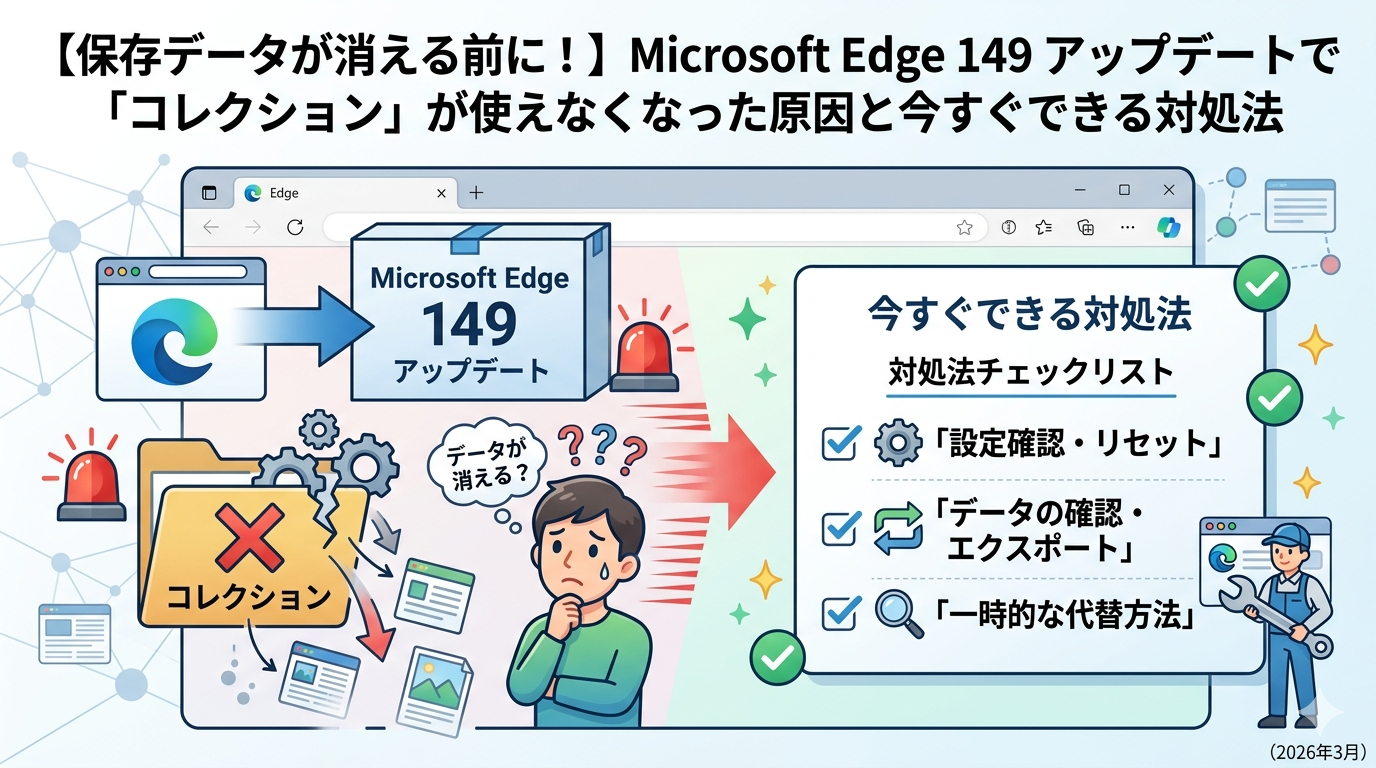
「Microsoft Edge を最新版(バージョン149)に更新したら、急に画面にバナー(お知らせ)が出てきて、コレクションに何も追加できなくなってしまった!」「保存したリンクやメモはどこに行くの?消えてしまうの?」そんな不安を感じてこの記事を開いてくれた方、本当によくわかります。
まず落ち着いてください。データはすぐには消えません。大丈夫です。
2026年6月4日にリリースされた Microsoft Edge バージョン149では、長年親しまれてきた「コレクション」機能の段階的な終了が正式に始まりました。今すぐすべてのデータが消えるわけではありませんが、今のうちに正しく対処しておかないと、将来データが失われるリスクがあります。
この記事では、何が起きているかの原因と、今すぐできる対処法をわかりやすくまとめています。一つひとつ、落ち着いて確認していきましょう。
今起きている不具合・エラーの具体的な内容
① 「コレクションに新しい項目を追加できません」バナーが表示される
Edge 149 に更新後、コレクションを開くと画面上部にお知らせ(バナー)が表示されるようになりました。内容は「コレクションへの新規追加ができなくなった」というものです。これはシステムの異常やウイルスではなく、Microsoft が意図して行った仕様変更です。
② コレクションにウェブページや画像を追加しようとしてもできない
右上のコレクションボタンを押したり、ページを右クリックして「コレクションに追加」を選んでも、追加できなくなっています。これも不具合ではなく、Edge 149 からコレクション機能への新規追加が公式にブロックされたためです。
③ 今まで保存していたコレクションのデータが見えなくなった気がする
現時点では、すでに保存していたコレクションのデータ(ウェブページのリンク、画像、メモなど)は引き続き閲覧できます。ただし、将来のアップデートで機能自体が完全に削除される予定があるため、今すぐバックアップ(データのコピー保存)を取ることを強くおすすめします。
④ Edge 149 アップデート後に動作が変わったこと(不具合ではない変化)
Edge 149 では、コレクション廃止以外にも、ユーザーが気づかないところで動作がいくつか改善されています。
「戻る」ボタンを押したとき、ページが瞬時に表示されるようになったという変化もその一つです。これは「BFCache(ビーエフキャッシュ)」という、一度見たページをブラウザのメモリにそっと取っておく仕組みが強化されたことによるものです。チャットツールや株価情報などのリアルタイム更新サービスを開いたままページを移動しても、「戻る」ボタンで前のページが瞬時に戻ってくるようになりました。
また、ウェブページのレイアウト表現が向上した「CSS Gap Decorations(CSSギャップ装飾)」という技術も追加されていますが、これはウェブサイトを作る開発者向けの変更で、一般ユーザーが直接操作する部分ではありません。
今すぐ試せる!具体的な対策と手順
対策1:コレクションのデータを「お気に入り」に移動する(最優先でやること)
保存したコレクションのデータをなくさないために、まずEdgeの「お気に入り」(ブックマーク機能)に移しましょう。お気に入りはコレクションと違い、今後も引き続き使える機能です。
【手順】
- Edge の画面右上にある「コレクション」アイコン(本のようなマーク)をクリックする
- 移動したいコレクションの名前をクリックして開く
- コレクション内に保存されているウェブページのリンクを右クリックする
- 表示されたメニューの中から「お気に入りに追加」または「すべてのページをお気に入りに追加」を選ぶ
- 保存先のフォルダを選び(新しいフォルダを作ってもOK)、「完了」をクリックする
- 同じ手順を、すべてのコレクションに対して繰り返す
💡 ポイント: コレクション内のすべてのリンクをまとめてお気に入りに移したい場合は、コレクションを右クリックして「すべてのタブをお気に入りに追加」を探してみてください。Edge のバージョンによって表示が異なる場合があります。
対策2:コレクションのデータをファイルとして書き出して保存する(バックアップ)
コレクションのデータを外部ファイルとして保存しておく方法です。万が一の時のための保険として、この操作も行っておくと安心です。
【手順】
- Edge の画面右上にある「コレクション」アイコンをクリックする
- 保存しておきたいコレクションを開く
- コレクション内の**右上にある「・・・」(3点メニュー)**をクリックする
- 「送信」や「エクスポート」などのメニューを選ぶ(バージョンによって表示が異なります)
- 保存先を選び、ファイルとしてパソコンに保存する
⚠️ 注意: コレクションには「ウェブページのリンク」だけでなく「画像」や「テキストメモ」も保存できましたが、画像やメモはファイルとして書き出せない場合があります。大切なメモは、別途メモ帳やWord等にコピーしておくと安全です。
対策3:Edge の「お気に入り」をファイルとしてバックアップする
対策1でお気に入りに移した後、念のためお気に入り全体もバックアップしておきましょう。
【手順】
- Edge の画面右上にある「お気に入り(★)」アイコンをクリックする
- 右上の「・・・(その他のオプション)」をクリックする
- 「お気に入りのエクスポート」を選ぶ
- 保存先とファイル名を確認して、「保存」をクリックする
- パソコンの「ドキュメント」フォルダなど、わかりやすい場所に保存しておく
これで、もし将来Edgeのデータに何か問題が起きても、このファイルから復元できます。
対策4:Edge のバージョンを確認して最新に保つ
今後の修正やアップデートを確実に受け取るために、Edgeのバージョンを最新の状態に保つことが大切です。
【Edge のバージョン確認・更新手順】
- Edge を起動し、右上の「・・・(設定など)」をクリックする
- 「ヘルプとフィードバック」をクリックする
- 「Microsoft Edge について」をクリックする
- 現在のバージョン番号が表示され、自動的に最新版の確認が始まる
- 更新がある場合は「更新」ボタンが表示されるのでクリックし、完了後に「再起動」する
💡 確認ポイント: バージョン149以上になっていれば最新です。「Microsoft Edge は最新バージョンです」と表示されていれば何もする必要はありません。
公式のアップデートで直る?現在の対応状況
これはユーザー側の問題?それともシステム側の変更?
今回の「コレクションへの追加ができなくなった」という変化は、あなたのパソコンやEdgeに不具合が起きたのではありません。Microsoft が意図的に行った仕様変更です。
Microsoftの公式リリースノートでは、コレクションの廃止を開始し、既存のコレクションユーザーにバナーが表示され、新しい項目を追加できなくなると明記されています。保存されたコンテンツを保持するために、コンテンツをエクスポートするか、すべてのページをお気に入りに移動することが推奨されています。
つまり、再起動や再インストールをしても「コレクションへの追加ができない」状態は変わりません。これは修正待ちのバグではなく、確定した方針です。
なぜコレクションが廃止されるの?
Edgeはより使いやすく軽いブラウザを目指すため、機能の整理を進めています。コレクションを廃止する代わりに、「お気に入り」機能と、タブをグループで保存できる「ワークスペース」機能を強化する方向へと進んでいます。2022年にEdgeに導入されたワークスペースは、ユーザーが保存して他のユーザーと共有できる永続的なタブセットを作成できる機能で、信頼性とパフォーマンスを向上させるための改善が進んでいます。
完全にコレクションが使えなくなるのはいつ?
今回の変更は「段階的廃止の第一段階」とされており、今後のバージョンで機能自体が削除される予定です。ただし現時点では完全に使えなくなる時期は公表されていません。
現時点では保存済みのデータは閲覧できますが、いつ完全に削除されてもおかしくない状況です。今すぐデータを移行することを強くおすすめします。
Edge 149 の動作改善について
今回のアップデートには、コレクション廃止以外にもユーザー体験を良くする改善が含まれています。アクティブなWebSocket接続があっても、ページがバックフォワードキャッシュ(BFCache)に保存されるのを妨げることはなくなりました。これにより、「戻る」「進む」ボタンでのページ遷移が瞬時に行えるようになりました。チャットやリアルタイム情報を扱うサイトをよく使う方は、「戻るボタンが速くなった!」と感じる場面があるかもしれません。これは正常な動作の改善です。
まとめ
Edge 149 のアップデートで起きていることをまとめます。
| 症状 | 原因 | 対処法 |
|---|---|---|
| コレクションに追加できない | Microsoft による仕様変更(廃止開始) | お気に入りへの移行・エクスポートを急いで行う |
| 廃止を知らせるバナーが出る | 正式な告知表示 | バナーの指示に従ってデータを移行する |
| 「戻る」ボタンが速くなった気がする | BFCache の強化(改善) | そのまま使ってOK。不具合ではない |
| 保存済みデータはまだ見られる | 段階的廃止の第一段階 | 早めにバックアップ・移行をしておく |
今後の情報はここでチェックしよう
Edgeの最新情報や今後のコレクション廃止スケジュールは、以下の公式情報源で確認できます。
- Microsoft Edge 公式X(旧Twitter): @MSEdgeDev(英語)
- Microsoft Edge リリースノート(日本語):
https://learn.microsoft.com/ja-jp/deployedge/microsoft-edge-relnote-stable-channel - Microsoft サポート(コレクション関連):
https://support.microsoft.com/ja-jp/microsoft-edge - Microsoft Edge Insider Blog(英語):
https://blogs.windows.com/msedgedev/
長年使ってきたコレクション機能がなくなるのは、寂しい気持ちもあるかと思います。でも、今ならまだデータを守る時間があります。焦らず、一つひとつ手順を確認しながら、大切なデータをお気に入りに移しておきましょう。 きっと大丈夫です。