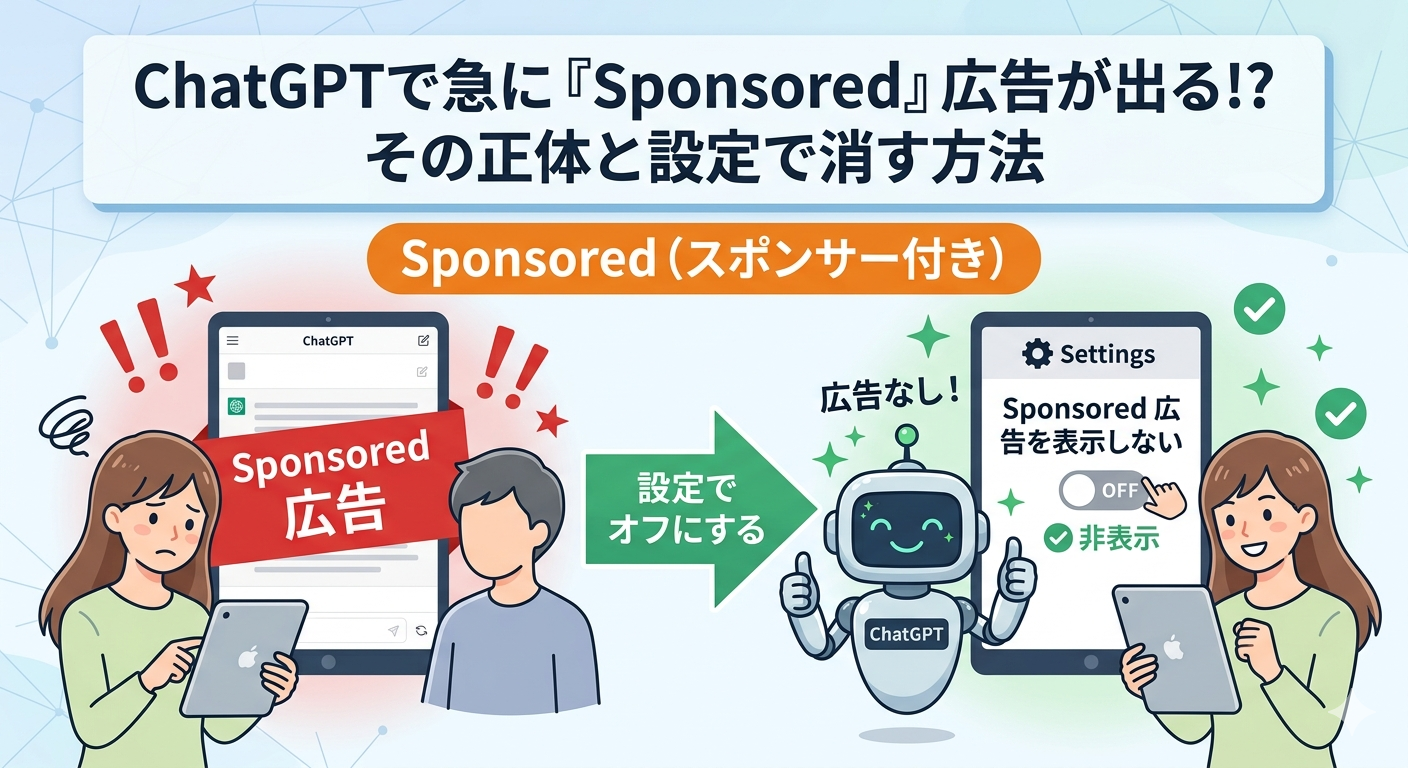
「いつも使っているChatGPTの画面に、見慣れない広告が突然表示されるようになった…これって大丈夫?」「自分の会話の内容が外に漏れているんじゃないか、怖い…」と不安に感じていませんか?
大丈夫です、落ち着いてください。これはあなたのパソコンやスマホが壊れたわけでも、ウイルスに感染したわけでもありません。2026年6月22日(月)をもって、OpenAIが公式にプライバシーポリシーを改定し、ChatGPTへの広告表示が正式にスタートしたことが原因です。
この記事を読めば、「なぜ広告が出るようになったのか」という原因と、「今すぐ自分でできる対策」がわかります。一緒に確認していきましょう。
今起きていること:ChatGPTに「Sponsored」という広告が表示されるようになった
どんな画面になるの?
2026年6月22日以降、ChatGPTを使っていると、AIの回答の下部に「Sponsored(スポンサー付き)」とはっきり書かれた広告が表示されることがあります。たとえば、料理のレシピについて質問すると、回答のあとに関連する食材やスーパーの広告が出てくる、といった形です。
通常のAIの回答とは視覚的にはっきりと区別されているので、「これがAIの答えなの?広告なの?」と混乱することはないはずです。
誰の画面に表示される?
広告が表示される対象は以下の通りです。
- 無料プラン(Free)を使っている方:対象です
- Goプラン(月額1,400円)を使っている方:対象です
一方、以下のプランをご利用中の方には広告は表示されません。
- Plusプラン(月額約3,000円)
- Proプラン
- Business(ビジネス)プラン
- Enterpriseプラン
- Educationプラン
また、年齢が18歳未満と判断されたユーザーには広告は表示されない仕組みになっています。
健康や政治の話題をしているときは?
健康・メンタルヘルス・政治など、繊細なテーマの会話をしているときは、そのトピックの近くに広告は表示されないよう配慮されています。
今すぐ試せる!具体的な対策と手順
対策1:広告のパーソナライズ(個人向けカスタマイズ)をオフにする
「自分の会話の内容をもとに広告を選ばれるのは嫌だ」と感じる方は、この設定をオフにすることで、自分の会話履歴にもとづいた広告ターゲティングを制限できます。広告は引き続き表示されますが、あなた専用にカスタマイズされることがなくなります。
パソコン(Webブラウザ)からの手順:
- ChatGPTの画面を開きます(chat.openai.com)
- 画面の左下にある自分のアカウント名をクリックします
- 表示されたメニューから「設定(Settings)」を選びます
- 設定画面の左メニューから「パーソナライズ(Personalization)」をクリックします
- 「広告をパーソナライズする(Personalize ads)」という項目を探し、スイッチをオフ(グレーにする)にします
スマートフォン(アプリ)からの手順:
- ChatGPTのアプリを開きます
- 画面左上の三本線(≡)をタップします
- 画面下部に表示される自分の名前(もしくは「…」のアイコン)をタップします
- 「設定(Settings)」を選びます
- 「パーソナライズ(Personalization)」→「広告をパーソナライズする」をオフにします
💡ポイント: この設定をオフにしても、広告そのものをゼロにすることはできません。あくまでも「自分の会話内容をもとに広告を選ぶ機能」を止める設定です。
対策2:広告を完全になくしたい場合は「Plusプラン」へアップグレードする
「広告そのものを一切見たくない」という場合、現時点での唯一の方法は上位の有料プランへ変更することです。
- Plusプラン(月額約3,000円)以上にアップグレードすると、広告は一切表示されなくなります
- Goプランをご利用の方は、月額約1,600円の追加でPlusプランに変更できます
プランを変更する手順:
- ChatGPTの画面を開きます
- 画面左下の自分のアカウント名をクリック(またはタップ)します
- 「プランをアップグレード(Upgrade plan)」または「マイプラン(My plan)」を選びます
- Plusプランを選んで、画面の案内にしたがって支払い情報を入力します
💡ポイント: プランの変更はいつでも行えますし、不要になればキャンセルも可能です。まずは1か月だけ試してみるのもいいでしょう。
対策3:過去の会話履歴やメモリをオフにして、広告への情報を減らす
広告の表示内容は、あなたの会話の文脈(今どんな話をしているか)だけでなく、過去のチャット履歴やChatGPTが記憶した情報(メモリ)も使って決まることがあります。それが嫌な場合は、以下の設定をオフにすることで情報の活用を減らせます。
メモリ(記憶機能)をオフにする手順:
- 設定画面を開きます(対策1の手順1〜3と同じ)
- 「パーソナライズ(Personalization)」をクリックします
- 「メモリ(Memory)」という項目をオフにします
チャット履歴の保存をオフにする手順:
- 設定画面を開きます
- 「データコントロール(Data Controls)」を選びます
- 「チャット履歴とトレーニング(Chat History & Training)」をオフにします
⚠️注意: チャット履歴をオフにすると、過去の会話が画面の左側のリストに表示されなくなります(会話自体がなくなるわけではありませんが、参照しにくくなります)。
私のデータや会話は大丈夫?現在の対応状況
「自分の会話の内容が、広告会社に見られているのでは?」と心配されている方も多いかと思います。OpenAIは以下の3点を公式に明言しています。
- 会話の内容は広告主には共有されない
- ユーザーの個人情報は広告主に渡されない
- 広告主が受け取るのは、広告の総表示回数やクリック数などの集計情報のみ
つまり、「あなたがChatGPTで何を話したか」が外部の企業に筒抜けになることはない、という説明です。
この変更はユーザー側の問題?それともシステム側の変更?
これはユーザー側のトラブルではなく、OpenAI(サービス提供会社)が意図的に行ったシステムの変更です。
- 2026年2月:アメリカで先行してテスト開始
- 2026年6月19日:日本でも試験的な広告表示を開始
- 2026年6月22日:プライバシーポリシー改定が正式に発効し、日本を含むグローバルで本格展開
日本では、電通デジタル・博報堂DYグループ(Hakuhodo DY ONE)・サイバーエージェントの大手広告3社が、OpenAIと直接連携して広告配信に携わっています。
アップデートで広告が消えることはある?
残念ながら、今後の修正アップデートで広告が自動的に消えることは予定されていません。これは「バグ(不具合)」ではなく、OpenAIが意図的に導入した新機能だからです。
広告の表示をなくしたい場合は、対策2でご紹介したとおり、Plusプラン以上への変更が必要です。
まとめ:今日から使える3つの対策のおさらい
今回の変更を整理すると、次の3点がポイントです。
- 2026年6月22日から、無料プランとGoプランのユーザーに広告が表示されるようになった(バグではない)
- 広告は「Sponsored」とラベルがついており、AIの回答とは区別されている
- 会話内容や個人情報は広告主には共有されない(OpenAI公式発表)
今すぐできる対策は以下の3つでした。
| 対策 | 効果 | 費用 |
|---|---|---|
| 広告パーソナライズをオフにする | 自分の履歴をもとにした広告を減らせる | 無料 |
| メモリ・チャット履歴をオフにする | 広告への情報提供を減らせる | 無料 |
| Plusプランにアップグレード | 広告を完全になくせる | 月額約3,000円 |
最新情報はここでチェック!
OpenAIの広告ポリシーや機能は今後も変更される可能性があります。以下の公式情報源を定期的にチェックしておくと安心です。
- OpenAI公式サイト(広告ポリシー): openai.com/ja-JP/policies/ad-policies/
- OpenAI公式X(旧Twitter): @OpenAI
- OpenAI Japan 公式X: @OpenAI_Japan
「広告は嫌だけど、今すぐ有料プランに変えるのも迷う…」という方は、まずは無料でできる設定変更(パーソナライズオフ)だけでも試してみてください。少しでも快適な使い心地になれば幸いです。
最終更新日:2026年6月22日 情報は執筆時点のものです。最新の状況はOpenAI公式サイトをご確認ください。
コメント