「LibreOfficeでファイルを保存したら、WordでそのファイルがきちんかなくなKた」「表を貼り付けたらアプリが落ちた」「画面が真っ黒になった」「チェックボックスが空白になって消えてしまった」……
そんな症状で悩んでいた方、大丈夫ですよ。原因と解決策がはっきりわかっています。
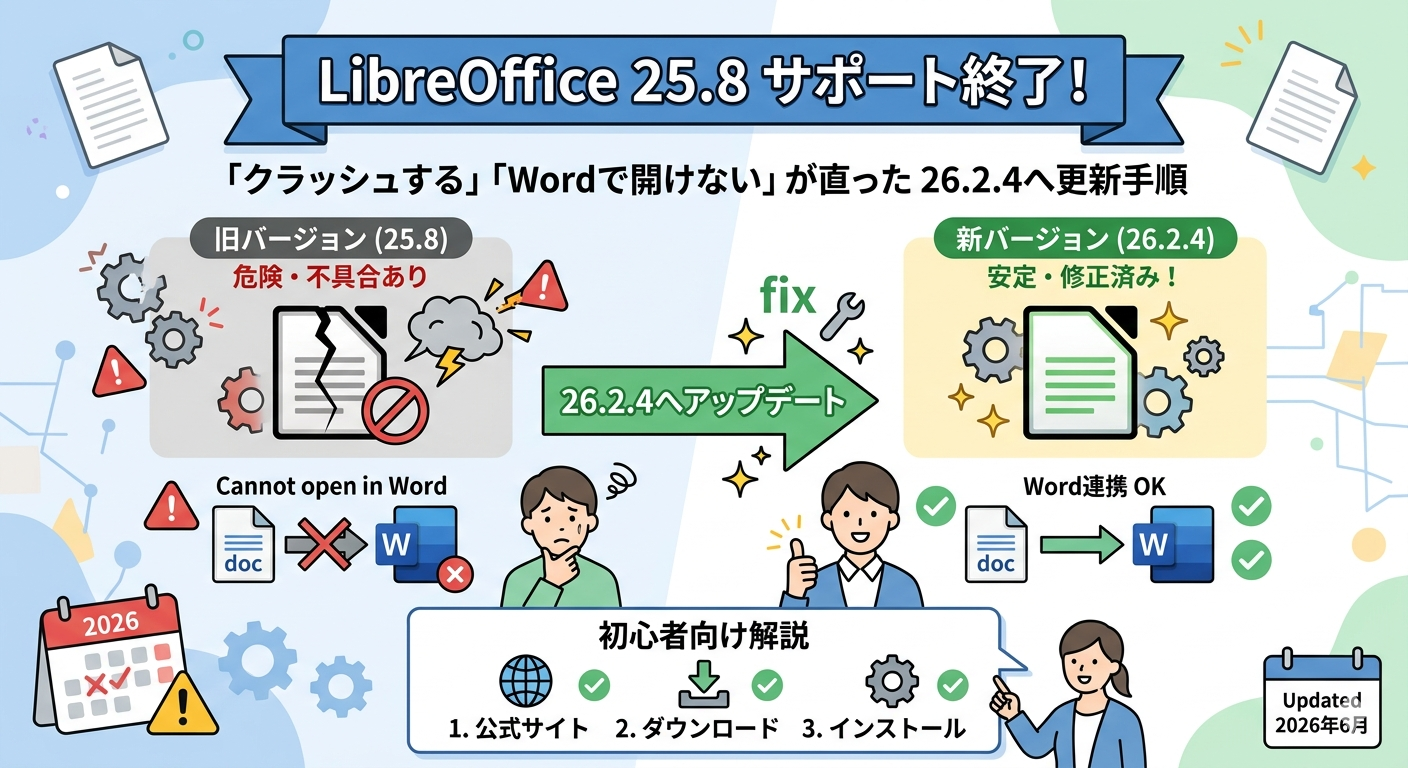
2026年6月5日、LibreOffice(リブレオフィス)という無料のオフィスソフト(文書・表計算・プレゼンテーションが作れるソフト)を管理する団体「The Document Foundation(ドキュメント財団)」が、これらのトラブルをまとめて解消する最新版「LibreOffice 26.2.4」を公開しました。
さらに、もうひとつ大事なお知らせがあります。今まで安定版として使われてきた「25.8」シリーズが、2026年6月12日(木)をもって公式サポートを終了します。この日以降は、セキュリティの修正(安全を守るための更新)が一切届かなくなります。
この記事では、
- どんな不具合がどうやって直ったのか(専門用語なしで整理)
- 今すぐできる更新の手順(画面を見ながら操作するだけ)
- 6月12日のサポート終了前に何をすればいいか
をわかりやすくお伝えします。一緒に落ち着いて対処しましょう。
今起きている不具合・エラーの具体的な内容
あなたが経験しているかもしれない症状チェックリスト
以下の症状に心当たりはありますか?これらはすべて今回のアップデートで修正された不具合です。
文書作成(Writer)に関するトラブル
- LibreOfficeで作った文書をWord形式(.docx)で保存して開いたら、Wordがフリーズまたは強制終了した
- Linuxパソコンでチェックボックスをクリックしたのに、チェックの印が出ず空白の四角のままになる
- 表(テーブル)を含む文書でグラフを使っていたら、データのリンクが壊れてグラフが表示されなくなった
表計算(Calc)に関するトラブル
- 大きなODSファイル(LibreOffice独自の形式)を開くのに時間がかかりすぎる
- Excelファイル(.xlsx)に入っていた画像のサイズが読み込み後に変わってしまう
- 特定の設定でスペルチェック(誤字脱字の確認機能)を使うとアプリが突然落ちる
プレゼンテーション・図形(Impress / Draw)に関するトラブル
- ChatGPTやWebサイトからコピーした表を貼り付けるとアプリがクラッシュ(強制終了)する
- アニメーションPNG(動くアイコンや画像ファイル)を挿入しようとすると「画像フィルターが見つかりません」というエラーが出る
画面表示(特にWindows 11+Intel GPU環境)に関するトラブル
- ウィンドウ全体が真っ黒(真っ白)になって操作できない(特に「Intel Iris Xe」という種類のグラフィックスチップを使っているパソコンで多発)
なぜこんなことが起きていたの?
難しい話を抜きにして説明すると、LibreOfficeはとても多機能なソフトなので、バージョンアップのたびに細かい「すき間」のようなものが生まれ、特定の条件のときにおかしな動作をしてしまうことがあります。
特にWindowsの画面を描画する(表示する)部分の新しい仕組み「Skia(スキア)」との相性問題が、画面が真っ黒になる症状の主な原因でした。また、Microsoft Word形式(.docx)との変換の処理にも細かな不整合があり、Wordでファイルが固まってしまう問題につながっていました。
これらはすべて、今回の「26.2.4」で修正済みです。
「25.8サポート終了」って何が怖いの?
少しだけ大事な話をさせてください。
「サポート終了(End of Life)」とは、そのバージョンへのセキュリティ更新(安全を守るための修正)が届かなくなることです。LibreOfficeは毎日のようにWordファイルやExcelファイルなど、ネットからダウンロードしたファイルや他人から受け取ったファイルを開くために使われます。古いバージョンを使い続けると、悪意のあるファイルを開いたときに被害を受けるリスクが高まります。
2026年6月12日(木)以降、25.8.x を使い続けることは、鍵のかかっていない部屋で過ごすようなものです。 対処は難しくないので、早めに最新版に更新しましょう。
今すぐ試せる!具体的な対策と手順
対策1:今使っているLibreOfficeのバージョンを確認する(まず最初にやること)
更新が必要かどうかを確認するために、現在のバージョンをチェックします。
- LibreOfficeを起動する(Writer・Calc・Impressなどどれでも可)
- 画面上部のメニューから「ヘルプ」をクリックする
- 「LibreOfficeについて」をクリックする
- 表示された画面の中の「バージョン」を確認する
- 「26.2.4」と表示されていれば、最新版です!何もしなくて大丈夫
- 「25.8.x」(例:25.8.7)と表示されていれば、6月12日までに更新が必要
- 「26.2.0〜26.2.3」と表示されていれば、26.2.4への更新をおすすめします
- バージョンを確認したら画面を閉じる
対策2:LibreOffice 26.2.4 を公式サイトからダウンロードして更新する
Windowsの場合
- ブラウザ(Chromeや Edgeなど)で以下のURLを開く
https://www.libreoffice.org/download/libreoffice-fresh/ - 「Download Version 26.2.4」という緑色のボタンをクリックする
- 自分のパソコンのOS(Windows / macOS / Linux)が自動で選ばれます
- 「64-bit」と「32-bit」の選択が出た場合、最近(2015年以降)のパソコンなら「64-bit」を選べば大丈夫です
- ダウンロードが完了したら、ダウンロードしたファイル(.msiという形式)をダブルクリックして開く
- インストーラー(設定画面)が起動したら「次へ」を押し続けて最後に「インストール」をクリックする
- 「このアプリがデバイスに変更を加えることを許可しますか?」という確認が出たら「はい」を選ぶ
- インストールが完了したら「完了」をクリックして画面を閉じる
- LibreOfficeを起動して「ヘルプ」→「LibreOfficeについて」でバージョンが「26.2.4」になっていることを確認する
💡 「古いバージョンは自動的に削除されます」 インストーラーが古い25.8.xを自動で上書き更新してくれます。手動で削除する必要はありません。
Macの場合
- 上記と同じURLを開き、ダウンロードボタンをクリックする
- ダウンロードされた「.dmg」ファイルをダブルクリックして開く
- LibreOfficeのアイコンを「Applications(アプリケーション)」フォルダにドラッグ&ドロップする
- 「このアプリは開発元が確認できません」という警告が出た場合:
- 「システム設定」→「プライバシーとセキュリティ」を開く
- 「このまま開く」ボタンをクリックする
- LibreOfficeを起動して、バージョンが「26.2.4」になっているか確認する
対策3:更新後も症状が続く場合のチェックポイント
更新しても症状が改善しない場合は、以下を順番に確認してみましょう。
①ユーザープロファイル(設定ファイル)をリセットする
LibreOfficeには「ユーザープロファイル」という、自分の設定を保存したフォルダがあります。これが古いバージョンの設定を引き継いで不具合を起こすことがあります。
- LibreOfficeを完全に終了する(タスクバー右下の通知領域にも残っていないか確認する)
- 「ヘルプ」→「LibreOfficeを再起動してプロファイルを元に戻す」を選ぶ
- ※このメニューがない場合は次の方法を試してください
- キーボードの「Ctrl」+「Shift」+「J」を押しながらLibreOfficeを起動する(セーフモードで起動)
- 「ユーザープロファイルを初期状態に戻す」を選ぶ
- 再起動して症状が改善されているか確認する
⚠️ ユーザープロファイルをリセットすると、自分でカスタマイズした設定(ツールバーの配置や色の設定など)が初期状態に戻ります。 ただし、作成したファイル自体は削除されません。
②Windows 11 + Intel グラフィック環境で画面が黒くなる場合
今回の26.2.4でこの問題は修正されています。それでも黒い画面になる場合は:
- LibreOfficeを起動する(黒い画面のまま開始してもOK)
- 「ツール」→「オプション」→「LibreOffice」→「表示」を開く(画面が見えない場合はキーボードで操作する)
- 「グラフィックス出力にハードウェアアクセラレーションを使用する」のチェックを外す
- 「OK」をクリックしてLibreOfficeを再起動する
公式のアップデートで直る?現在の対応状況
今回の不具合は「あなたのせい」ではありません
これらのトラブルはすべて、LibreOfficeのソフトウェア側の問題として確認・修正されたものです。「使い方が悪かった」ということでは一切ありませんので、安心してください。
修正の対応状況まとめ
LibreOffice 26.2.4は2026年6月5日に正式リリースされており、今回修正された不具合の数は合計48件に上ります。次のバージョン「26.2.5」は2026年7月中旬に公開予定です。
| 不具合の内容 | 対応状況 |
|---|---|
| WordファイルをWord側で開くとクラッシュ | 26.2.4で修正済み |
| チェックボックスが空白になる(Linux) | 26.2.4で修正済み |
| ChatGPTからの貼り付けでクラッシュ | 26.2.4で修正済み |
| 画面が真っ黒になる(Intel GPU / Windows 11) | 26.2.4で修正済み |
| ODSファイルの読み込みが遅い | 26.2.4で改善済み |
| Excelファイルの画像サイズが変わる | 26.2.4で修正済み |
| アニメーションPNGのエラー | 26.2.4で修正済み |
今後のアップデートスケジュール
LibreOffice 26.2ブランチは2026年11月30日までサポートが継続され、次のメジャーバージョン「LibreOffice 26.8」は2026年8月下旬に正式発表・リリースが予定されています。
| 時期 | リリース内容 |
|---|---|
| 2026年6月5日(配信済み) | LibreOffice 26.2.4(今すぐダウンロード可能) |
| 2026年6月12日(期限) | LibreOffice 25.8のサポート終了 |
| 2026年7月中旬 | LibreOffice 26.2.5(次の修正版)リリース予定 |
| 2026年8月下旬 | LibreOffice 26.8(次世代メジャー版)リリース予定 |
| 2026年11月30日 | LibreOffice 26.2シリーズのサポート終了 |
まとめ
今回のLibreOffice 26.2.4は、多くのユーザーが長い間悩んでいたクラッシュ・表示崩れ・Wordとの互換性の問題をまとめて解消した、非常に重要な更新です。
そして何より、2026年6月12日(木)までに25.8から26.2.4へ更新しないと、セキュリティの保護が受けられなくなります。 これだけは忘れずに対応してください。
対策のおさらい
- 「ヘルプ」→「LibreOfficeについて」でバージョンを確認する
- 25.8.xまたは26.2.0〜3を使っている場合は、公式サイトから26.2.4をダウンロードして更新する(
https://www.libreoffice.org/download/libreoffice-fresh/) - 更新しても症状が続く場合は、セーフモードで起動してユーザープロファイルをリセットする
- 画面が真っ黒になる症状が続く場合は「ハードウェアアクセラレーション」の設定をオフにする
最新情報をチェックするには
- LibreOffice 公式サイト(日本語):
https://ja.libreoffice.org/ - The Document Foundation 公式ブログ(英語):
https://blog.documentfoundation.org/ - LibreOffice 公式X(旧Twitter):@LibreOffice
- LibreOffice 日本語ユーザーコミュニティ(質問・情報交換):
https://ask.libreoffice.org/c/japanese/ - リリースノート(修正内容の全一覧・英語):
https://wiki.documentfoundation.org/Releases/26.2.4/RC1
難しそうな作業に見えるかもしれませんが、ダウンロードして「次へ」を押すだけで更新は完了します。6月12日の期限を前に、ぜひ今日中に確認してみてください。あなたのパソコンとデータを守るために、応援しています!