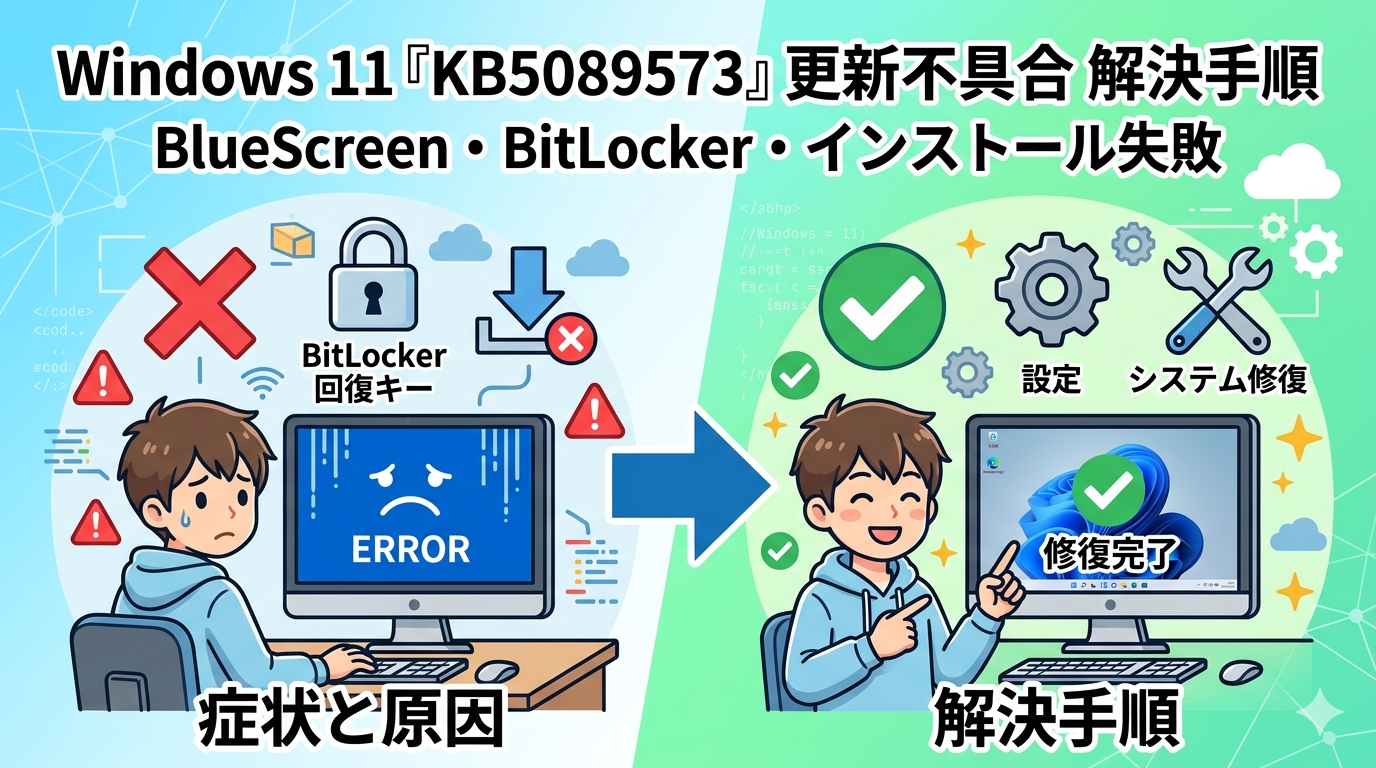
「Windows Updateを実行したら途中で画面が真っ青になった」「パソコンを起動しようとしたら、突然”回復キーを入力してください”という画面が出てきた」「アップデートが99%で止まったまま動かない」
そんな事態に遭遇して、パニックになっていませんか?大丈夫ですよ。落ち着いて、一緒に対処しましょう。
2026年6月9日、Microsoftが「KB5089573」(ケービー5089573)というWindowsの重要な更新プログラムを配信しました。社内コードネームで「Windows K2」と呼ばれるこのパッチは、パソコン全体の動作を速くする「低遅延プロファイル」や、2人で音楽を一緒に聴ける「共有オーディオ」など、うれしい新機能をまとめて届けてくれます。
ただ、同時に「Secure Boot(セキュアブート)証明書」の更新という、少し複雑な作業も含まれており、特定のパソコン(一部のHP・Acerなど)で問題が起きる場合があることがわかっています。
この記事では、
- 今回の更新で何が良くなるのか(嬉しい変化を整理)
- なぜ不具合が起きるのか(難しい言葉なしで解説)
- 今すぐできる確認・対処の手順(番号どおりに進めれば大丈夫)
をわかりやすくお伝えします。一緒に確認していきましょう。
今起きている不具合・エラーの具体的な内容
KB5089573が届けてくれる4つの改善(嬉しい変化)
まずは良い話から。今回のアップデートには、日常的なパソコン操作が快適になる改善が4つ含まれています。
① スタートメニューや右クリックのもっさりが解消(低遅延プロファイル)
スタートメニューを開いたとき、右クリックメニューが出るまでにワンテンポ遅れる…という体験をしたことがある方は多いと思います。今回のアップデートでは、ボタンを押した瞬間にCPU(パソコンの計算装置)を一時的に全力で動かして、すぐに反応させる仕組みが自動で働くようになりました。
Microsoftの社内テストでは、スタートメニューや右クリックメニューの反応速度が最大70%向上し、OutlookやEdgeなどのアプリの起動速度も最大40%高速化することが確認されています。特に古めのパソコンや、処理能力が低めのパソコンでより大きな効果が期待できます。特別な設定は不要で、アップデートを適用するだけで自動的に機能します。
② 2台のイヤホンで同じ音楽を聴ける(共有オーディオ)
Bluetooth(ブルートゥース)対応のイヤホンやヘッドホンを2台使って、同じパソコンの音を2人で同時に聴けるようになりました。外出先で動画や音楽を友人と一緒に楽しむときなどに便利です。タスクバー(画面下のバー)の音量アイコン付近から簡単に設定できます。
③ AIの動作状況を画面で確認できる(タスクマネージャーの強化)
「タスクマネージャー(パソコンの動作状況を見る管理画面)」に、AI処理専用のチップ(NPU)がどれだけ使われているかを表示する機能が追加されました。AIツールを使い始めた方が「今AIがどのくらい動いているか」を把握しやすくなります。
④ 起動時のセキュリティ保護を最新に更新(Secure Boot証明書の更新)
これが今回最も重要な、そして一部の方でトラブルが起きている変更です。詳しく説明します。
Secure Boot(セキュアブート)証明書って何?なぜ重要なの?
少しだけ大事な説明をさせてください。
Secure Boot(セキュアブート)とは、パソコンが起動するときに「本物のWindowsか?」を確認するための仕組みです。マンションのオートロックに例えると、「登録された鍵(証明書)を持っている人だけ中に入れる」セキュリティ機能のようなものです。
この「鍵(証明書)」は2011年に発行されたもので、2026年6月24日〜26日に有効期限が切れます。 有効期限が切れると、今後のセキュリティ更新が正しく適用されなくなり、起動時の保護が弱くなってしまう恐れがあります。
今回のKB5089573は、この古い証明書を新しいもの(2023年発行)に更新するための最終パッチです。
💡 「更新しないとどうなるの?」 すぐにWindowsが動かなくなるわけではありません。ただし、2026年10月以降に届く予定の起動関連のセキュリティ更新を受け取れなくなる可能性があります。早めに対処することをおすすめします。
よくある「困った」症状チェックリスト
このアップデートに関連して、以下のような問題が報告されています。
- 症状A: アップデートが「99%」付近で止まったまま動かない
- 症状B: インストール後に再起動すると「回復キーを入力してください」という青い画面(BitLocker回復画面)が表示される
- 症状C: インストール中または直後に青い画面(ブルースクリーン)が表示されてパソコンが再起動する
- 症状D: エラーコード「0x800f0922」が表示されてインストールが失敗する
- 症状E: インストール中に2〜3回自動再起動する(※これは正常な場合もあります)
- 症状F: HPパソコンを使っていて、起動のたびにBitLocker回復画面が繰り返し表示される
症状が起きやすいパソコンの特徴
- HPやAcerのパソコンで、BIOSのバージョンが古い機種(特に2022年以前の機種)
- Windows 10から11にアップグレードしたパソコン
- EFI System Partitionの空き容量が10MB以下のパソコン(主にアップグレード組に多い)
- BitLocker(ビットロッカー=ドライブの暗号化機能)が有効になっているパソコン
今すぐ試せる!具体的な対策と手順
対策1:まず「Secure Boot(セキュアブート)が有効か」を確認する
今回のセキュリティ証明書の更新は、Secure Bootがオンになっているパソコンにのみ自動で適用されます。まず現在の状態を確認しましょう。
- キーボードの「Windowsキー」+「R」を同時に押す(「ファイル名を指定して実行」という小さな窓が開きます)
msinfo32と入力して「OK」を押す- 「システム情報」というウィンドウが開いたら、「セキュアブートの状態」という項目を探す
- 表示を確認する
- 「オン」→ Secure Bootが有効です。今回の証明書更新の対象です
- 「オフ」→ 今回の証明書更新が自動では行われません。BIOSの設定でオンにすることを検討してください
- 「サポートされていません」→ 古いハードウェアのため対応不要の場合があります
対策2:Windows Updateを確認してKB5089573を適用する
アップデートが届いているか確認して、適用します。バッテリー残量50%以上・Wi-Fi接続・電源アダプターを接続した状態で行いましょう。
- 「スタートボタン(Windowsマーク)」→「設定(歯車マーク)」を開く
- 「Windows Update(ウィンドウズ アップデート)」を選ぶ
- 「更新プログラムを確認する」ボタンをクリックする
- 「2026-06 Windows 11 用の品質更新プログラム(KB5089573)」が表示されていたら「今すぐダウンロードしてインストール」をクリックする
- インストール中に2〜3回自動で再起動することがあります。これは正常な動作です。再起動中は電源を切らずにそのまま待ちましょう
- インストール完了後、もう一度「更新プログラムを確認する」を押して、追加の更新がないか確認する
⚠️ 途中で電源を切るのは絶対にNGです! インストール中や再起動中に電源ボタンで強制終了すると、Windowsが起動しなくなる危険があります。たとえ画面が止まっているように見えても、最低15〜30分は待ちましょう。
対策3:エラーコード「0x800f0922」が出てインストールに失敗する場合
このエラーは、EFI System Partition(イーエフアイ システム パーティション)という起動用の特殊な領域の空き容量が10MB以下になっていると発生します。Windows 10から11にアップグレードしたパソコンで多く起きる問題です。
- 「ディスクのクリーンアップ」ツールを実行する
- 「スタートボタン」を右クリック→「ファイル名を指定して実行」を開く
cleanmgrと入力して「OK」を押す- 「Cドライブ」を選んで「OK」→「システムファイルのクリーンアップ」をクリック
- すべての項目にチェックを入れて「OK」→「ファイルの削除」をクリックする
- クリーンアップが完了したら、もう一度Windows Updateを実行する
- それでも失敗する場合は、Microsoftのサポート(
https://support.microsoft.com/ja-jp/)に問い合わせるか、パソコンメーカーのサポートに連絡する
対策4:「回復キーを入力してください」という青い画面が出た場合(BitLocker回復)
落ち着いてください。これはパソコンが壊れたわけではありません。アップデートで起動ファイルが変わったため、「本物のWindowsか確認するための暗号化が一時的にロックした」状態です。
- 画面に表示されている「回復キーID」(8桁の数字)を確認してメモする
- 別のスマホかパソコンから
https://aka.ms/aabを開く(MicrosoftアカウントのBitLocker回復ページ) - Microsoftアカウントにサインインする
- 「デバイスを探す」から自分のパソコンを選ぶ
- 48桁の「回復キー」を確認して、青い画面のパソコンに入力する
- パソコンが起動したら、Windows Updateを確認して最新の状態に保つ
💡 「Microsoftアカウントに回復キーが見つからない」場合 会社や学校が管理しているパソコンの場合は、IT部門(社内のパソコン担当者)に連絡してください。個人のパソコンで見つからない場合は、パソコンメーカーのサポートに相談しましょう。
対策5:HPパソコンでBitLocker回復が繰り返し起きる場合
HPの一部機種では、2026年4月に配信されたBIOSアップデートに問題があり、Secure Boot証明書の更新とかみ合ってBitLocker回復ループに陥ることが確認されています。HPはこの問題を公式に認めています。
- HPサポートページ(
https://support.hp.com/jp-ja)を開く - 自分の機種名を入力して「ドライバーとソフトウェア」のページを開く
- 「BIOS / ファームウェア」カテゴリの最新版BIOS更新プログラムを確認する
- HP社から「BitLocker問題を修正した」と案内されたBIOSバージョンが出ているか確認する
- 修正版BIOSが配信されている場合はそちらを先に適用してから、Windows Updateを実行する
- BIOSの更新方法がわからない場合は、HP公式サポートに電話またはチャットで問い合わせる
公式のアップデートで直る?現在の対応状況
これは「パソコンが壊れた」のではありません
今回のトラブルのほとんどは、Windowsのアップデートと特定のパソコンメーカー(HPなど)のBIOSとの組み合わせ問題または、パソコン固有の設定環境による問題です。あなたが何か間違えたわけではありません。
現在の対応状況(2026年6月9日時点)
| 症状 | 対応状況 |
|---|---|
| エラー0x800f0922でインストール失敗 | KB5089573で修正済み(ディスクの空きが必要) |
| インストール後にBitLocker回復画面が出る | 回復キーで解除可能。その後は正常に動く |
| HP機でBitLockerループが繰り返す | HPが修正BIOSを準備中。最新BIOSの適用を待つ |
| インストール中に2〜3回再起動する | 正常な動作(証明書の更新に必要な工程) |
| 一部機種でスタートアップが遅くなる | 限られた機種で報告あり。次の修正パッチで対応予定 |
Microsoftは、Windows Updateが有効でSecure Bootがオンになっているほとんどのパソコンでは、証明書の更新が自動で行われるため、ユーザーが特別な操作をする必要はないとしています。
Secure Boot証明書の期限切れ(6月24〜26日)までに何をすればいい?
証明書が期限切れになってもすぐにWindowsが起動しなくなるわけではありませんが、将来の起動関連のセキュリティ更新が受け取れなくなる可能性があります。
今月中に対応しておくことをおすすめします。対応はシンプルです。
- Windows Updateを実行して最新の状態にしておく
- それだけで、ほとんどのパソコンは自動的に証明書が更新されます
まとめ
Windows 11のJune 2026 Update(KB5089573)は、パソコンの動作を根本から速くする重要なアップデートです。スタートメニューや右クリックのもっさり感が最大70%改善され、2台のイヤホンで音楽を共有できる新機能も追加されました。
一方で、一部のパソコンでBitLocker回復画面が表示されたり、インストールエラーが起きたりする問題も報告されています。でも、原因と対処法はわかっています。焦らず、この記事の手順どおりに確認してみてください。
対策のおさらい
msinfo32でSecure Bootがオンになっているか確認する- Windows Updateを実行してKB5089573を適用する(途中の再起動は正常なので待つ)
- エラー0x800f0922が出たら「ディスクのクリーンアップ」を実行してから再試行する
- 「回復キーを入力してください」の画面が出たら
https://aka.ms/aabで回復キーを確認する - HPパソコンで回復ループが繰り返す場合はHPサポートに連絡してBIOSの修正版を確認する
最新情報をチェックするには
- Microsoft公式 Windows 更新履歴(日本語):
https://support.microsoft.com/ja-jp/topic/windows-11-の更新履歴 - Windows公式 X(旧Twitter):@WindowsUpdate(障害・修正情報がリアルタイムで届きます)
- Microsoft公式サポート(日本語):
https://support.microsoft.com/ja-jp/ - Secure Boot証明書の確認方法(公式・英語):
https://learn.microsoft.com/ja-jp/troubleshoot/windows-client/windows-security/update-secure-boot-certificates - HPサポート(日本語):
https://support.hp.com/jp-ja - Acerサポート(日本語):
https://www.acer.com/ac/ja/JP/content/support
Windowsの更新は「当てなければよかった」と思う瞬間もあるかもしれませんが、セキュリティを守るためには欠かせない作業です。今回の記事を参考に、落ち着いて一つひとつ対処していきましょう。応援しています!