| 2026年5月23日 | v1.0 | 初版公開。スクリーンティント・点字ディスプレイHID対応・音声分離・新チャンネル構成を掲載 |
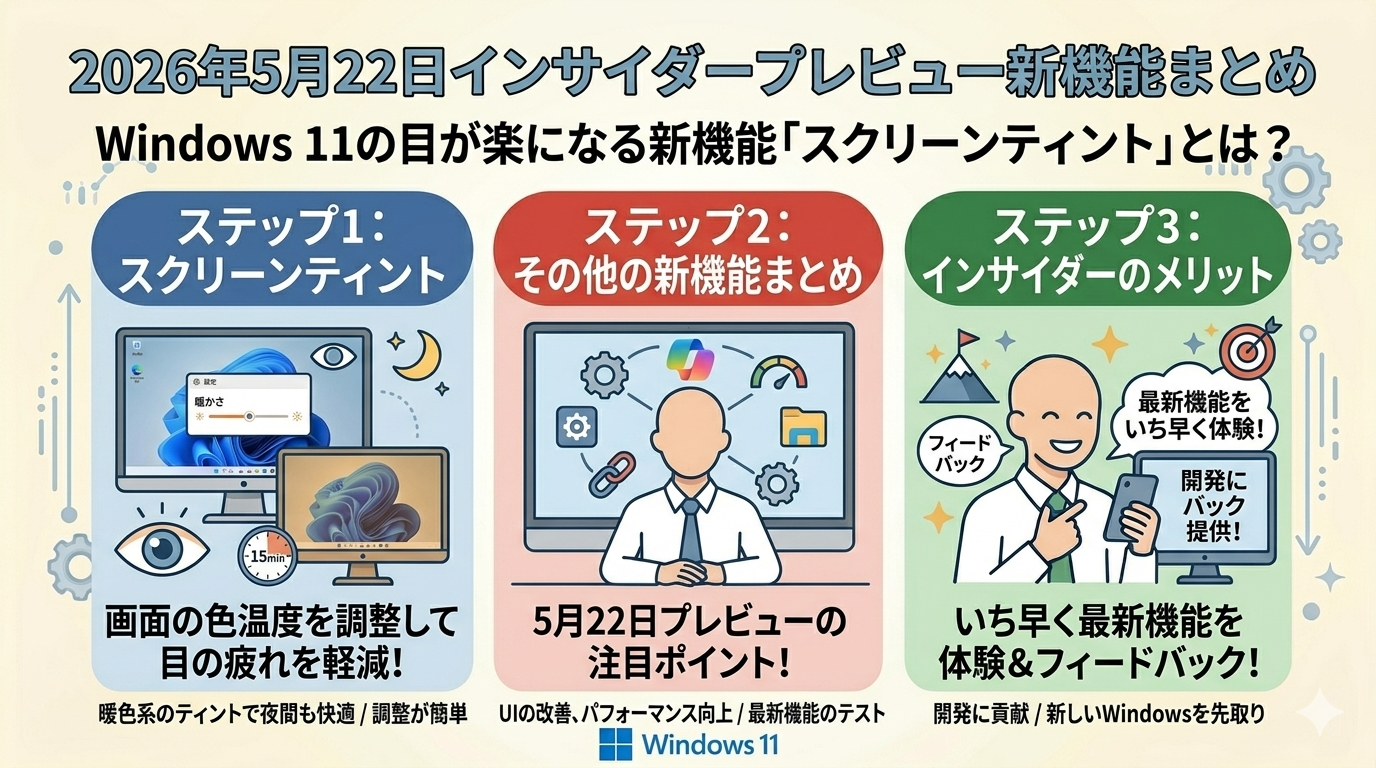
2026年5月22日(日本時間)にMicrosoftが配信した「Windows 11 Insider Preview」の新機能について、IT初心者の方にもわかりやすく解説します。「目の疲れを軽減する画面機能って何?」「音声操作がうるさい場所でも使えるようになったって本当?」という疑問にお答えします。
Microsoftは2026年5月22日(日本時間)、Windows 11の先行テスト版(Insider Preview)の新ビルドを複数のチャンネル向けに一斉配信しました。今回の目玉はアクセシビリティ(操作支援機能)の大幅強化で、目の疲れを軽減する「スクリーンティント」、点字ディスプレイのかんたん接続、そして騒がしい環境でも使える「音声分離」機能の3つが新たに加わりました。
さらに、Windowsの先行テストプログラム(Windows Insider Program)の仕組みも大きくリニューアルされ、テスト版を試せるチャンネル(グループ)の体系が整理されました。この記事ではこれらの変更点をひとつひとつわかりやすく解説します。
Windowsの正式リリース前に、新機能をいち早く試せる「テスト版」のことです。一般の方はまだ受け取れませんが、将来的に全ユーザーへ届く機能の予告として、参考情報としてご覧ください。
📌 この記事の内容
- 2026年5月22日アップデートの概要
- 新機能①:スクリーンティント(目の疲れを軽減する画面機能)
- 新機能②:点字ディスプレイのかんたん接続(HID対応)
- 新機能③:音声アクセスの「音声分離」機能
- チャンネル構成の変更について
- ビルド番号・チャンネル一覧
- まとめ・機能一覧表
📋 2026年5月22日 Windows 11 Insider Preview 概要
| 項目 | 内容 |
|---|---|
| 配信開始日 | 2026年5月22日(日本時間) |
| 配信者 | Microsoft(Windows Insider Blog:Stephen Lines氏) |
| 対象チャンネル | Beta・Experimental・Experimental (26H1)・Experimental (Future Platforms) |
| 今回の目玉 | アクセシビリティ機能の大幅強化(スクリーンティント・HID点字・音声分離) |
| 一般ユーザーへの配信 | 未定(現在はインサイダー(テスター)のみ先行利用可能) |
👁️ 新機能①:スクリーンティント(目の疲れを軽減する画面機能)
Experimentalチャンネル限定 新機能
どんな機能なの?
Microsoftは長時間のPC作業による目の疲労や光過敏を和らげるため、画面全体にカラーオーバーレイを適用して表示の眩しさを抑えられる新しいアクセシビリティ設定「スクリーンティント」を追加しました。
設定方法(かんたん3ステップ)
- 「設定」アプリを開く(キーボードの Windowsキー + U を押すとアクセシビリティ設定に直接アクセスできます)
- 左メニューから「視覚効果」→「スクリーンティント」を選択する
- 好みの色と強さ(スライダー)を選んで調整する
カスタマイズできる内容
| 設定項目 | 内容 |
|---|---|
| カラー選択 | 6種類のプリセットカラーから選択、または自分好みのカスタムカラーを作成可能 |
| 強度スライダー | 薄い色合いから強い色まで、フィルターの濃さを自由に調整できる |
| 夜間モードとの併用 | 同時に使用可能。夜はブルーライトカット、昼間は目の疲れ軽減という使い分けができる |
| カラーフィルターとの関係 | スクリーンティントをオンにするとカラーフィルターが自動オフになる(同時使用は不可) |
「夜間モード」は夜に画面の青い光(ブルーライト)を減らして睡眠の質を保つ機能です。一方「スクリーンティント」は時間帯に関わらず、好きな色のフィルターで画面の眩しさを和らげる機能です。両方同時に使えるので、目の疲れが気になる方は組み合わせて使うのがおすすめです。
⬛ 新機能②:点字ディスプレイのかんたん接続(HID標準サポート)
Experimentalチャンネル 新機能
今回の改善で、この機器をWindowsに接続するのが格段に簡単になりました。
何が変わったの?
これまで点字ディスプレイをWindowsに接続するには、専用のドライバーソフト(機器を動かすためのプログラム)を別途インストールする必要がありました。今回、業界標準規格「HID(Human Interface Device:ヒューマン・インターフェイス・デバイス)」に対応したことで、マウスやキーボードを挿すのと同じ感覚で、つなぐだけで使えるようになりました。
接続方法
| 接続方法 | 手順 |
|---|---|
| USB接続 | PCのUSBポートにケーブルを挿すだけで即座に認識・使用開始。追加インストール不要 |
| Bluetooth(無線)接続 | 設定 → Bluetoothとデバイス から、ワイヤレスイヤホンを接続するのと同じ手順でペアリングするだけ |
初期設定(パソコンを初めて起動したとき)でも使える
パソコンを箱から出して最初に起動したとき(初期設定画面)の段階から、USB接続の点字ディスプレイがそのまま動作するようになりました。これにより、視覚障害のある方が完全に一人で初期設定を行えるようになります。
- Orbit Reader 20
- Orbit Slate 340
- Freedom Scientific Focus 40
- APH Mantis Q40
🎙️ 新機能③:音声アクセスの「音声分離(Voice Isolation)」
Betaチャンネル Experimentalチャンネル 新機能
どんな場面で役立つの?
| こんな場面で活躍 | 以前の問題 | Voice Isolation後 |
|---|---|---|
| 🏢 仕切りのないオープンオフィス | 周りの会話がマイクに入って誤認識が多発 | 自分の声だけを正確に認識 |
| 🏠 家族がいる自宅での作業 | 家族の声や話し声を拾って誤動作 | 操作者の声のみにフォーカス |
| ☕ カフェや図書館 | BGMやざわめきで認識精度が低下 | ノイズを高精度でフィルタリング |
プライバシーへの配慮
Voice Isolationの音声処理はすべてPC本体の中(ローカル)で行われます。インターネットを経由しないため、音声データが外部に送信されることはありません。プライバシーが気になる方も安心して使えます。
設定方法(初回セットアップ:約1分)
- 画面上部の「音声アクセス」ツールバーを開き、「音声アクセスの設定」をクリックする
- 「音声認識の改善」を開く
- 「Voice Isolation(音声分離)」を選択する(「背景雑音の除去のみ」「フィルタリングなし」の3択から選べる)
- 画面に表示される短い文章を声に出して読む(Windowsが自分の声の特徴を学習する)
- 学習が完了したら設定完了。以降、自分の声だけを優先して認識するようになる
🔧 チャンネル構成の変更について
今回のアップデートから、Insider Programのチャンネル構成が整理されました。
| チャンネル名 | ビルド番号 | 特徴・対象者 | 安定性 |
|---|---|---|---|
| Beta | 26220.8491 | 次期Windowsアップデートに近い機能をある程度安定した状態で試したい方向け | 比較的安定 |
| Experimental | 26300.8497 | 新機能を早めに試したい方向け。今回のアクセシビリティ機能はこちらが中心 | テスト中 |
| Experimental (26H1) | 28020.2149 | 将来の大型アップデート(26H1)向けの機能を先行試用 | テスト中 |
| Experimental (Future Platforms) | 29595.1000 | 将来の新プラットフォーム向け最先端機能。最も不安定。サブ機や仮想マシン推奨 | 実験的 |
このチャンネルは最も新しく不安定な機能を含みます。Microsoftは「メインで使っているPCへのインストールは避け、サブのPCや仮想マシン(PC内に作る仮想のPC)で試すこと」を公式に推奨しています。大切なデータを保存しているPCへのインストールは避けてください。
📊 まとめ:今回の新機能一覧
| 機能名 | 利用チャンネル | 対象ユーザー | 概要 |
|---|---|---|---|
| スクリーンティント | Experimental | 目の疲れ・光過敏が気になる方全般 | 画面に好みの色フィルターをかけて眩しさを軽減。6色プリセット+カスタムカラー対応 |
| 点字ディスプレイHID対応 | Experimental | 視覚障害・盲ろうのユーザー | 専用ドライバー不要でUSB/Bluetoothで接続可能に。初期設定画面からも使用可 |
| 音声分離(Voice Isolation) | Beta Experimental | 騒がしい環境で音声操作を使いたい方 | 周囲の雑音・他人の声を除去して自分の声だけを認識。ローカル処理でプライバシー安全 |
| チャンネル構成の整理 | 全チャンネル | Windowsテスト版を利用するインサイダー | Experimental (26H1) と Experimental (Future Platforms) の2トラックを新設。開発ロードマップが明確化 |
今回の新機能:ポイントまとめ
📝 まとめ:今回のアップデートのポイント
2026年5月22日のWindows 11 Insider Previewは、「アクセシビリティ(誰もが使いやすいPC)」の実現を大きく前進させるアップデートです。以下のポイントを押さえておきましょう。
- 👁️ 目が疲れる方:「スクリーンティント」で画面に好きな色のフィルターをかけて、眩しさを軽減できるようになります。正式リリースを楽しみにお待ちください
- ⬛ 点字ディスプレイをお使いの方・そのご家族:専用ドライバーのインストールが不要になり、接続がとても簡単になります。初期設定画面からも使えるのは大きな前進です
- 🎙️ 音声でPCを操作したい方:カフェや騒がしいオフィスでも音声操作が使いやすくなります。プライバシーへの配慮(ローカル処理)も安心のポイントです
- 🔧 Windowsテスト版(Insider Preview)に参加している方:チャンネルが整理されました。特に「Future Platforms」チャンネルは不安定なため、メインのPCへのインストールはお控えください
- 📅 一般ユーザーの方:今回の機能はまだテスト段階です。今後の正式アップデートで皆さんのPCにも届く予定ですので、引き続き情報をお待ちください
Microsoftは今回のリリースを通じて、アクセシビリティ機能をWindowsの「特別な設定」ではなく「普段使いの基本機能」として位置づける方向性を明確にしました。今後のアップデートで正式リリースされ次第、本記事も随時アップデートします。