Windows 11を使っていると、実はあなたの操作画面や入力したテキストが、Microsoftに自動送信されている可能性があります。「そんな設定した覚えはない」という方がほとんどだと思います。でも安心してください。設定画面をクリックするだけで、数分以内に止めることができます。
この記事では、IT初心者の方でも迷わず操作できるよう、どこをどうクリックすればいいかを順番にわかりやすく解説します。難しいコマンドや専門知識は必要ありません。
📋 こんな方に読んでほしい記事です:Windows 11を使い始めたばかりの方/「個人情報が心配」と感じたことがある方/パソコンのプライバシー設定を一度も見直したことがない方/難しい言葉なしにわかりやすく知りたい方
⚠️ はじめに知っておいてほしいこと
この記事でご紹介する設定を変えても、Windowsが動かなくなったり、不具合が起きることはありません。ただし、Microsoftが「必要最低限」と定めている基本情報の送信は止めることができない仕様になっています。この記事の手順は「送られるデータをできる限り減らす」ことを目的としています。
📌 この記事でわかること
📘 まず知ってほしい:Windows 11で何が起きているか
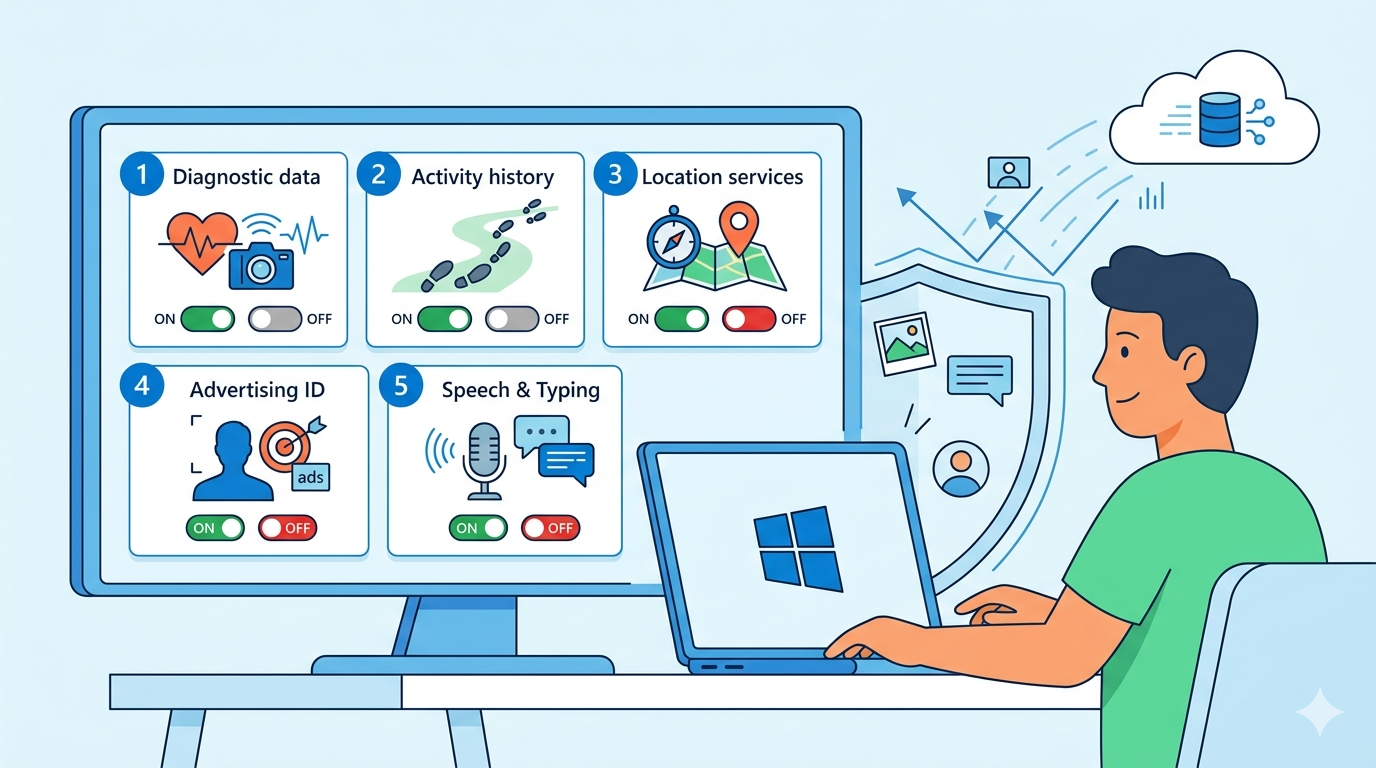
Windows 11を初期設定のまま使い続けると、次のようなデータがMicrosoftに自動送信されています。
📊 使用状況データ
どのアプリをよく使っているか、どんなタイミングでPCを起動しているか、などの行動パターンがMicrosoftに送信されています。
⌨️ 入力関連データ
変換の精度向上などを目的として、入力した内容の一部がデータとして利用される可能性があります。
🎯 広告ID
「あなた専用の追跡番号」がPCに割り当てられており、あなたの興味や行動に合わせた広告の配信に使われます。
🖥️ 画面の記録(Recall)
特定の新しいPCでは「Recall(リコール)」という機能が、画面を数秒ごとに自動撮影して保存しています(次のセクションで詳しく説明)。
Microsoftは「品質改善やセキュリティ向上のため」と説明しています。ただ、「知らないうちに動いている」という点が多くの方の不安につながっています。設定を変えれば、これらの多くを止めるか、減らすことができます。
✅ 安心してください:この記事で紹介する設定変更は、すべて設定画面のクリック操作だけで完了します。元に戻したいときも同じ画面からすぐに戻せます。
📷 AI機能「Recall(リコール)」とは何か
一言で言うと「パソコンが画面を自動で撮影し続ける機能」です
Recall(リコール)は、Microsoftが新しいAI搭載PCに導入した機能です。数秒ごとに画面のスクリーンショット(写真)を自動で撮影して保存し続け、「あのとき見ていたページを探して」と検索できるようにするというものです。
便利そうに聞こえますが、考えてみてください。
🔍 具体的にどんな画面が保存されるか(例)
・ネットバンキングのログイン画面やパスワード入力画面
・メールや個人的なメッセージの内容
・クレジットカード情報を入力しているECサイトの画面
・医療・健康に関する検索結果
・プライベートな写真を開いている瞬間
これらがすべてパソコンの中に記録されている状態で、もしウイルスなどに感染した場合、攻撃者がこれらの履歴をまとめて盗み出せるリスクが高くなります。
Recallをめぐる経緯(時系列)
| 時期 | 出来事 |
|---|---|
| 2024年5月 | MicrosoftがRecallを発表。しかし画面履歴が「鍵のかかっていないデータベース」に保存されていることが発覚し、大きな批判を受ける。 |
| 2025年〜 | Microsoftが設計を見直し、顔認証などを必要とする仕組みに変更。保存データも暗号化されるようになり、デフォルト(初期設定)でオフに変更された。 |
| 2026年4月 | セキュリティ研究者が改良後のRecallにも「別の経路からデータを取り出せる可能性」を発見したとして公表。Microsoftは対応中。 |
💡 結局Recallは「危険」なの?
Recall自体が悪意を持った機能というわけではありません。ただ、「自分の画面がずっと記録されている」という状況は、万一のウイルス感染時に被害を何倍にも広げるリスクがあります。不安に感じる方は、以下の手順でオフにしておくことをお勧めします。なお、Recallは現在、特定の最新AI搭載PC(Copilot+ PC)にのみ搭載されています。お使いのPCに設定項目が表示されなければ、対象外なので気にしなくて大丈夫です。
🔧 【設定①】Recallをオフにする手順
📌 対象:Copilot+ PC(最新AI搭載機種)をお使いの方。設定画面に「Recallとスナップショット」が表示されない場合は、このPCには搭載されていないので次の設定に進んでください。
📋 操作の流れ
📡 【設定②】診断データの送信を減らす手順
「診断データ(テレメトリ)」って何?
難しい名前ですが、簡単に言うと「あなたのPCの使い方や状態を、Microsoftに自動で報告する仕組み」です。
たとえると、病院で「最近の体調はどうですか?」と聞かれるような感じです。Microsoftは「Windowsをより良くするために必要」と説明しています。ただ、どこまで送られているか細かくはわからないという不透明さが多くの方の不安につながっています。
ℹ️ 知っておきたいこと:「必要最低限のデータ」は設定で止めることができません。この手順で止められるのは「オプション(任意)のデータ」の部分です。それでも送信量を大幅に減らす効果があります。
⌨️ 【設定③】入力内容の収集をオフにする手順
「入力の個人用設定」って何をしているの?
「手書き入力とタイプの個人用設定」という機能は、あなたが入力した文字データをもとに、変換の精度やオートコンプリートを「あなた専用」に最適化する機能です。
この最適化のために入力データの一部がMicrosoftに送られることがあります。入力内容の収集や送信が気になる方は、この機能をオフにしておきましょう。
📢 【設定④】広告追跡をオフにする手順
「広告ID」って何?
Windows 11は初期状態で、あなたのPCに「広告ID」という「あなた専用の追跡番号」を割り当てています。スマートフォンのアプリ広告と同じ仕組みで、どんなアプリを使っているか・何に興味があるかを追跡して、あなた好みの広告を表示するために使われます。
「そんな番号、付けられたくない」という方は、以下の手順でオフにできます。
⚙️ 【設定⑤】テレメトリサービスを止める手順(中級者向け・任意)
📌 この設定は任意です。設定②(診断データをオフ)だけでも十分な効果があります。「もう少し踏み込んで制限したい」という方向けの手順です。設定に不安がある方はスキップしてください。
「テレメトリサービス」って何?
Windowsには「Connected User Experiences and Telemetry(コネクテッド ユーザー エクスペリエンス アンド テレメトリ)」というサービスが常に動いています。これが診断データを収集して送信する役割を担っています。このサービス自体を停止すると、設定画面の操作よりも強く制限できます。
⚠️ 操作前に必ずやること:「スタート」→「設定」→「システム」→「回復」→「システムの復元」から、復元ポイントを作成してから操作してください。万一の際に元の状態に戻せます。
📋 操作の流れ
❓ よくある質問
| 質問 | わかりやすい回答 |
|---|---|
| 設定を変えるとWindowsが壊れませんか? | この記事で紹介している設定はすべてメーカー公認の設定項目です。壊れたり不具合が起きたりすることはありません。気になれば同じ画面から元に戻せます。 |
| データ送信を完全にゼロにできますか? | 残念ながら、一般的なWindows 11では「必要最低限のデータ」は止められません。ただし、この記事の設定を行うことで送信量をかなり減らすことができます。 |
| Recallは自分のPCにありますか? | 設定画面で「プライバシーとセキュリティ」を開いて「Recallとスナップショット」という項目が見つかれば対象です。見つからなければ、あなたのPCには搭載されていません。 |
| Windowsのアップデート後も設定は維持されますか? | 大きなアップデートがあった後に、一部の設定が初期状態(オン)に戻ることがあります。アップデート後は一度確認することをお勧めします。 |
| 広告をオフにしたら広告が消えますか? | 広告ID(追跡番号)をオフにしても、表示される広告がすべてなくなるわけではありません。「あなた専用にカスタマイズされた広告」が配信されにくくなる効果があります。 |
| 設定⑤(DiagTrackの停止)は必須ですか? | 必須ではありません。設定①〜④だけでも十分な効果があります。設定⑤は「もっとしっかり制限したい」という方向けのオプション操作です。 |
📊 まとめ:5分でできるチェックリスト
この記事で紹介した設定を、優先度の高い順にまとめました。上から順番に実施するだけでOKです。
| 順番 | やること | 設定場所(クリックの順番) | 難しさ | 何が良くなるか |
|---|---|---|---|---|
| ① | Recallをオフ | 設定 → プライバシーとセキュリティ → Recallとスナップショット | ⭐(簡単) | 画面の自動撮影・記録を停止。万一のウイルス感染時のリスク軽減。 ※対象PCのみ |
| ② | 診断データをオフ+削除 | 設定 → プライバシーとセキュリティ → 診断とフィードバック | ⭐(簡単) | Microsoftへの使用状況データ送信を削減。送信済みデータも消去。 |
| ③ | 広告追跡を全部オフ | 設定 → プライバシーとセキュリティ → 全般 | ⭐(簡単) | 広告ID・起動アプリ追跡・言語追跡を停止。行動ターゲット広告を防ぐ。 |
| ④ | 入力の個人化をオフ | 設定 → プライバシーとセキュリティ → 手書き入力とタイプの個人用設定 | ⭐(簡単) | 入力データの収集・Microsoftへの送信を制限。 |
| ⑤ | DiagTrackサービスを停止 | Win+R → services.msc → Connected User Experiences… | ⭐⭐(中級) | テレメトリサービス自体を停止。②よりさらに踏み込んだ対処。任意。 |
🎯 まず「②→③→④」の3つだけでもやっておきましょう(所要時間:約5分)
- ☐ 「診断とフィードバック」→ オプションの診断データをオフ+削除ボタンを押す
- ☐ 「全般」→ 4つの項目をすべてオフにする
- ☐ 「手書き入力とタイプの個人用設定」→ スイッチをオフにする
これだけでも、知らないうちに送られているデータを大幅に減らすことができます。操作後にWindowsの動作がおかしくなることはないので、安心して試してみてください。
🔗 参考・公式情報
- Microsoft Learn:Windows 診断データの構成(公式・日本語)
- Microsoft Learn:Recallの管理(公式・日本語)
- Microsoftプライバシーダッシュボード(Microsoftアカウント全体の設定確認)
最終更新:2026年5月17日 / Windows 11(24H2/25H2)にて確認済みの情報です。OSの大型アップデートにより、設定画面の名称や場所が変わる場合があります。操作に不安がある場合は、事前に復元ポイントを作成してください。