「ファイル名を1個ずつ手動で変えるのが面倒…」「ウィンドウがうまく並べられない…」「画像に書いてある文字をコピーできない…」──Windowsを使っていて、こんな不満を感じたことはありませんか?
実は、Microsoft公式が無料で配布している「PowerToys(パワートイズ)」をインストールするだけで、こうした日常の「かゆいところ」がまとめて解決します。ファイル整理・ウィンドウ管理・OCR文字抽出・キーカスタマイズなど、2026年時点で28種類以上の便利機能がひとつのアプリに詰まっています。本記事では、PowerToysの概要から導入方法、特に役立つおすすめ機能7選まで、初心者にもわかりやすく解説します。
📋 この記事が役立つ方:Windowsの操作をもっと効率化したい方/ファイル整理・名前変更が多い方/複数のアプリを常に並べて作業する方/キーボードのキー配置を自分好みに変えたい方/画像や非選択PDFの文字を手入力している方
📌 この記事の内容
📘 PowerToysとは何か?なぜ安心して使えるのか
PowerToys は、Microsoftが開発・提供している Windows 10/11向けの無料ユーティリティ集です。GitHubでオープンソースとして公開されており、世界中の開発者が継続的に改良に参加しています。
一言で言えば、「Windowsの標準機能だけでは面倒な操作を、ショートカット1つや右クリックで一気に解決するツール群」です。ウィンドウ管理・ファイル操作・文字抽出・検索・キー割り当てなどを28種類以上のユーティリティでまとめて強化できます。
| 項目 | 内容 |
|---|---|
| 開発元 | Microsoft公式(オープンソース・MITライセンス) |
| 価格 | 完全無料 |
| 対応OS | Windows 10(バージョン2004以降)/ Windows 11 |
| 機能数 | 28種類以上(2026年時点)、定期的に追加中 |
| 最新バージョン | v0.99.x(2026年5月時点) |
「無料の怪しいソフト」ではないの?
PowerToysは以下の3点から安心して導入できます。出所が不明な「最適化ソフト」とは根本的に異なります。
🏢 Microsoft公式ツール
Microsoftが直接開発・署名しているソフトウェアです。Windows OSとの親和性が非常に高く、バックグラウンドで安定して動作します。
🔓 オープンソース公開
ソースコードがGitHubで全公開されており、誰でも中身を確認できます。世界中の開発者がコードレビューに参加しているため、信頼性が高いです。
📦 入手経路が明確
Microsoft Store・GitHub・WinGetの3ルートのみ。非公式サイトからダウンロードする必要がなく、入手経路が完全に透明です。
📥 インストール方法(3ルート)と初期設定
インストール方法は3つあります。初心者にはMicrosoft Storeからの導入が最も簡単です。
💡 インストール後の初期設定(3つだけ確認)
タスクトレイのPowerToysアイコンをダブルクリックして設定画面を開き、「一般」から以下を確認しましょう:
- 「起動時に実行」→ オンにする(PC起動と同時に自動起動)
- 「管理者モードで実行」→ オンにする(全機能を使うために推奨)
- 「自動更新」→ オンにする(常に最新版を維持)
📋 導入フローまとめ
⚙️ おすすめ機能7選(詳細解説)
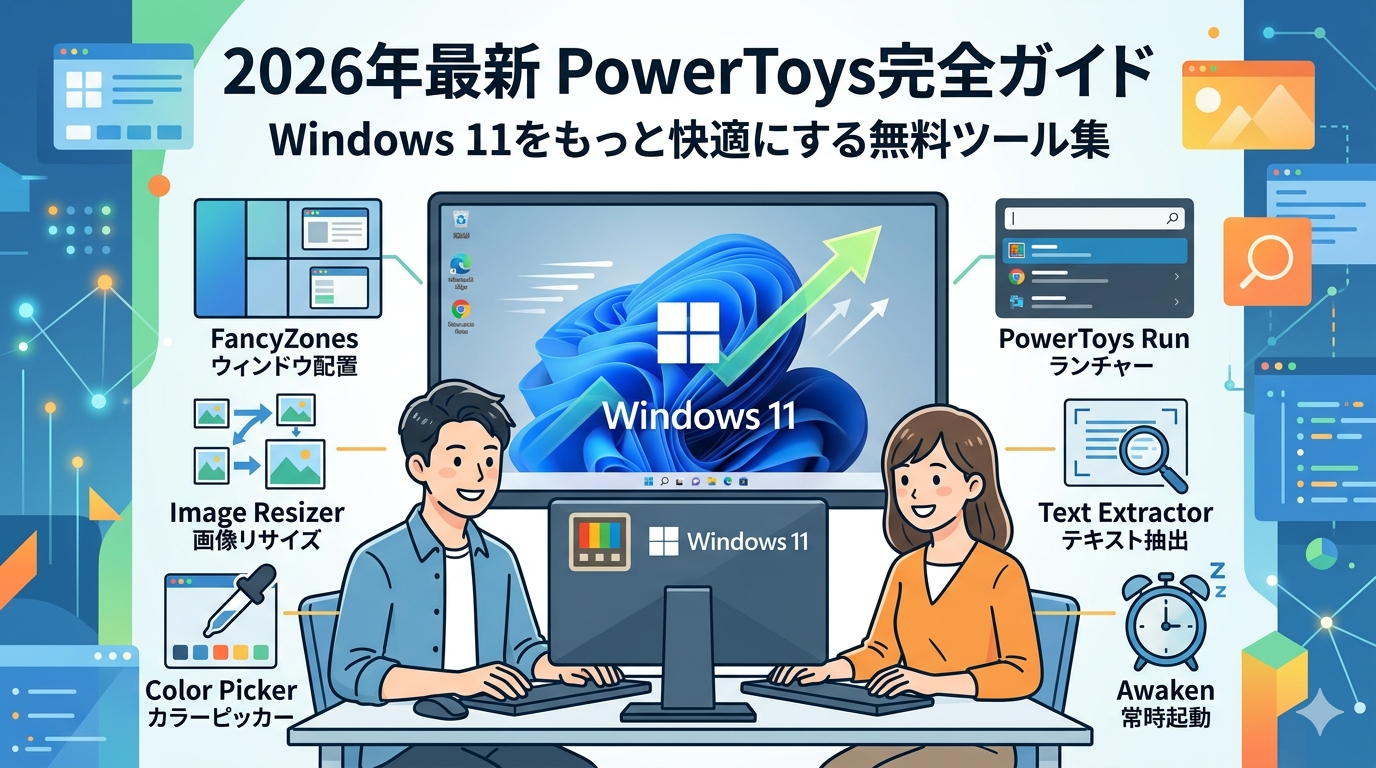
PowerToysには28種類以上の機能がありますが、最初からすべてを使う必要はありません。まずはこの7つを有効にするだけで、毎日の作業が目に見えて楽になります。
① FancyZones|ウィンドウ配置を自分専用レイアウトで完全管理
ショートカット:Win + Shift + \(レイアウトエディタ起動)
📐 できること
画面を3分割・4分割・メイン+サイドバーなど自由なレイアウトに分割し、ウィンドウをドラッグするだけでピタッと配置。Windows 11標準の「スナップレイアウト」より格段に柔軟です。
💡 こんな場面に効く
資料・ブラウザ・チャットを同時に開く作業、ウルトラワイドモニターの活用、マルチアプリでの調査・執筆・集計など。
Win + Ctrl + Space(Command Palette)から即実行可能。
② PowerRename|ファイル名を一括変更(正規表現にも対応)
操作方法:ファイルを複数選択 → 右クリック → 「PowerRename」
📂 できること
ルール設定と検索・置換で複数ファイルを一括リネーム。変更後のプレビューを確認してから実行できるため、ミスのリスクがありません。
💡 実際の使用例
DSC_001.jpg → 2025夏祭り_01.jpg に一括変換、請求書の「invoice」を「請求書」に置換、スクリーンショットへの日付プレフィックス一括付与など。
③ Image Resizer|画像を右クリックで一括縮小
操作方法:画像ファイルを選択 → 右クリック → 「画像のサイズを変更」
🖼️ できること
「メール用(800px)」「ブログ用(1200px)」などのプリセットを事前に登録しておき、複数の画像を右クリック一発でリサイズ。元の画像ファイルはそのまま保持されます。
💡 こんな場面に効く
メール添付用の画像を小さくしたい場面、ブログ・SNS投稿用に複数枚まとめてリサイズしたい場面、写真をWeb用に最適化したい場面など。
④ PowerToys Run / Command Palette|キーボードだけで何でも即起動
ショートカット:Alt + Space(PowerToys Run)/ Win + Ctrl + Space(Command Palette)
🔍 できること
macOSのSpotlightのような高機能ランチャー。アプリ名・ファイル名・設定項目を数文字入力するだけで瞬時に検索・起動できます。マウスを使う頻度が大幅に減ります。
🆕 最新版の追加機能
Command PaletteからFancyZonesのレイアウト切替・Color Pickerの起動・ファイルのPeekプレビューなど、PowerToys機能そのものを直接操作できるようになりました。
⑤ Text Extractor(テキスト抽出)|画面上の文字をOCRでワンキーコピー
ショートカット:Win + Shift + T
📷 できること
OCR技術により、テキスト選択できないPDFの文字・エラー画面のメッセージ・画像に埋め込まれた文字など、画面上のどこに表示されていても文字をコピーできます。
💡 こんな場面に効く
コピーできないPDFの文章を引用したい/エラーメッセージを検索エンジンに入れたい/画像内の住所・電話番号を転記したい場面など。
⑥ Keyboard Manager|使わないキーを自分専用の便利キーに置き換え
操作方法:PowerToys設定 → Keyboard Manager → 「キーを再マップ」
⌨️ できること
キーの再割り当てやショートカットのカスタマイズが可能。日本語キーボードで「特等席」を占領しているCapsLockや、誤って押してしまうNumLockなどを別の便利な機能に置き換えられます。
💡 人気の設定例
CapsLock → Ctrlキーに変更(タッチタイパーに人気)/F1(ヘルプ誤発動)→ 無効化/よく使うフォルダへのショートカットをキー1つに割り当て。
⑦ Always On Top|任意のウィンドウを常に最前面に固定
ショートカット:固定したいウィンドウを選択した状態で Win + Ctrl + T
📌 できること
電卓・メモ帳・手順書など、参照しながら使いたいウィンドウを常に最前面に固定します。固定中のウィンドウには青い枠が表示されるのでひと目でわかります。
💡 こんな場面に効く
「画面分割するほどではないけど最前面にいてほしい」メモ帳・電卓・手順書を見ながら別アプリで入力する場面。ウィンドウを行き来する操作がなくなります。
📊 機能別クイックリファレンス表
| 機能名 | できること | ショートカット/操作 | 特に向く人 |
|---|---|---|---|
| FancyZones | ウィンドウを自由レイアウトで整理 | Win+Shift+\ |
マルチウィンドウ作業者 |
| PowerRename | ファイル名を一括変更・置換 | 右クリックメニュー | 大量ファイル整理者 |
| Image Resizer | 画像を一括リサイズ | 右クリックメニュー | ブロガー・事務作業者 |
| PowerToys Run | アプリ・ファイルを即検索・起動 | Alt+Space |
キーボード操作派全員 |
| Text Extractor | 画面上の文字をOCRでコピー | Win+Shift+T |
資料作成・転記作業者 |
| Keyboard Manager | キー・ショートカットを再割り当て | 設定画面から操作 | タッチタイパー・上級者 |
| Always On Top | ウィンドウを常に最前面に固定 | Win+Ctrl+T |
参照しながら入力する人 |
🤔 こんな人に特におすすめ・逆に不要な人
✅ 導入を推奨する人
- ファイル整理・名前変更が多い
- 複数アプリを常時並べて作業する
- 画像のリサイズをよくする(ブロガー等)
- キーボード操作を極力増やしたい
- 画像や非選択PDFの文字を手入力している
- キーボードの配置を自分好みに変えたい
🚫 導入の優先度が低い人
- PCをほぼブラウザのみで使う
- 作業がシンプルで1アプリしか使わない
- Windowsの標準機能で完全に満足している
- PCの動作が非常に重く余裕がない(※メモリ使用量は約100〜200MB程度)
❓ よくある質問(FAQ)
| 質問 | 回答 |
|---|---|
| PCが重くなりませんか? | 通常の使用ではほとんど影響ありません。メモリ使用量は約100〜200MB程度です。使わない機能を個別にオフにすることでリソース消費をさらに抑えられます。 |
| Windows 10でも使えますか? | はい、Windows 10 バージョン2004(2020年5月アップデート)以降であれば使用できます。ただし一部の最新機能はWindows 11専用のものもあります。 |
| ショートカットキーが他のアプリと競合したら? | PowerToysの設定画面に「ショートカットの競合」欄があり、競合が自動検出されます。各機能の設定ページからショートカットを別のキーの組み合わせに変更できます。 |
| アンインストールは簡単にできますか? | はい、Windowsの「アプリと機能」(設定→アプリ)から通常通りアンインストールできます。インストール前の状態に完全に戻せます。 |
| 28種類もあって何から使えばいい? | 最初は「PowerToys Run」「FancyZones」「Text Extractor」の3つだけ有効にしてみてください。この3つだけで毎日10分以上の時短効果を実感できます。慣れてきたら必要に応じて追加していけばOKです。 |
📋 まとめ:まず3つだけ有効にしてみよう
| 項目 | PowerToys なし | PowerToys あり |
|---|---|---|
| ファイルの一括リネーム | 1つずつ手動で変更 | 右クリック一発で一括完了 |
| 画像のリサイズ | 編集ソフトを開いて1枚ずつ | 右クリックで複数枚を一括処理 |
| ウィンドウ配置 | 標準の限られたレイアウトのみ | 自分専用の自由なレイアウト |
| アプリ・ファイル検索 | スタートメニューを開いて検索 | Alt+Spaceで即座に検索・起動 |
| 画像・PDF内の文字 | 目で見て手入力するしかない | Win+Shift+Tでワンキーコピー |
| 費用 | 別途有料ツールが必要なケースも | 完全無料・Microsoft公式 |
🎯 まずこの3つだけ有効にしてみてください
- ☐ PowerToys Run(
Alt+Spaceで何でも即起動・マウス操作を大幅削減) - ☐ FancyZones(ウィンドウ配置を自動化・マルチアプリ作業が快適に)
- ☐ Text Extractor(
Win+Shift+Tで画面上の文字をワンキーコピー)
この3つだけでも毎日10分以上の時短効果を実感できるはずです。慣れてきたら他の機能も試してみてください。元に戻したいときは設定画面から各機能をオフにするだけです。
🔗 参考・公式情報
- Microsoft Learn:PowerToys 公式ドキュメント(日本語)
- GitHub:PowerToys 公式リリースページ(最新版ダウンロード)
- Microsoft Store:PowerToys を無料ダウンロード
最終更新:2026年5月17日 / Windows 10・Windows 11(24H2/25H2)、PowerToys v0.99.x にて確認済みの情報です。バージョンによってメニュー名や機能が異なる場合があります。