「Windows 11にしたら、タスクバー(画面下のバー)が動かなくなった」「スタートメニューに出てくる”おすすめ”が邪魔で消したいのに消せない」「新しい設定項目を試そうとしたけど、どこにあるのかさっぱりわからない」
そんな悩みを長年抱えてきた方、本当にお疲れ様でした。そして、大丈夫ですよ。ついにMicrosoftが動いてくれました。
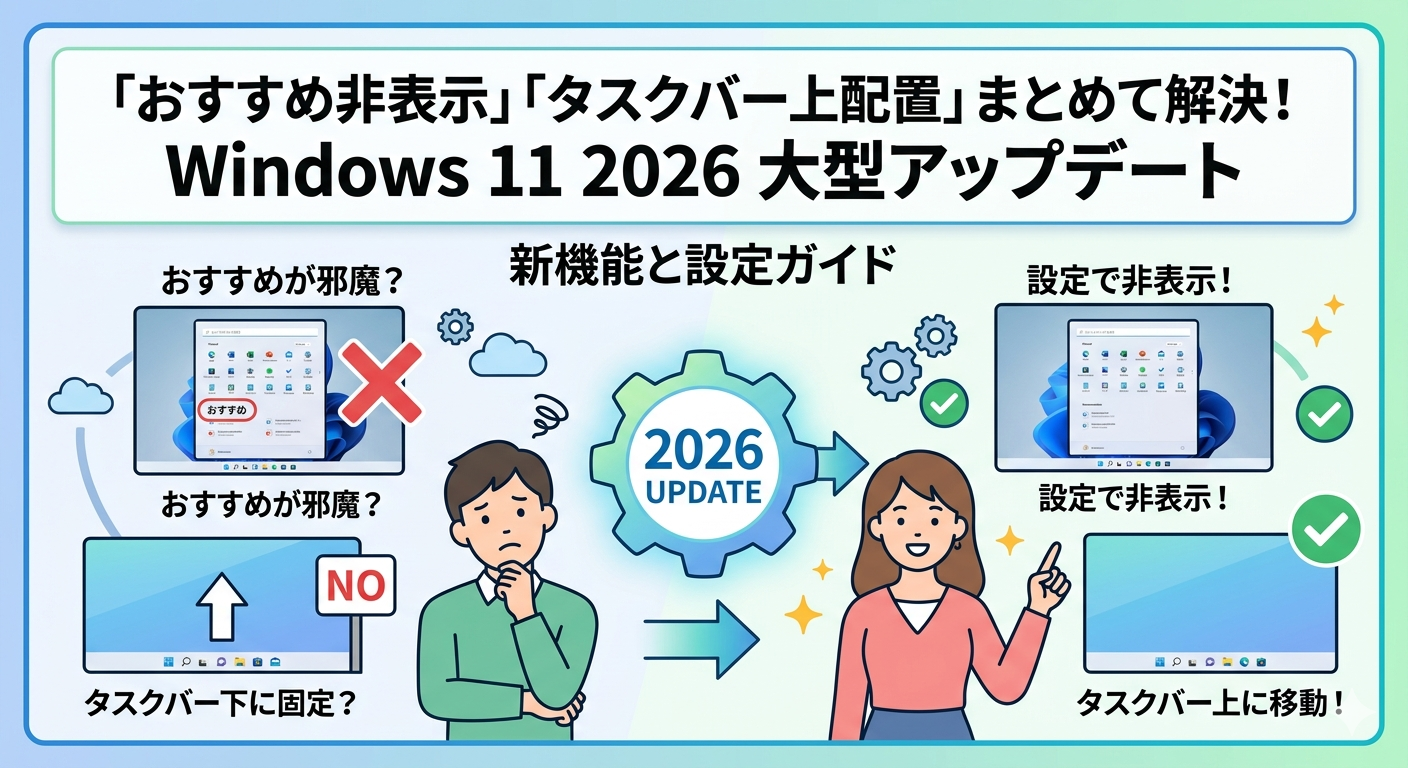
2026年5月15日から6月にかけて、MicrosoftはWindows 11の大型アップデートを順次テスト・配信しています。このアップデートには、多くのユーザーが何年も待ち望んでいた機能が詰め込まれています。
- タスクバーを画面の上・左・右にも置けるようになった
- スタートメニューの”おすすめ”を完全に非表示にできるようになった
- スタートメニューのサイズを自分で選べるようになった
- 画面共有中に自分の名前や顔写真がバレなくなる設定が追加された
この記事では、
- 何がどう変わったのか(難しい言葉を使わずに整理)
- 新機能の設定方法(手順どおりにやれば大丈夫)
- 今すぐ一般ユーザーが使えるのか(Insider版とは何かも解説)
をわかりやすくお伝えします。一緒に確認していきましょう。
今起きている状況・変更の具体的な内容
まず「Insider版」って何?自分のパソコンで使えるの?
今回の新機能は、Windows Insider Program(ウィンドウズ インサイダー プログラム)という「先行テスト参加制度」に登録した一部のユーザーに向けて、段階的に配信されています。
| 配信チャネル名 | 特徴 | 一般公開との関係 |
|---|---|---|
| Experimental(実験的) | 最新機能をいち早く試せる。不安定な場合もある | 一般公開の数ヶ月前 |
| Beta(ベータ) | 比較的安定している | 一般公開の1〜2ヶ月前 |
| Release Preview | ほぼ完成した版 | 一般公開の直前 |
| 一般公開(通常のWindows Update) | 全ユーザー向け | ← ほとんどの方はここ |
💡 つまり今は「テスト中」の段階。一般ユーザーへの提供はこれからです。ただし、Insider Programへ無料で参加すれば、今すぐ試すことができます(この記事の後半で参加方法を紹介します)。
変更①:タスクバーがついに「上・左・右」にも置けるようになった
2026年5月15日、ビルド番号26300.8493のアップデートで、Windows 11として初めて公式にタスクバーの移動機能が搭載されました。
Windows 95から続いてきた「タスクバーを好きな場所に置ける」機能が、Windows 11でリリース当初にいきなり廃止されてから約5年。ようやくの復活です。フィードバックハブ(ユーザーが意見を送る仕組み)に寄せられた要望は2万8,000件以上に達していました。
新しい配置オプションは以下のとおりです。
- 下(デフォルト、これまでどおり)
- 上(画面の上端に移動)
- 左(画面の左端に縦置き)
- 右(画面の右端に縦置き)
左右の縦置きにした場合は、アイコンを「上揃え」または「中央揃え」から選べます。
変更②:スタートメニューが「自分流」に整えられるようになった
2026年5月29日、ビルド番号26300.8553のアップデートでスタートメニューが大きく改善されました。
「おすすめ」が「最近(Recent)」に名前が変わった
これまで「Recommended(おすすめ)」と表示されていたエリアが、「Recent(最近)」に改名されました。「おすすめ」という言葉には「Microsoftに勧められている感じがして嫌だ」というユーザーの声が多く、実際にはユーザー自身が最近使ったファイルを表示しているだけだと正直に伝えるための変更です。
セクションごとに「出す・出さない」を選べるようになった
スタートメニューは「ピン留め」「最近」「すべてのアプリ」という3つのエリアで構成されていますが、それぞれを個別にオン・オフできるようになりました。
| エリア名 | 内容 | 以前の仕様 |
|---|---|---|
| ピン留め(Pinned) | 自分が登録したアプリのショートカット | オン固定で消せなかった |
| 最近(Recent) | 最近使ったファイル・アプリ | 他の機能と連動して消えてしまう問題があった |
| すべてのアプリ(All apps) | インストール済み全アプリの一覧 | 非表示にする設定がなかった |
「最近」を消してもエクスプローラーの履歴は消えなくなった
以前のWindows 11には深刻なバグがありました。スタートメニューの「おすすめ」エリアをオフにすると、エクスプローラー(ファイルを管理するアプリ)の履歴まで一緒に消えてしまうという問題です。今回のアップデートでこのバグが修正され、スタートメニュー上の表示を消しても、エクスプローラーの履歴は残るようになりました。
スタートメニューのサイズを選べるようになった
| サイズ | アプリの列数 | こんな場面に便利 |
|---|---|---|
| Small(小) | 6列 | 小さい画面のノートPCや、すっきり見せたい場合 |
| Large(大) | 8列 | 大きな画面で多くのアプリを一覧したい場合 |
| Automatic(自動) | 画面に合わせて自動 | とりあえず任せたい場合(デフォルト) |
自分の名前・顔写真を隠せるようになった
スタートメニューの左下に表示されていた「アカウント名(ユーザー名)」と「プロフィール画像(顔写真)」を、非表示にする設定が追加されました。カフェや会議室でパソコン画面を見せる際に、うっかり個人情報が映り込むのを防げます。
今すぐ試せる!具体的な対策と手順
対策1:Windows Insiderに参加して新機能を先取りする(無料・公式の方法)
現時点でこれらの新機能を使うには、Windows Insider Program(無料)に参加する必要があります。仕事で使っているパソコンや、大切なデータが入っているパソコンでの参加は推奨しません。テスト用・サブPCでの参加をおすすめします。
- Windowsの「設定」を開く
- 画面左下のスタートボタンを右クリック→「設定」を選ぶ
- またはキーボードの「Windowsキー」+「I」を同時に押す
- 「Windows Update(ウィンドウズ アップデート)」をクリックする
- 左側のメニューの中にあります
- 「Windows Insider Program(インサイダー プログラム)」を選ぶ
- 「Windows Update」のページの下の方にあります
- 「使ってみる」または「開始する」ボタンをクリックする
- MicrosoftアカウントでサインインしてInsiderの利用規約に同意する
- Microsoftアカウントを持っていない場合は
https://account.microsoft.comから無料で作成できます
- Microsoftアカウントを持っていない場合は
- チャネルを選ぶ画面で「Beta Channel(ベータ チャンネル)」を選ぶ
- 比較的安定した新機能を試せるバランスの良いチャネルです
- より最新機能を試したい方は「Experimental(実験的)」を選んでください
- 「今すぐ再起動」を押してパソコンを再起動する
- 再起動後、「設定」→「Windows Update」→「更新プログラムを確認する」をクリックして最新のビルドをダウンロードする
⚠️ 注意:Insiderビルドは一般向けより不安定な場合があります。大切なファイルは必ず事前にバックアップ(別の場所にコピー)しておいてください。
対策2:タスクバーを上・左・右に移動する手順(Insiderビルド適用後)
Insiderビルドのインストールが完了したら、以下の手順でタスクバーを移動できます。
- 「設定」を開く(Windowsキー+I)
- 「個人用設定(Personalization)」をクリックする
- 左側のメニューの中にあります
- 「タスクバー(Taskbar)」を選ぶ
- 「タスクバーの動作(Taskbar behaviors)」という項目をクリックして展開する
- 「タスクバーの位置(Taskbar location on screen)」という設定を見つける
- ドロップダウン(選択肢が出るメニュー)から「上(Top)」「左(Left)」「右(Right)」「下(Bottom)」のいずれかを選ぶ
- 選択した瞬間にタスクバーが指定した位置へ移動する
💡 縦置き(左右)にしたときのコツ タスクバーを左右の縦置きにした場合、アプリのタイトル文字が表示される「ラベル付きボタン」モードも使えます。多くのウィンドウを開いている方に特におすすめです。
対策3:スタートメニューをカスタマイズする手順(Insiderビルド適用後)
- 「設定」を開く(Windowsキー+I)
- 「個人用設定(Personalization)」をクリックする
- 「スタート(Start)」を選ぶ
- 以下の項目をそれぞれオン・オフで設定する
- 「最近使ったアプリを表示する(Show recently opened items)」 → これをオフにすると「最近(Recent)」エリアが非表示になります
- 「ピン留めされたアプリを表示する」 → オフにするとピン留めエリアが非表示になります
- 「すべてのアプリを表示する」 → オフにするとすべてのアプリ一覧が非表示になります
- スタートメニューのサイズを変更したい場合は「レイアウト」の項目で「Small(小)」「Large(大)」「Automatic(自動)」から選ぶ
- 名前と顔写真を隠したい場合は「アカウント情報を表示しない(Hide your name and profile picture)」をオンにする
対策4:一般ユーザー向け「今すぐできる暫定対処」
Insiderに参加せず、現在のWindows 11でも設定できる項目があります。
スタートメニューの「おすすめ」を最小化する(現時点でも可能)
- 「設定」→「個人用設定」→「スタート」を開く
- 「最近追加されたアプリを表示する」をオフにする
- 「最近使ったアプリをスタート、ジャンプリスト、ファイル エクスプローラーに表示する」をオフにする
※現在の一般向けバージョンでは「完全に消す」ことはまだできませんが、表示する項目を減らすことはできます。
タスクバーのサイズを現時点でコンパクトにする
- 「設定」→「個人用設定」→「タスクバー」を開く
- 「タスクバーの動作」を展開する
- 「タスクバー ボタンを小さくする(Show smaller taskbar buttons)」をオンにする(ビルドによっては表示されない場合があります)
公式のアップデートで直る?現在の対応状況
これは「パソコンが壊れたわけ」でも「ユーザーのせい」でもありません
今回の変化は、Microsoftが意図的に進めている大きな設計方針の転換です。これまで「シンプルを追求する」という方針のもとでユーザーから「自分で好きにカスタマイズする権利」が奪われていましたが、ユーザーからの強い要望を受けて、それを取り戻す方向に舵を切りました。
現在の配信状況(2026年6月7日時点)
| 機能 | 配信状況 | 一般向け提供の見通し |
|---|---|---|
| タスクバーの上・左・右移動 | Insider Experimental / Beta チャンネルで提供中 | 2026年中〜後半に一般公開の見込み |
| 縦置きタスクバーのラベル表示(Never combine) | Insider Experimentalで提供中 | タスクバー移動と同時に一般公開予定 |
| スタートメニューのセクション別トグル | Insider Experimentalで提供中 | 2026年中に一般公開の見込み |
| 「Recommended」→「Recent」への改名 | Insider Experimentalで提供中(Beta展開中) | タスクバーと同時期に一般公開予定 |
| スタートメニューのサイズ選択(Small/Large) | Insider Experimentalで提供中 | 同上 |
| 名前・プロフィール画像の非表示 | Insider Experimentalで提供中 | 同上 |
| 履歴消去バグの修正 | Insider Experimentalで修正済み | 一般向けも修正済みアップデートで対応予定 |
既知の不具合(現時点)
- ウルトラワイドモニター(横幅の広いモニター)でタスクバーを上部に移動すると、表示が崩れる場合がある
- サードパーティ製の壁紙・デスクトップカスタマイズツール(ExplorerPatcherなど)と競合する場合がある
- AMDチップ搭載のパソコン(一部の機種)ではExperimental Futureビルドが提供されない場合がある
Microsoftは公式のInsiderブログ(WI-2026-0515)で既知の不具合を随時公開しており、フィードバックに基づいて修正が続けられています。
まとめ
Windows 11のタスクバーとスタートメニューは、2021年のリリース以来ずっと「動かせない」「カスタマイズできない」と不満を持たれてきました。2026年5月〜6月のアップデートで、ようやくそれらが解消されつつあります。
「なんでこんなに時間がかかったの?」と思うかもしれませんが、Microsoftの内部では既存の構造を安全に作り直す作業に何年もかかっていたようです。ユーザーの声が届いた結果だと思って、ここからの改善を一緒に楽しみましょう。
対策のおさらい
- 今すぐ試したい方は → Windows Insider Programに参加する(無料)
- 一般公開を待ちたい方は → Windows Updateを自動更新に設定しておく
- 今のバージョンでできる設定は → 「個人用設定」→「スタート」で履歴表示を最小化する
- タスクバーのサイズは → 「個人用設定」→「タスクバー」→「タスクバーの動作」から小さくできる(一部ビルドのみ)
最新情報をチェックするには
- Microsoft公式Windowsブログ(英語):
https://blogs.windows.com/← アップデートの発表はここが最速 - Microsoft Tech Community(公式コミュニティ):
https://techcommunity.microsoft.com/ - Windows公式X(旧Twitter):@Windows
- Windows Insider公式X:@WindowsInsider
- Insider Programのブログ:
https://blogs.windows.com/windows-insider/ - Microsoftフィードバックハブ:スタートメニューから「フィードバック Hub」で検索 ← 要望や不具合を直接Microsoftに伝えられます
Windows 11が、あなたの使いやすい形に近づいてきています。焦らず、一歩ずつ試してみてください。応援しています!