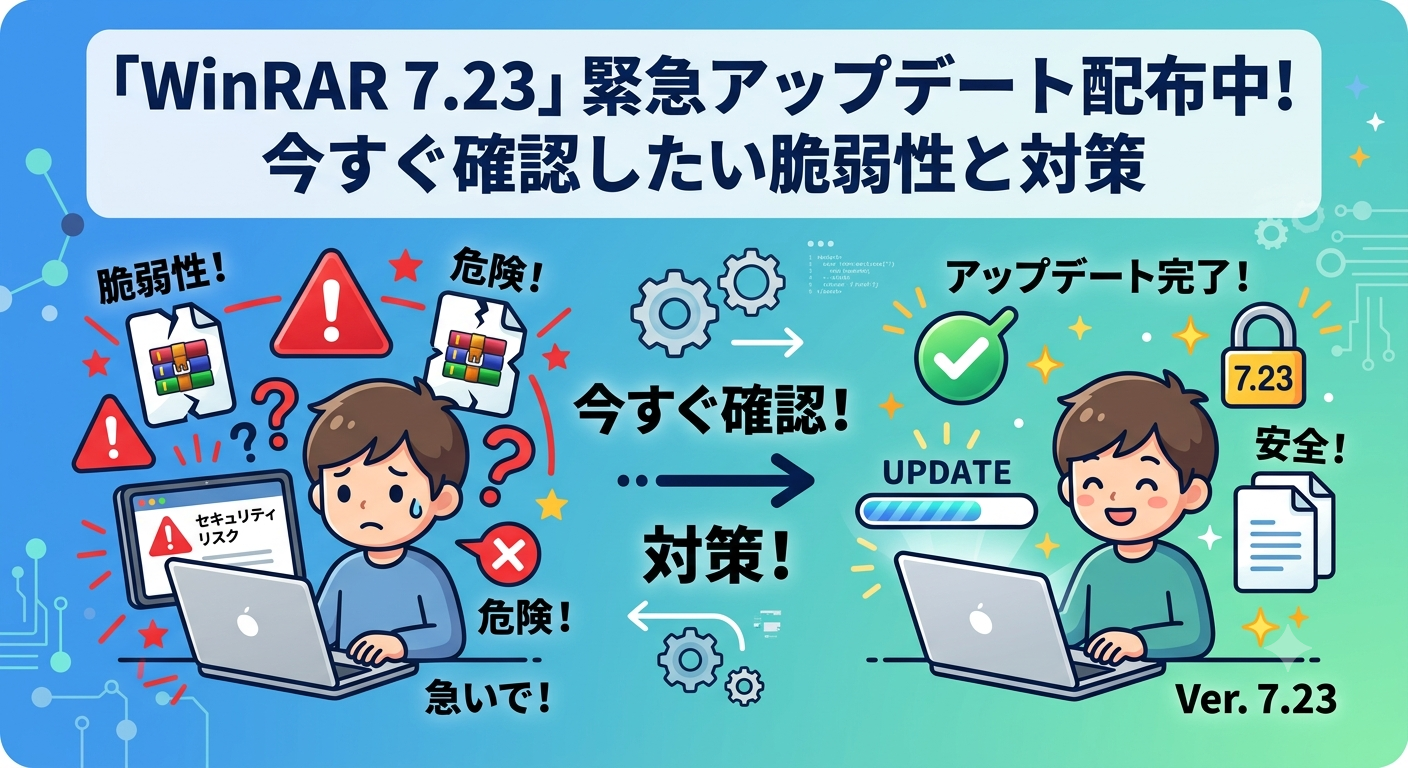
WinRARの緊急セキュリティリリースのニュースを見て、「自分のパソコンは大丈夫かな…」「何をすればいいのか分からない…」と不安になっていませんか?
普段何気なく使っている圧縮ソフトに「脆弱性(ぜいじゃくせい)」という言葉が出てくると、それだけで身構えてしまいますよね。でも、心配しすぎなくて大丈夫です。今回の件は、すでに対策済みのアップデートが公開されているため、正しい手順でパソコンを更新すればきちんと安全な状態に戻せます。
この記事では、
- 今、WinRARで何が起きているのか
- 今すぐ自分でできる具体的な対策
- 今後どこで最新情報をチェックすればいいか
を、専門用語をできるだけ使わずに、ひとつずつ落ち着いて説明していきます。
今起きている不具合・エラーの具体的な内容
まず、状況を整理しましょう。
世界中で使われている圧縮・解凍ソフト「WinRAR」に、悪意のある人に悪用されるおそれのある弱点(脆弱性)が見つかりました。これはCVE-2026-14191という管理番号で登録されており、WinRARとUnRAR(解凍専用ソフト)がRAR5形式の「復旧ボリューム(.revファイル)」というファイルを扱う処理に関係しています。
「復旧ボリューム」というのは、圧縮ファイルが壊れてしまったときに中身を直すための、いわば”修理用の予備データ”のようなファイルです。普段は意識することのない、少し特殊なファイルだと思ってください。
問題は、この復旧用ファイルを2つ以上、特殊な形に細工することで、WinRARに本来書き込んではいけない領域(メモリ=パソコンが作業中に一時的にデータを置いておく場所)までデータを書き込ませてしまえる点にあります。
分かりやすく言うと、
「修理用のはずのファイルを悪用して、パソコンの内部にこっそり不正な指示を書き込まれてしまう可能性がある」
という状態です。この書き込みミスを悪用されると、最悪の場合パソコン上で悪意のあるプログラムを勝手に動かされてしまう危険性があります。
さらにもう一つ、特別に細工されたRARファイルを解凍した際に、本来指定した保存先フォルダの外にファイルを置かれてしまう可能性がある不具合(パス・トラバーサルと呼ばれる、本来アクセスできない場所に不正に入り込む手口の一種)も見つかっています。
大事なポイントとして、これは「今すぐパソコンが壊れる」という緊急事態ではありません。悪意のある人が細工したファイルを開いてしまった場合に危険がある、という種類の問題です。実際、2025年に見つかった別のWinRARの脆弱性は、修正版が出た後もウクライナの組織を狙う攻撃グループに悪用され続けていました。だからこそ、「知らなかった」「更新し忘れていた」という状態を早めに解消することが、いちばんの安全対策になります。
今すぐ試せる!具体的な対策と手順
落ち着いて、順番に進めていきましょう。難しい操作は一切ありません。
対策1:今使っているWinRARのバージョンを確認する
まずは自分のパソコンのWinRARが、対策済みのバージョンかどうかを確認します。
- WinRARを開きます(デスクトップやスタートメニューのアイコンから起動)
- 画面上部にある「ヘルプ」メニューをクリックします
- 「WinRARについて」を選びます
- 表示された画面に出ているバージョン番号を確認します
ここで表示された数字が「7.23」より前(7.22以前)であれば、対策1は完了、次の「対策2」に進んでください。すでに「7.23」以降であれば、この件については対応済みです。
対策2:公式サイトから最新版(7.23)を手動でダウンロード・インストールする
ここが今回いちばん大事なポイントです。WinRARにはソフトが自動で最新版に切り替わる「自動更新機能」がありません。そのため、利用者自身が公式サイトから手動でダウンロードし、インストールし直す必要があります。
- WinRARの公式サイト(win-rar.com)にアクセスします
- 自分のパソコンの種類(Windows・Mac・Android・Linuxなど)を選びます。ほとんどの方は「Windows」を選べば問題ありません
- 「32ビット」「64ビット」の選択肢が出てきますが、迷った場合はパソコンの設定(Windowsなら「設定」→「システム」→「バージョン情報」)で「システムの種類」を確認すると、どちらか分かります。近年のパソコンはほぼ「64ビット」です
- ダウンロードしたインストーラー(セットアップ用のファイル)をダブルクリックして実行します
- 画面の指示に沿って「次へ」を押していくだけで、古いバージョンの上に新しいバージョンが上書きされ、インストールが完了します
- 念のため、対策1と同じ手順(「ヘルプ」→「WinRARについて」)でバージョンが「7.23」になっているか確認しましょう
+αの安心対策 アップデートが済むまでの間や、それとは別に日頃から気をつけたいこととして、
- 知らない相手や身に覚えのないメールに添付されている圧縮ファイル(.rarファイルなど)は開かない
- ファイルを開く前に、信頼できるウイルス対策ソフトでスキャンする
という習慣も、あわせて心がけておくとより安心です。
公式のアップデートで直る?現在の対応状況
「これは自分のパソコンの設定ミスなのか、それともソフト側の問題なのか」と不安に思う方もいるかもしれませんが、これは利用者側の操作ミスではなく、ソフトそのものの内部処理に見つかった脆弱性です。ですので、自分を責める必要はまったくありません。
そして朗報として、この問題はすでに解決策が用意されています。WinRARを開発しているRARLAB(win.rar GmbH)が、2026年7月にバージョン7.23をリリースし、この脆弱性をすでに修正済みです。今後の更新を「待つ」必要はなく、今すぐ手動で更新すれば解決する状態です。
ただし前述の通り、WinRARには自動アップデートの仕組みがないため、多くの一般利用者が「新しいバージョンが出ていること」自体に気づかないまま古いバージョンを使い続けてしまうリスクがあると、セキュリティ専門家も注意を呼びかけています。つまり「アップデートが来るのを待つ」フェーズはもう終わっていて、あとは私たちが「気づいて、自分の手で更新する」だけの段階です。
なお、今回の修正では脆弱性の修正だけでなく、圧縮形式の一つである7z形式を扱うためのライブラリ(部品プログラム)も最新版に更新されていますので、あわせて安全性が底上げされている点も安心材料です。
まとめ
最後に、今回の対策をもう一度おさらいします。
- WinRARの「ヘルプ」→「WinRARについて」で今のバージョンを確認する
- バージョンが7.23より前なら、公式サイト(win-rar.com)から手動で最新版をダウンロード・インストールする
- 更新後、再度バージョンを確認して「7.23」になっていればひと安心
- 身に覚えのない圧縮ファイルはむやみに開かない習慣をつける
WinRARは自動更新の仕組みがないソフトなので、「知らない間に古いバージョンのまま」ということが起こりやすいツールです。今後も、思い出したときに一度バージョンを見直す、という習慣をつけておくと安心です。
最新のアップデート情報は、WinRAR公式サイトの「What’s New(更新履歴)」ページで随時公開されています。また、大きなセキュリティ関連のニュースは信頼できるセキュリティ系ニュースサイトなどでも取り上げられることが多いので、時々チェックしてみるとよいでしょう。
焦らず、ひとつずつ手順を進めれば大丈夫です。お疲れさまでした。

コメント