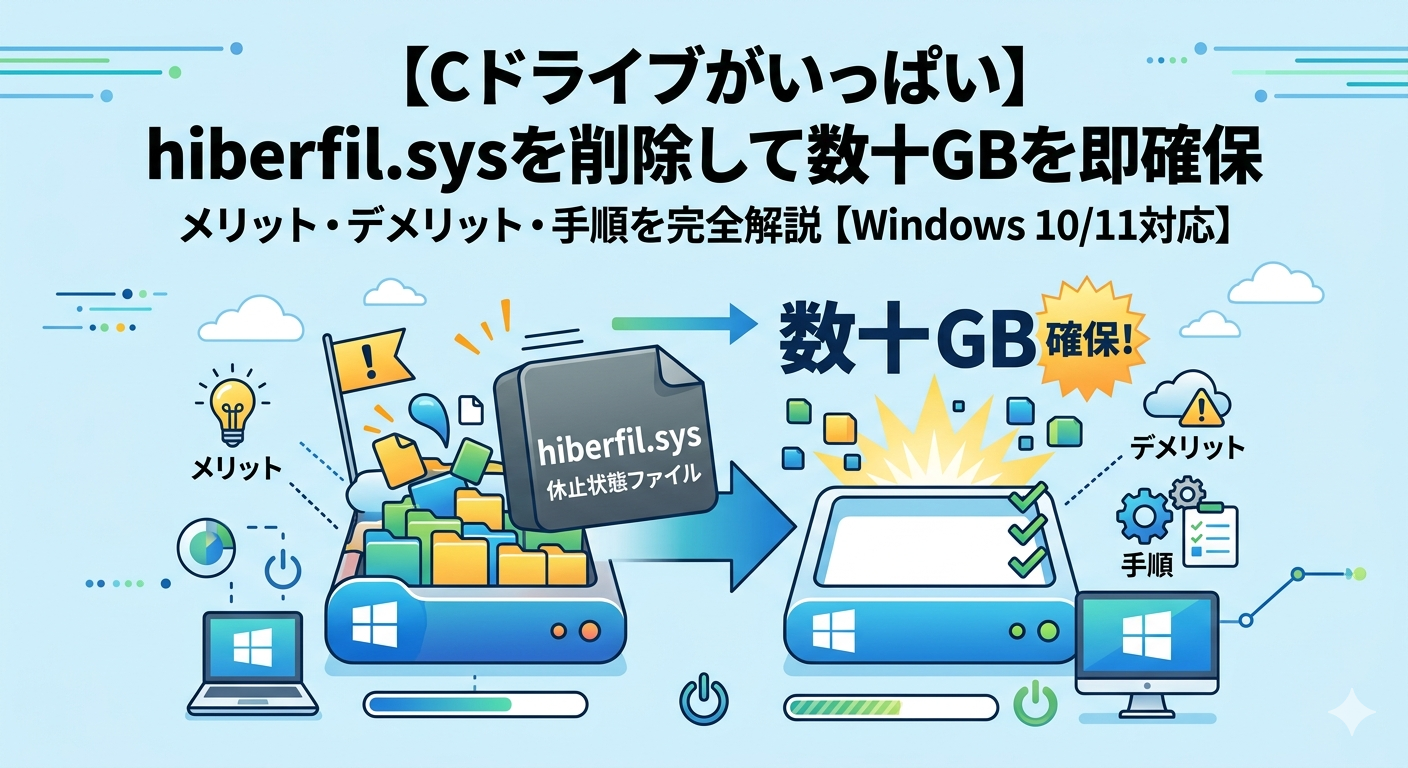
「Cドライブの容量が足りない」「何もしていないのに数十GBも使われている」──その原因のひとつが、Cドライブの直下にひっそり存在する隠しファイル 「hiberfil.sys(休止ファイル)」 です。このファイルはRAMと同等の容量を占有しており、16GBのメモリを積んでいれば16GB以上が丸ごとロックされています。本記事では、hiberfil.sysとは何か・削除(無効化)で得られるメリット・失うもの・具体的な手順を、初心者にもわかりやすく解説します。
📋 この記事が役立つ方:Cドライブの空き容量が少なくて困っている方/休止状態(ハイバネーション)をほとんど使わない方/SSDの容量を節約したい方/PCを廃棄・譲渡する前に機密データを消したい方
📌 この記事の内容
📘 hiberfil.sysとは何か?なぜこんなに大きいのか
hiberfil.sys は、Windowsが休止状態(ハイバネーション)と高速スタートアップを実現するために使用するシステムファイルです。Cドライブの直下(C:\)に隠しファイルとして作成されており、通常の設定では表示されません。
このファイルの3つの役割
💤 ①休止状態(ハイバネーション)
シャットダウン前にメモリの内容を丸ごとhiberfil.sysへ保存。次回起動時に前の状態を完全に復元します。電源を完全にオフにできるため、バッテリー消費ゼロで作業状態を保持できます。
⚡ ②高速スタートアップ
Windows 8以降の機能。シャットダウン時にシステム状態(カーネル情報など)をhiberfil.sysへ保存し、次回起動を数秒単位で高速化します。多くのPCでデフォルト有効です。
🔄 ③ハイブリッドスリープ
スリープとハイバネーションを組み合わせた機能。スリープ中に停電が起きてもhiberfil.sysからデータを復元できます。主にデスクトップPC向けの機能です。
なぜこんなに大きいのか
hiberfil.sysのサイズは、搭載している物理メモリ(RAM)の容量とほぼ同等です。メモリ内容をそのまま書き出すためです。
| 搭載RAM | hiberfil.sysの目安サイズ | 削除で確保できる空き |
|---|---|---|
| 8 GB | 約 6〜8 GB | 約 6〜8 GB 増加 |
| 16 GB | 約 12〜16 GB | 約 12〜16 GB 増加 |
| 32 GB | 約 25〜32 GB | 約 25〜32 GB 増加 |
| 64 GB | 約 50〜64 GB | 約 50〜64 GB 増加 |
※実際のサイズはWindowsのバージョンや設定によって異なります。実際に64GB増加した報告例もあります。
🔍 自分のPCに何GB占有されているか確認する方法
hiberfil.sysは隠しファイルのため、通常の設定では表示されません。以下の手順で確認できます。
✅ 削除するメリット(改善されること)
💾
Cドライブの空き容量が即座に増える
RAMと同等サイズのファイルがまるごと削除されます。16GBのRAMであれば10〜16GB、32GBなら25GB以上の空き容量が即座に確保されます。コマンド1行で完了するため、最もコストパフォーマンスの高い容量確保策のひとつです。
🔋
SSDの書き込み寿命が延びる可能性がある
休止状態に入るたびにRAMの全内容(数十GB)がSSDに書き込まれます。SSDには書き込み回数の上限(TBW)があるため、hiberfil.sysを無効化するとこの大規模な書き込みが発生しなくなり、長期的にSSD寿命の延長につながります。
🔐
メモリ上の機密情報漏洩リスクが低下する
hiberfil.sysにはメモリ内容がそのまま保存されるため、パスワード・ブラウザの認証情報・開いていたファイルの内容が含まれる場合があります。ファイルを削除することでこの情報漏洩リスクを完全に排除できます。特にPCの廃棄・譲渡前に有効です。
🚀
シャットダウン・起動が完全になる
高速スタートアップはhiberfil.sysを使って前回のシステム状態を引き継ぐため、ドライバの更新が正しく反映されなかったり、稀に起動後に不具合が残ることがあります。完全シャットダウンになることで、毎回クリーンな起動が保証されます。
⚠️ 削除するデメリット(失われる機能)
😴
休止状態が使えなくなる
「スタート」→「電源」から「休止状態」の選択肢が消えます。長時間PCを使わない際にバッテリーを完全にオフにしながら作業状態を保持する機能が失われます。ノートPCでバッテリー保護を優先したい方には大きなデメリットです。
⚡
高速スタートアップが無効になる
hiberfil.sysを削除すると高速スタートアップも自動的にオフになります。Windowsの起動が通常起動(完全起動)になるため、機種によっては数秒〜十数秒の起動時間増加が見られます。ただし、完全起動の方が安定するケースもあります。
🔄
ハイブリッドスリープが使えなくなる
スリープ中に停電が起きると作業データが失われます。ハイブリッドスリープはデスクトップPCで電源断リスクへの対策として有用な機能でしたが、これも無効になります。無効化前にハイブリッドスリープをオフにしてから実施することを推奨します。
📂
突然の電源断でデータを保護できない
ハイブリッドスリープがオフになることで、スリープ中に電源が切れた場合に作業内容が失われるリスクがあります。削除前に重要なデータは必ず保存・バックアップしてください。
💡 通常スリープは影響を受けません。スリープ(S3スタンバイ)はメモリの内容をRAMに保持したまま低消費電力状態になるため、hiberfil.sysは不要です。「スリープ」は引き続き通常通り使用できます。
🤔 削除すべき人・すべきでない人
✅ 削除を推奨する人
- 休止状態をほとんど使わない
- Cドライブの空き容量が少なくて困っている
- SSD搭載PCで容量や寿命を節約したい
- 常に電源コンセントに接続しているデスクトップPC
- PCを廃棄・譲渡する前に機密情報を消したい
- 起動はシャットダウン→電源ボタンで行う習慣がある
🚫 削除しない方がよい人
- ノートPCでバッテリー節約のため休止状態を活用している
- 「蓋を閉じたら休止状態」の設定を使っている
- 長時間作業を中断するときに休止状態を使いたい
- 高速スタートアップを重視している
- 停電リスクがある環境でデスクトップPCを使っている
🔧 削除(無効化)の手順【Windows 10 / 11】
⚠️ 操作前の準備:①重要なデータを保存・バックアップする ②管理者権限のあるアカウントでサインインしていることを確認する ③可能であればシステムの復元ポイントを作成する
📋 操作フローまとめ
🔄 元に戻す方法(再有効化)
休止機能を再び使いたくなった場合は、いつでも簡単に元に戻せます。
✅ 再有効化のコマンド(管理者権限のコマンドプロンプトで実行)
コマンド実行後にPCを再起動すると hiberfil.sys が再生成され、休止状態・高速スタートアップ・ハイブリッドスリープが再び利用可能になります。
🛡️ リスク・トラブル対応
| トラブル・疑問 | 対処法・補足 |
|---|---|
| ファイルを手動削除したら再起動後に復活した | 休止機能が有効なままではWindowsが自動再生成します。必ず powercfg /hibernate off を先に実行してから削除してください。 |
| コマンドを実行してもファイルが消えない | 再起動後に削除されるのが正常動作です。再起動しても残る場合は、セーフモードで起動してから del /f /s /q C:\hiberfil.sys を試してください。 |
| powercfg /hibernate offが効かない | ファームウェアが休止をサポートしていない機種で発生することがあります。BIOS/UEFI設定でS3スリープが有効か確認してください。 |
| ハイブリッドスリープが有効な状態で無効化してよいか | 無効化前に「設定」→「電源とスリープ」→「追加の電源設定」→「プラン設定の変更」→「詳細な電源設定」→「スリープ」→「ハイブリッドスリープを許可する」を「オフ」にしてから実施することを推奨します。 |
| セキュリティが心配(廃棄・譲渡前) | 無効化によりhiberfil.sysは削除されますが、廃棄・譲渡時はさらにディスクの暗号化(BitLocker)やデータ消去ソフトの使用も合わせて検討してください。 |
📊 まとめ:削除する前の判断チェックリスト
| 項目 | 削除前(休止有効) | 削除後(休止無効) |
|---|---|---|
| Cドライブの空き容量 | RAM分だけ占有される | 大幅増加(即効果あり) |
| 休止状態(ハイバネーション) | ✅ 利用可 | ❌ 利用不可 |
| 高速スタートアップ | ✅ 利用可 | ❌ 自動的にオフ |
| ハイブリッドスリープ | ✅ 利用可 | ❌ 利用不可 |
| 通常スリープ | ✅ 利用可 | ✅ 変わらず利用可 |
| SSD書き込み負荷 | 休止のたびにRAM全量書き込み | 書き込み削減で寿命延長 |
| メモリ情報の漏洩リスク | メモリ内容がファイルに残る | リスク排除 |
🎯 最終判断:こんな方は今すぐ削除を検討してください
- ☐ Cドライブの空き容量が少なく、RAM容量の分だけ即座に確保したい
- ☐ スリープは使うが、「休止状態」はほぼ使ったことがない
- ☐ SSDを使っており、書き込み回数・寿命が気になる
- ☐ PCを廃棄・譲渡する前にメモリ上の機密情報を確実に消したい
いずれかに当てはまる場合、powercfg /hibernate off の実行を検討する価値があります。元に戻したいときは powercfg /hibernate on で即座に復元できます。
🔗 参考・公式情報
最終更新:2026年5月16日 / Windows 10・Windows 11(24H2/25H2)にて動作確認済みの情報です。OSのバージョンによってメニュー名が異なる場合があります。実施は自己責任でお願いします。